

Problemi con il robot aspirapolvere: la guida per risolvere i problemi più comuni.

Le cose più importanti che devi sapere
- Innanzitutto, verifica che la base di ricarica sia collegata alla presa e che le spie siano accese, e assicurati che il tuo telefono e il robot siano connessi alla stessa rete Wi-Fi a 2.4 GHz, poiché la maggior parte degli aspirapolvere non supporta la rete a 5 GHz.
- Esegui un riavvio rapido o un ripristino del Wi-Fi utilizzando i pulsanti fisici del robot, quindi assicurati di aggiornare l'app per smartphone e il firmware del robot per risolvere i problemi di connettività.
- Migliora la tua connessione Wi-Fi allontanando la base di ricarica da dispositivi metallici di grandi dimensioni e avvicinandola al router. Se le altre soluzioni non dovessero funzionare, come ultima risorsa puoi provare a ripristinare le impostazioni di fabbrica, seguendo le istruzioni del produttore.
La frequente perdita di connessione è uno dei malfunzionamenti più fastidiosi di qualsiasi dispositivo per la casa intelligente, e questo vale soprattutto per gli aspirapolvere robot.
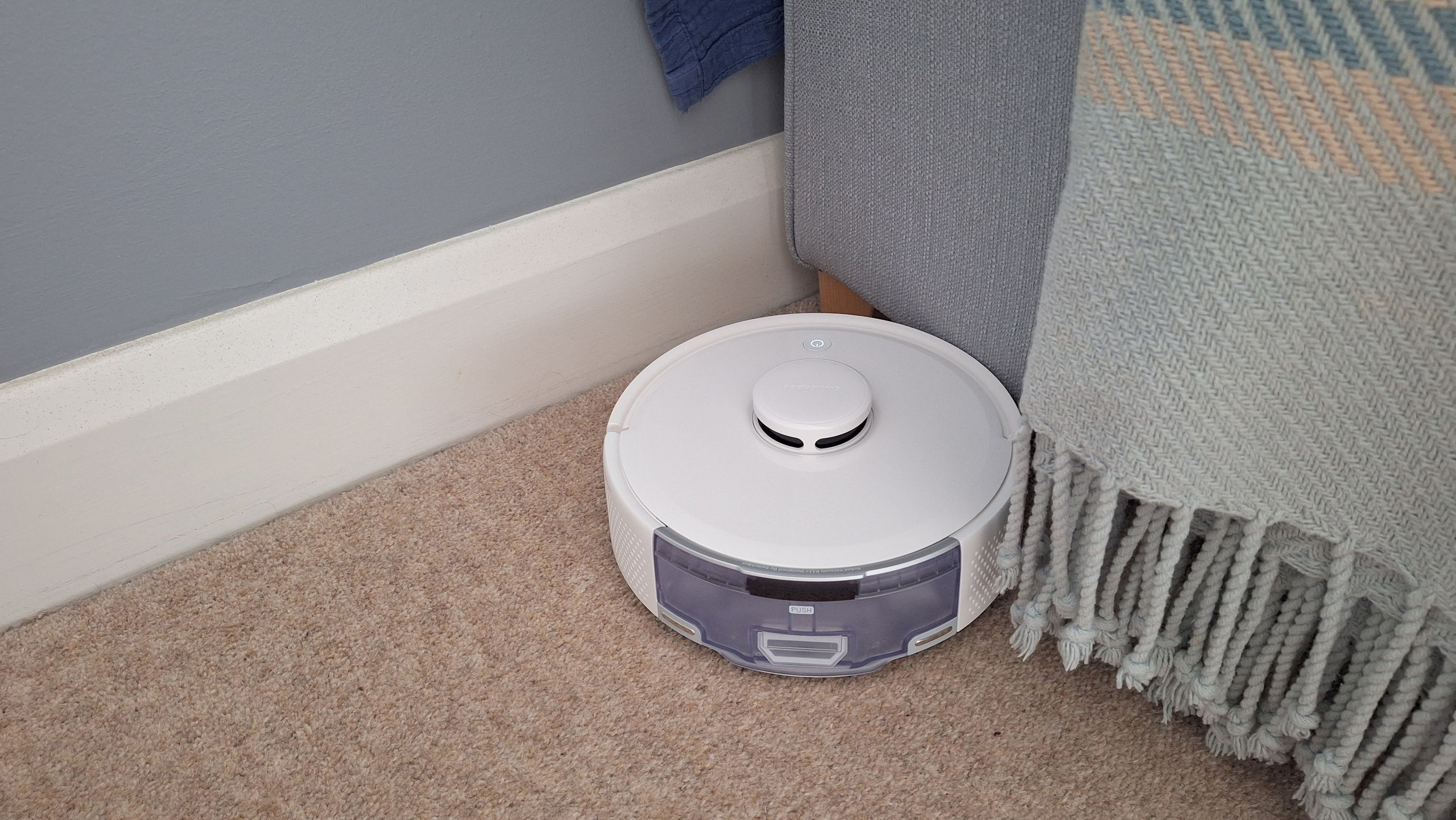
Senza una connessione internet, uno smartphone o la relativa stazione di ricarica, anche i migliori robot aspirapolvere avranno difficoltà a funzionare. Potrebbero non seguire un programma di pulizia preimpostato, ignorare i comandi del telefono o addirittura smettere di funzionare del tutto durante una pulizia.
Fortunatamente, se il tuo robot aspirapolvere perde continuamente la connessione, esistono alcuni semplici modi per farlo funzionare di nuovo. Dato che esistono moltissimi modelli di diversi produttori, non posso fornire istruzioni specifiche per ogni robot. Tuttavia, la maggior parte funziona in modo abbastanza simile, quindi questo articolo dovrebbe fornirti tutto l'aiuto di cui hai bisogno in merito alla connettività.
1. Verifica le nozioni di base
Prima di addentrarci troppo nei menu delle impostazioni e scoprire tutte le differenze tra i due tipi di frequenza Wi-Fi, vediamo le basi.
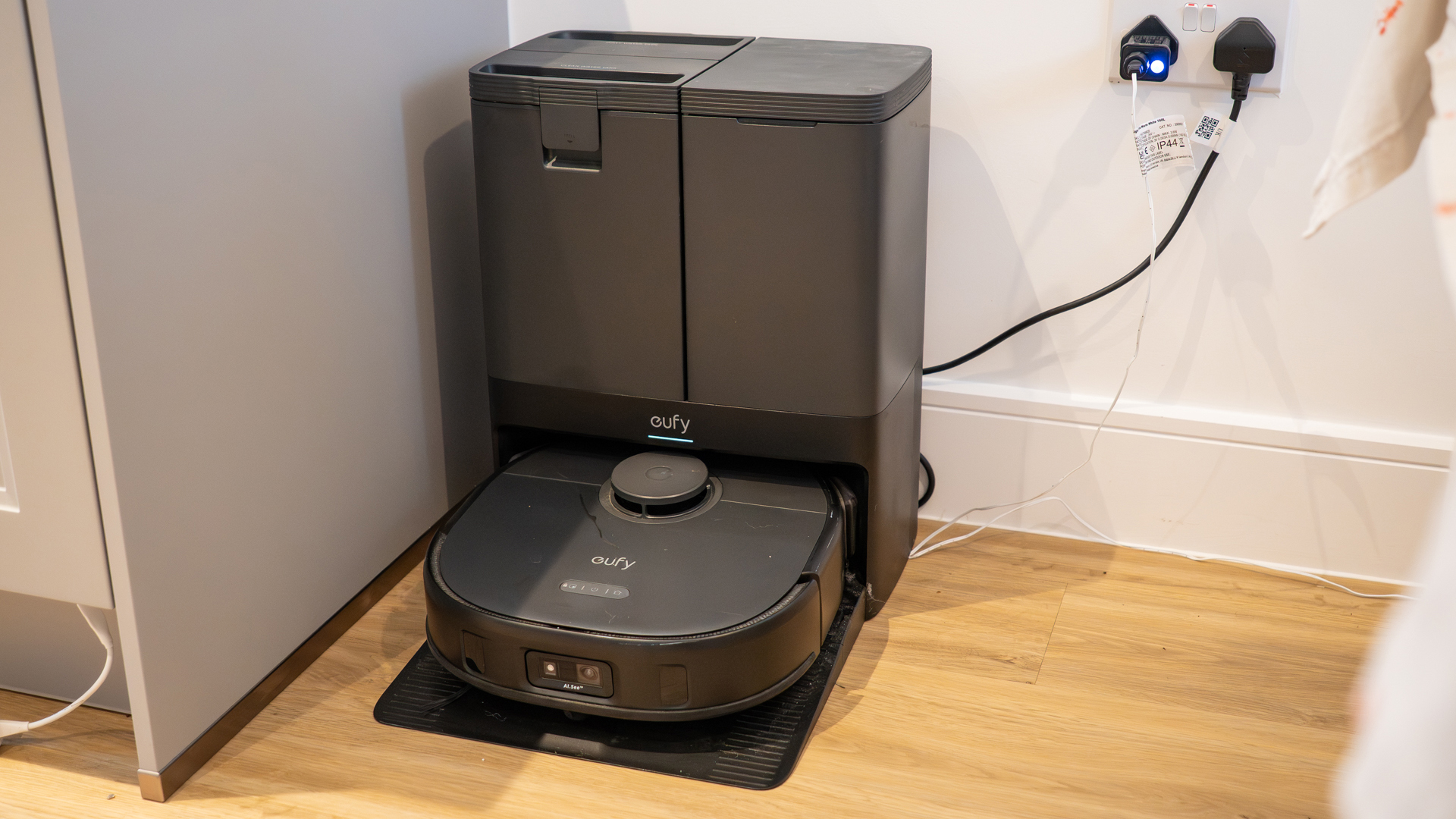
Potrebbe sembrare ovvio, ma hai verificato che la base di ricarica del robot sia collegata e funzionante? Dovresti anche controllare se ci sono notifiche o spie di stato sulla base e sul robot stesso. Sono rosse, indicando un problema, o hanno il colore normale (spesso verde o bianco)? Il mio aspirapolvere Eufy X10 usa una luce rossa per segnalare diversi problemi, da un problema di connessione a un contenitore della polvere pieno o una perdita d'acqua.
Innanzitutto, il tuo telefono è connesso alla stessa rete Wi-Fi del tuo dispositivo Android? Hai recentemente modificato le impostazioni della rete Wi-Fi, acquistato un nuovo router o installato apparecchiature di rete come un ripetitore Wi-Fi o una rete mesh? Tutti questi fattori potrebbero essere la causa dei problemi di connettività del tuo dispositivo Android.
2. Riavvia e ripristina il Wi-Fi
I robot aspirapolvere in genere dispongono di un comando fisico per eseguire un riavvio rapido o, se necessario, un ripristino completo. Spesso è possibile ripristinare rapidamente anche la connessione Wi-Fi del robot, solitamente tenendo premuti due pulsanti sul robot stesso per alcuni secondi. Questi pulsanti sono in genere i più visibili sulla parte superiore del robot (o gli unici due) e sono spesso etichettati come Home , Start, Pause o Wi-Fi.
Per molti modelli Eufy e Dreame, è necessario tenere premuti contemporaneamente i pulsanti Spot Clean e Recharge. Per i modelli Roborock, si tratta dei pulsanti Self-Clean e Charge Mode, mentre gli aspirapolvere Roomba reimpostano il Wi-Fi premendo contemporaneamente i pulsanti Home, Spot e Clean.
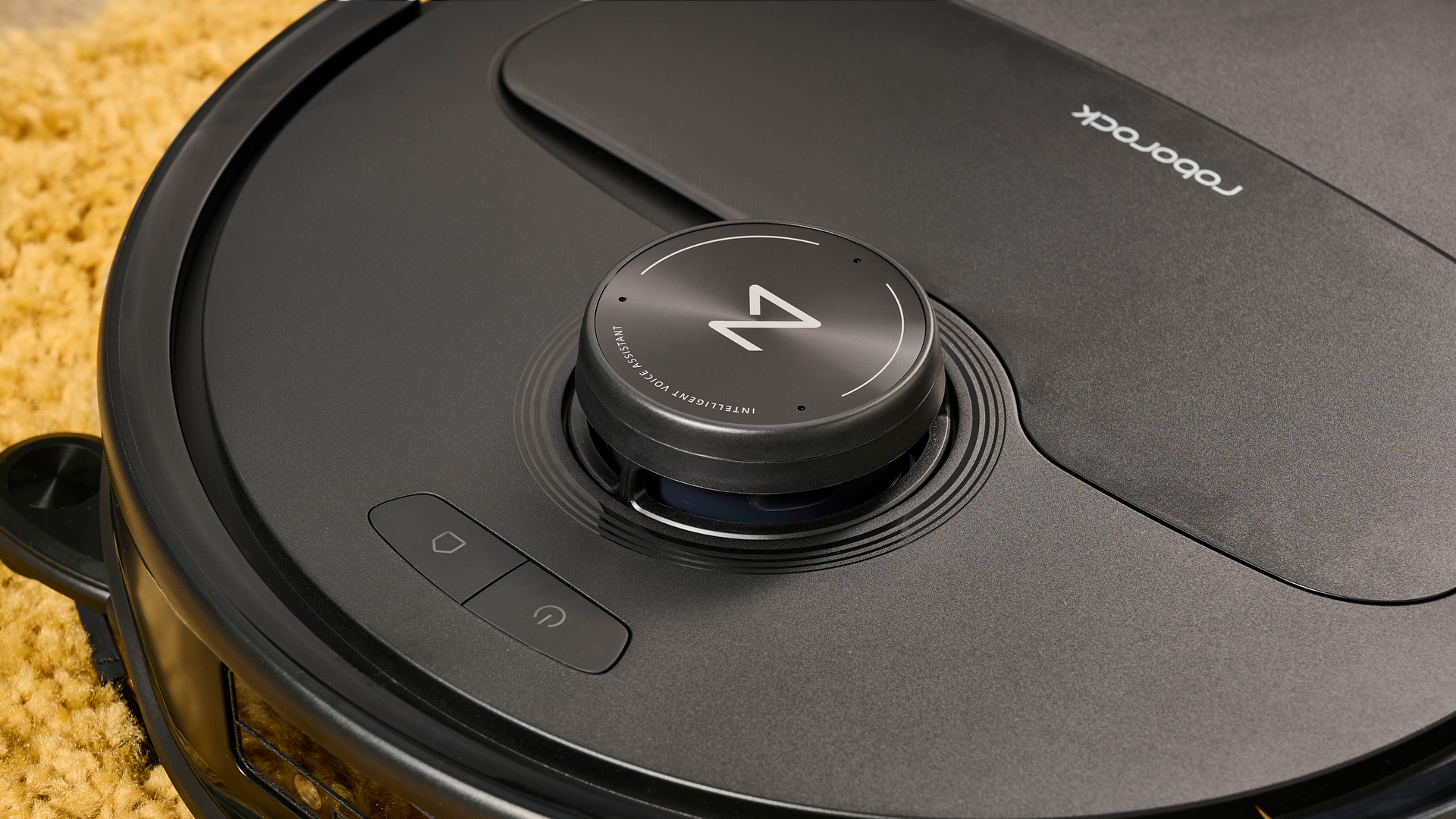
Tieni premuti i pulsanti corrispondenti finché non senti un segnale acustico o un messaggio vocale che indica che la connessione Wi-Fi è stata ripristinata. Quindi, apri l'app per smartphone e segui le istruzioni per riconnettere il robot alla rete Wi-Fi. Non preoccuparti di perdere dati; una volta riconnesso, tutte le impostazioni del robot, il nome e la mappa di pulizia verranno ripristinati come prima.
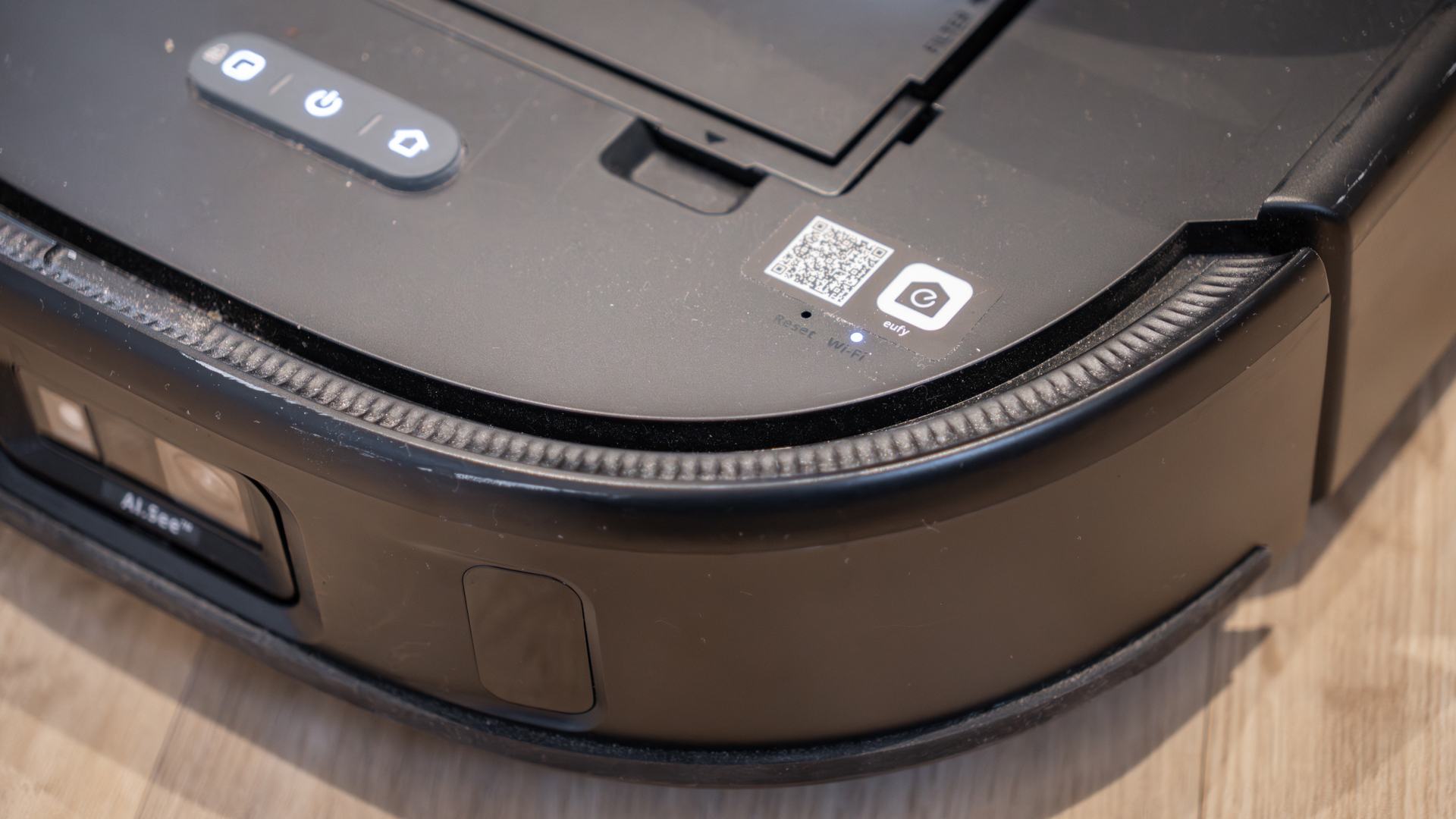
Alcuni altri robot, come il mio Eufy X10, hanno un piccolo pulsante (un forellino) sotto il coperchio superiore. Sollevate il coperchio, quindi utilizzate un attrezzo adatto per premere e tenere premuto il pulsante per alcuni secondi. Questo dovrebbe forzare il riavvio del robot senza che perda alcun dato.
3. Assicurati che il tuo software sia aggiornato.
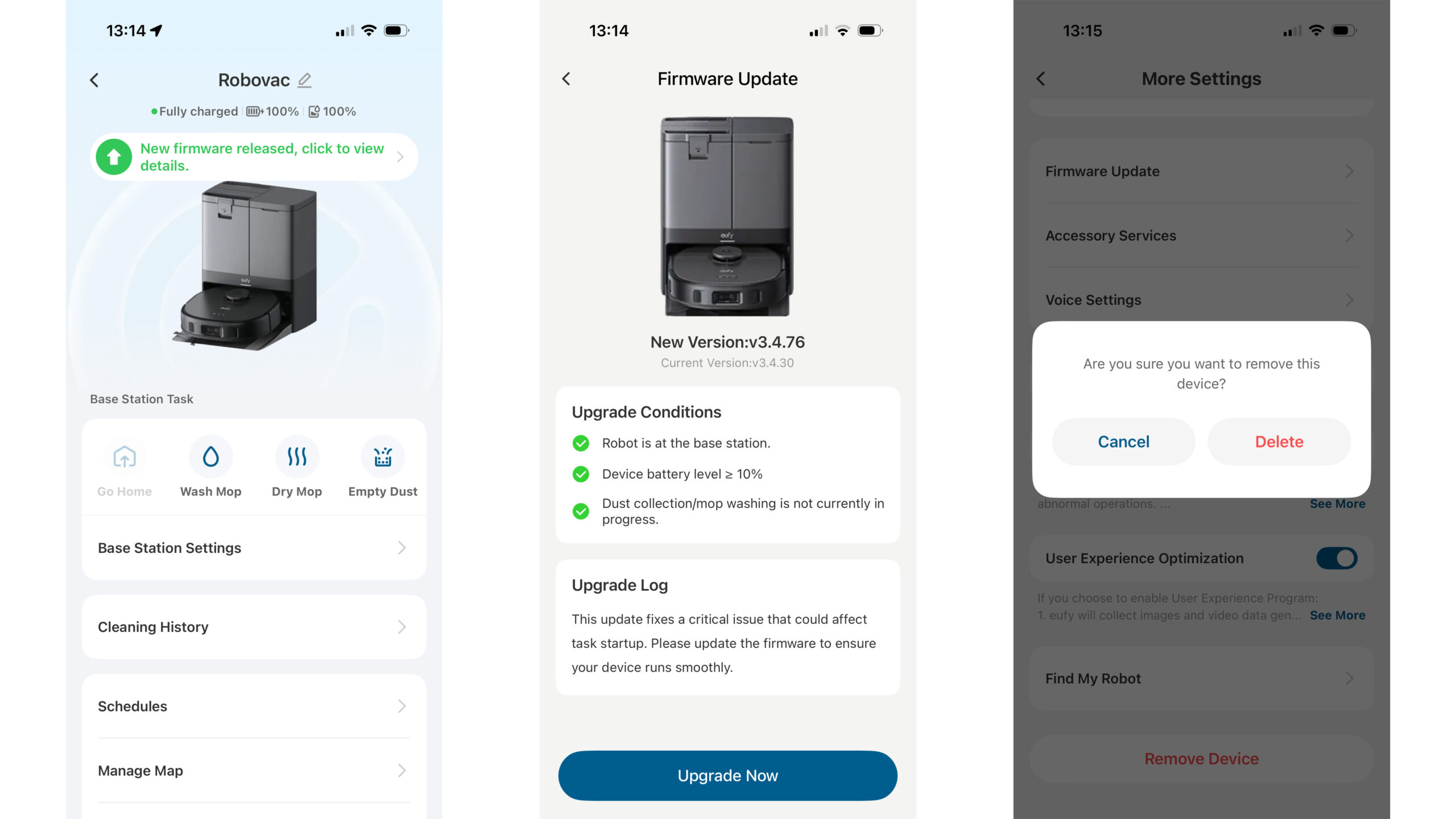
Gli sviluppatori di app rilasciano frequentemente aggiornamenti software, quindi è importante assicurarsi che il dispositivo sia sempre aggiornato. Accedi all'app store del tuo telefono, abilita tutti gli aggiornamenti e poi controlla la disponibilità di aggiornamenti del firmware nell'app del robot aspirapolvere.
Gli aggiornamenti del firmware sono generalmente meno frequenti, ma spesso richiedono più tempo per essere completati rispetto a un rapido aggiornamento di un'app. Naturalmente, se riscontri problemi di connettività, potrebbe non essere possibile aggiornare il firmware del tuo dispositivo Android, o anche solo verificare la disponibilità di aggiornamenti. Prova prima a riavviare il dispositivo e/o a ripristinare le impostazioni Wi-Fi; se questo risolve il problema, puoi quindi verificare la presenza di aggiornamenti per app e firmware.
Chiudere forzatamente l'app e riaprirla può essere d'aiuto, così come riavviare il telefono, disinstallare l'app e reinstallarla. In sostanza, è consigliabile dare al bot tutte le possibilità di stabilire una nuova connessione senza ricorrere a un ripristino completo delle impostazioni di fabbrica, a meno che non sia assolutamente necessario.
4. Spostare la base di ricarica in una nuova posizione
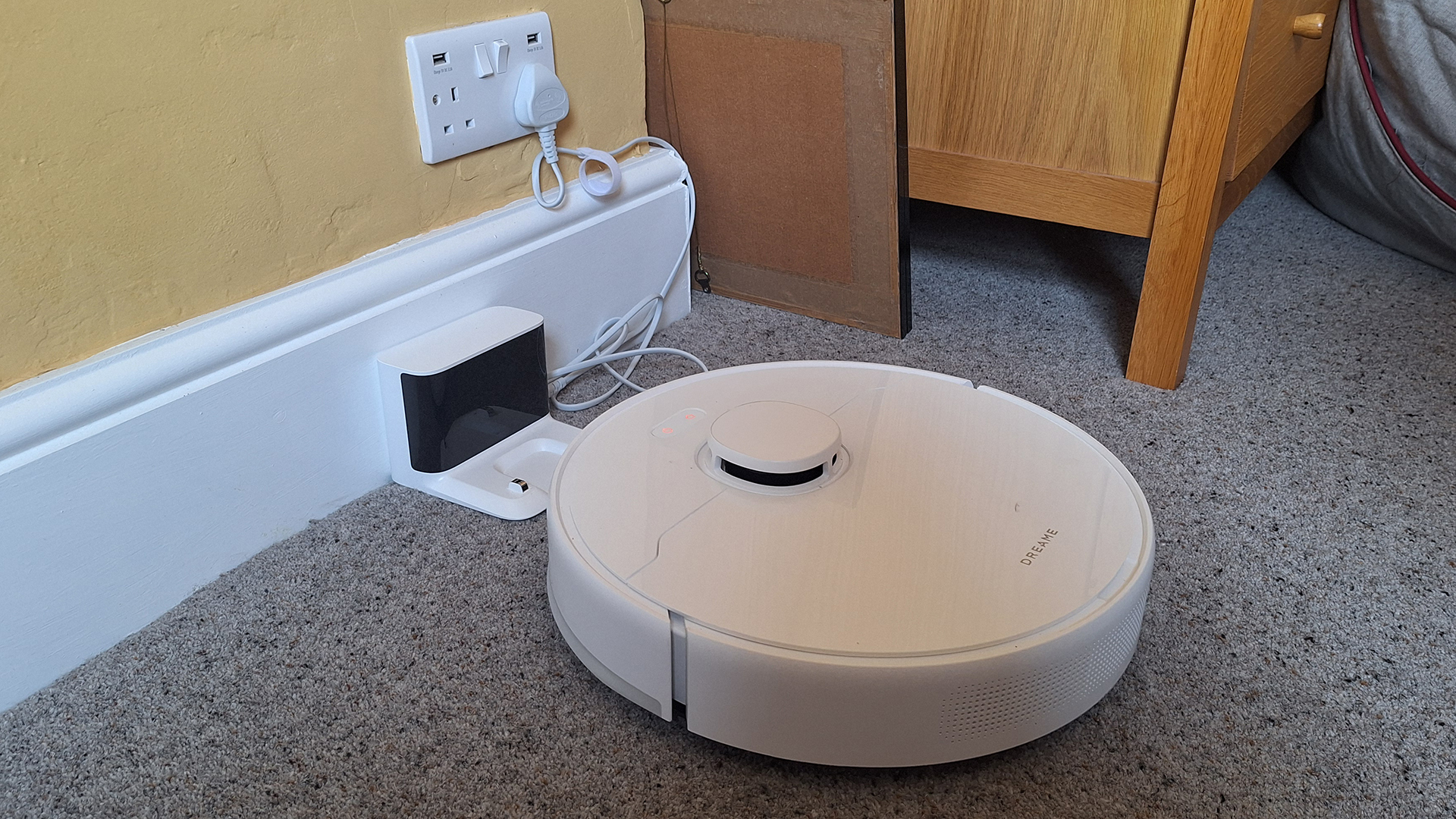
Una connessione stabile dipende da una linea di vista libera tra il router Wi-Fi e la stazione di ricarica del robot aspirapolvere. Se la connessione è intermittente, prova a spostare la stazione di ricarica per ottenere un segnale wireless più forte e stabile.
Fai attenzione anche a oggetti metallici di grandi dimensioni o elettrodomestici, come frigoriferi, scaldabagni, lavatrici o lavastoviglie, poiché possono interferire con la connettività Wi-Fi. Se hai una casa grande, prova a completare la configurazione iniziale (o il ripristino per la risoluzione dei problemi) del tuo robot mentre si trova sullo stesso piano del router.
Se questa soluzione non è adatta, prova a potenziare la copertura Wi-Fi con una rete mesh o un ripetitore di segnale.
#5. Verifica la portata del Wi-Fi che stai utilizzando
La maggior parte dei robot aspirapolvere si connette a reti Wi-Fi che operano sulla frequenza di 2.4 GHz. Se il router opera sulla frequenza di 5 GHz, il robot aspirapolvere semplicemente non sarà in grado di funzionare.
Idealmente, dovresti configurare il tuo router per funzionare con una rete Wi-Fi dual-band, in modo che i dispositivi si connettano alla banda di frequenza a 2.4 GHz o a quella a 5 GHz, a seconda della loro compatibilità. Se riscontri problemi di connettività, prova a disabilitare temporaneamente la banda a 5 GHz per vedere se questo risolve il problema. Se ora il robot si connette, prova a creare due reti separate, assegnando loro nomi diversi per indicare le rispettive frequenze operative, e collega l'aspirapolvere alla rete a 2.4 GHz.
#6. Eseguire un ripristino delle impostazioni di fabbrica
Se nessun'altra soluzione funziona, l'ultima risorsa prima di chiedere aiuto esterno è il ripristino delle impostazioni di fabbrica. Questa operazione cancellerà la mappa di pulizia e la programmazione, riportando il robot allo stato originale. Dopo il ripristino, sarà necessario configurare nuovamente il robot , aggiungerlo alla rete Wi-Fi, creare una nuova mappa della casa e riconfigurare le preferenze.
Questa procedura varia leggermente a seconda della marca. Alcuni modelli possono essere ripristinati alle impostazioni di fabbrica tenendo premuti i pulsanti Start e Home per un massimo di 15 secondi, finché non si sente un segnale acustico o una conferma sonora. Curiosamente, questa procedura a volte coincide con quella utilizzata per ripristinare il Wi-Fi, ma il ripristino alle impostazioni di fabbrica richiede di tenere premuti i pulsanti per un periodo di tempo più lungo.
I possessori di Ecovacs Deebot possono eseguire un ripristino delle impostazioni di fabbrica aprendo il coperchio del robot, individuando il pulsante a foro stenopeico (a volte sotto un tappo di gomma) e premendolo per cinque secondi. Per i modelli Roborock, tenere premuto il pulsante Home e contemporaneamente utilizzare un apposito strumento per premere il pulsante di ripristino a foro stenopeico.
Molti robot Roomba possono essere ripristinati alle impostazioni di fabbrica tramite l'app. Tuttavia, se problemi di connettività impediscono questo metodo, tieni premuto il pulsante Home per cinque secondi e ti verrà chiesto di farlo di nuovo per eseguire il ripristino delle impostazioni di fabbrica. Per la serie Roomba J di iRobot, tieni premuti i pulsanti Home, Pulizia puntiforme e Pulizia per sette secondi, quindi premi il pulsante Pulizia due volte per confermare.
Non posso elencare qui tutte le procedure di ripristino. Quindi, se decidi che un ripristino completo delle impostazioni di fabbrica è l'unica opzione rimasta, cerca le istruzioni fornite con il tuo robot aspirapolvere oppure visita il sito web del produttore per trovare indicazioni precise sulla combinazione di tasti da utilizzare. In alternativa , se il problema è intermittente e riesci a connetterti tramite l'app, vai al menu delle impostazioni e rimuovi il robot dal sistema. Questa operazione di solito funziona come un ripristino delle impostazioni di fabbrica e il robot sarà pronto per essere aggiunto nuovamente.

I commenti sono chiusi.