
10 consigli essenziali per gli utenti di Apple CarPlay
Migliora la tua esperienza con Apple CarPlay! Scopri 10 trucchi intelligenti e consigli da professionisti per trasformare il tuo modo di guidare. Scopri le funzionalità nascoste e sfruttale al massimo. Leggi la guida!

Le cose più importanti che devi sapere
- È possibile personalizzare la schermata iniziale di CarPlay riorganizzando le app o rimuovendo quelle non utilizzate tramite le impostazioni dell'iPhone (Impostazioni > Generali > CarPlay > [Nome della tua auto] > App) per evitare di dover scorrere durante la guida.
- Per interrompere la riproduzione multimediale automatica quando l'iPhone si connette a CarPlay, crea un'automazione nell'app Comandi rapidi selezionando "Riproduci/Pausa" e poi "Pausa" quando la connessione è stabilita.
- Converti il tuo sistema CarPlay cablato in wireless utilizzando un adattatore esterno che si collega all'auto e connette CarPlay al tuo telefono tramite Bluetooth, come ad esempio AAWireless TWO+ o Carlinkit 2Air.
Apple CarPlay porta gran parte delle funzionalità del tuo iPhone sul cruscotto della tua auto, permettendoti di navigare in sicurezza, ascoltare musica e inviare e ricevere messaggi mentre guidi. Proprio come con il tuo iPhone, ci sono molti modi per sfruttare al meglio l'esperienza CarPlay e renderla ancora più adatta alle tue esigenze. Segui questi dieci consigli e trucchi per massimizzarne i vantaggi. Per un'esperienza ancora più divertente ed efficiente, scopri le app che rendono Apple CarPlay più piacevole ed efficace.
Utilizza questa impostazione per personalizzare la schermata iniziale di CarPlay.
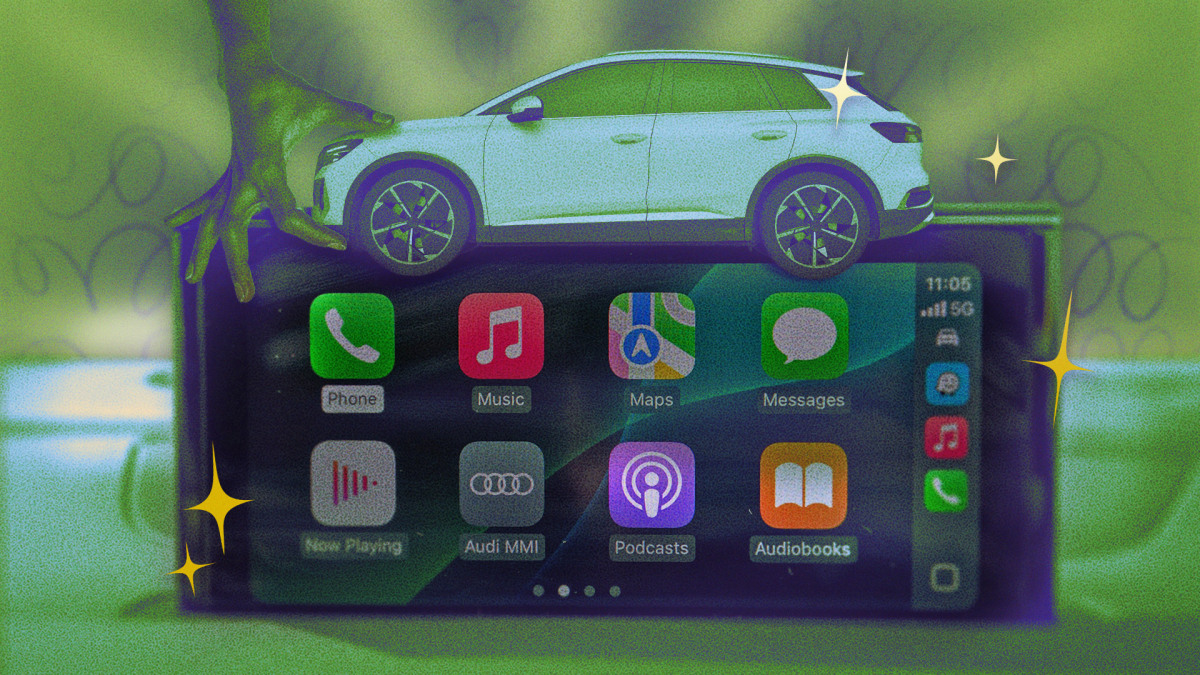
Se hai icone di app che non usi nella schermata iniziale di CarPlay, puoi spostare quelle più importanti in alto ed eliminare quelle che non ti servono più. In questo modo, non dovrai scorrere tra diverse pagine mentre guidi. CarPlay non supporta direttamente la pressione prolungata sullo schermo, quindi sul tuo iPhone vai su Impostazioni > Generali > CarPlay > [Nome della tua auto] > App per riorganizzare o rimuovere le app. È presente anche un pulsante Ripristina per tornare alle impostazioni predefinite. Le modifiche verranno sincronizzate con CarPlay in tempo reale.
Altre opzioni di personalizzazione includono la possibilità di passare dalla modalità scura a quella chiara, scegliere icone chiare o scure e modificare gli sfondi predefiniti. Queste opzioni si trovano direttamente nella schermata di CarPlay, in Impostazioni > Aspetto . Apple non supporta sfondi personalizzati, sebbene app di terze parti offrano soluzioni alternative.
Utilizza SharePlay o Spotify Jam per creare playlist di gruppo per i viaggi in auto.
Anche se il tuo telefono è connesso a CarPlay, non devi essere l'unico produttore musicale. Apple Music e Spotify offrono funzionalità (SharePlay e Jam, rispettivamente) che consentono ad altri di contribuire a playlist collaborative in tempo reale dai propri dispositivi. Chiunque può partecipare; l'host deve semplicemente avere un abbonamento ad Apple Music o Spotify Premium per avviare la sessione. Su Apple Music, tocca il lettore (sul tuo iPhone) o In riproduzione (su CarPlay), quindi tocca l'icona SharePlay . Gli altri possono scansionare un codice QR e richiedere di partecipare. Su Spotify, tocca l'icona del dispositivo > Avvia una Jam e invita i collaboratori tramite un codice QR.
Aggiungi i widget dell'iPhone alla schermata di CarPlay per accedere rapidamente alle informazioni.
Con iOS 26, Apple ha introdotto la possibilità di aggiungere widget alla schermata di CarPlay, consentendo di visualizzare le informazioni a colpo d'occhio, proprio come su iPhone. Se un'app ha un widget per iPhone, dovrebbe essere disponibile anche per CarPlay, sebbene funzionalità e visualizzazione possano variare a seconda della schermata di CarPlay. Tra le app disponibili ci sono quelle di base come Meteo, Calendario e Promemoria, oltre a numerosi widget di Apple Sport per seguire i risultati di squadre e campionati.
Per personalizzare i widget di CarPlay, vai su Impostazioni > Generali > CarPlay sul tuo iPhone e seleziona la tua auto. Tocca Widget > Aggiungi widget e segui le istruzioni sullo schermo. Puoi anche trascinarli per riorganizzarne l'aspetto o attivare Rotazione intelligente , che visualizzerà i widget in sequenza.
Attiva il controllo vocale per utilizzare CarPlay a mani libere.
CarPlay include una serie di comandi vocali per il controllo a mani libere, così non è necessario guardare lo schermo per scorrere o toccare mentre si guida. Con il controllo vocale, non è necessario utilizzare una parola o una frase di attivazione e CarPlay può gestire più comandi in rapida successione, a patto di fare una breve pausa tra uno e l'altro. Sono disponibili comandi per interazioni generali, come l'apertura di app e la navigazione tra le schermate, nonché controlli specifici per mappe e musica.
Per attivare il controllo vocale, vai su Impostazioni > Accessibilità sulla tua unità CarPlay e attiva o disattiva la funzione. Puoi anche mettere in pausa il controllo vocale se non vuoi che CarPlay interpreti le parole come comandi: "Interrompi l'ascolto" disattiverà il controllo vocale, mentre "Avvia l'ascolto" lo riattiverà.
Attiva le "Notifiche di annuncio" per ascoltare i tuoi messaggi
Un'altra impostazione che consente di utilizzare CarPlay a mani libere è "Annuncia notifiche", che permette a Siri di leggere ad alta voce i messaggi in arrivo tramite CarPlay. Ad esempio, è possibile ascoltare e rispondere ai messaggi di testo provenienti da app come Messaggi o WhatsApp, anziché dover toccare lo schermo quando compaiono. Per attivare questa funzione, vai su Impostazioni > Notifiche > Annuncia notifiche > CarPlay sul tuo iPhone e attivala. Puoi anche selezionare le app da cui desideri ricevere le notifiche. Tieni presente che la Modalità Focus potrebbe influire sulle notifiche che vengono annunciate.
Installa le playlist di Apple Music per un accesso rapido in CarPlay
Una funzione utile di Apple Music in iOS 26 è la possibilità di aggiungere playlist, artisti, album, brani e video musicali preferiti in cima alla Libreria. Già di per sé è utile (non è più necessario cercare o scorrere per trovare gli elementi che si ascoltano più spesso), ma diventa ancora più pratica in CarPlay, dove è possibile accedere rapidamente ai propri preferiti mentre si guida. Per farlo, apri l'app Musica sul tuo iPhone, quindi tieni premuta la playlist, l'album o il brano che desideri aggiungere e tocca Aggiungi [Elemento] nel menu a comparsa. (Per aggiungere un artista, vai alla pagina dell'artista e tocca i tre puntini orizzontali per aprire il menu). Una volta aggiunto un elemento alla Libreria, puoi tenere premuto per selezionare l'azione che si verifica quando tocchi quell'elemento, ad esempio riprodurre un album nell'ordine predefinito o riprodurre i brani di un artista in modalità casuale.
Utilizza Scorciatoie per disattivare la riproduzione automatica
Un problema comune dei sistemi audio per auto con Bluetooth, incluso CarPlay, è che i contenuti multimediali vengono riprodotti automaticamente non appena il telefono si connette, a volte anche con un brano o un video casuale da un'app usata raramente. Questo è uno dei quattro problemi di Apple CarPlay che gli automobilisti non tollerano più . Sul tuo iPhone, puoi provare una scorciatoia di automazione che mette in pausa la riproduzione quando il dispositivo si connette a CarPlay. Per iniziare, apri l'app Comandi rapidi e tocca la scheda Automazione . Tocca Nuova automazione , poi CarPlay , quindi seleziona È connesso ed Esegui immediatamente, seguito da Avanti . Tocca Crea nuova scorciatoia , quindi trova l' azione Riproduci/Pausa . Tocca Riproduci/Pausa , seleziona Pausa e quindi tocca il segno di spunta per salvare.
Configura un messaggio di benvenuto personalizzato che verrà riprodotto quando CarPlay viene connesso.
Un'altra opzione per una scorciatoia di AutoPlay è automatizzare un suono o un saluto personalizzato quando il tuo iPhone si connette a CarPlay. Potrebbe essere una canzone che ti piace, un suono specifico o persino un messaggio registrato personale. Per prima cosa, devi salvare il file audio che intendi utilizzare nell'app File. Quindi, apri Comandi rapidi > Automazioni , tocca Nuova automazione e poi tocca CarPlay. Seleziona Connesso ed Esegui immediatamente , quindi Avanti . Tocca Crea nuova scorciatoia , individua File e quindi tocca l'opzione quando appare. Tocca di nuovo File per aprire la cartella File e seleziona il file audio salvato. Quindi, individua Riproduci suono , tocca per aggiungere l'azione sotto File e poi tocca il segno di spunta blu per salvare.
Personalizza la modalità di messa a fuoco alla guida
iOS offre una modalità Focus specifica per la guida, che consente di silenziare avvisi e notifiche quando è necessario tenere gli occhi sulla strada. È possibile attivare automaticamente questa modalità ogni volta che l'iPhone si connette a CarPlay. Troverete questa opzione in Impostazioni > Focus di guida in CarPlay. Se non avete mai configurato questa modalità Focus, potrebbe essere necessario aggiungerla: andate su Impostazioni > Focus sul vostro iPhone, toccate l'icona più (+) e poi toccate Guida . Da qui, potete anche scegliere contatti specifici da silenziare o da cui consentire notifiche e chiamate, nonché impostare un messaggio di risposta automatica per avvisare i contatti che state guidando e non potete rispondere in quel momento.
Aggiungi CarPlay wireless alla tua unità cablata
Ci sono alcuni vantaggi nell'utilizzare CarPlay con cavo : un suono più nitido (senza perdite), la ricarica integrata e un prezzo inferiore se si aggiunge CarPlay alla propria auto. Lo svantaggio, ovviamente, è che bisogna tenere il dispositivo collegato. Per avere il meglio di entrambi i mondi, è consigliabile acquistare un adattatore CarPlay wireless che si collega all'auto e connette l'unità CarPlay al telefono tramite Bluetooth ogni volta che si avvia l'auto. Alcune opzioni consigliate dagli utenti online includono AAWireless TWO+ , Ottocast Mini Pico e Carlinkit 2Air , tutti compatibili sia con CarPlay che con Android Auto.
I commenti sono chiusi.