
10 consigli essenziali per gli utenti di Apple Vision Pro
Scatena la potenza di Apple Vision Pro! Scopri 10 trucchi segreti e consigli professionali per migliorare la tua esperienza quotidiana e aumentare la tua produttività. Continua a leggere!

Le cose più importanti che devi sapere
- È possibile personalizzare ampiamente l'esperienza Vision Pro tramite impostazioni di accessibilità nascoste, come il testo in grassetto e la riduzione del movimento, e si può passare rapidamente da una all'altra toccando tre volte la corona digitale.
- Trasforma il tuo MacBook in una workstation virtuale ultrawide equivalente a due monitor 5K, semplicemente guardandolo e cliccando sul pulsante "Connetti" su Vision Pro.
- Disattiva i sensori di sospensione automatici del Vision Pro utilizzando un semplice blocco note per mantenere il dispositivo attivo durante attività come il trasferimento di file di grandi dimensioni.
L'Apple Vision Pro è un concentrato di potenza in ogni senso della parola. Grazie al chip M5, un processore a 3 nanometri con CPU a 10 core, GPU a 10 core e Neural Engine a 16 core, Apple ha superato di gran lunga i chip M3 e M4, offrendo una potenza di elaborazione pura e immediata, paragonabile a quella di un computer che la maggior parte delle persone ha sulla propria scrivania. Ma come per qualsiasi dispositivo ad alte prestazioni, è necessario configurarlo e utilizzarlo correttamente per sfruttarlo al meglio. Che lo possediate dal lancio o che lo abbiate appena sbloccato, questi 10 consigli vi aiuteranno a ottenere il massimo dal vostro Apple Vision Pro . Alcuni sono semplici accorgimenti, altri richiedono un po' più di attenzione, ma tutti meritano di essere seguiti.

Accesso alle impostazioni "nascoste" di Vision Pro
Apple segue un'estetica specifica nell'interfaccia utente Vision Pro, quindi potresti non trovare tutte le opzioni di personalizzazione che desideri nel menu delle impostazioni, ma ci sono molte modifiche utili nascoste nelle impostazioni di Accessibilità. Queste impostazioni sono pensate per gli utenti con destrezza, vista o udito limitati, ma chiunque potrebbe apprezzare la funzione zoom o la regolazione della velocità di clic della Digital Crown.
Ecco cosa ho modificato sul mio dispositivo Vision Pro tramite il menu Accessibilità:
- Testo in grassetto
- Aumentare il contrasto
- Movimento ridotto (Riduce il movimento degli elementi dell'interfaccia utente)
- Regolalo in modo che dicendo "shh" il volume si abbassi.
Potresti essere interessato alle stesse impostazioni, o ad altre mostrate qui, quindi dai un'occhiata al menu Accessibilità per vedere cosa fa al caso tuo. Consiglio: puoi fare triplo clic sulla Digital Crown per attivare e disattivare istantaneamente le funzioni di Accessibilità.
Controlla la tua casa intelligente utilizzando widget spaziali.
L'ultimo aggiornamento di VisionOS ha introdotto i widget spaziali, che consentono di posizionare le informazioni nei punti più strategici, ad esempio un timer accanto ai fornelli o le previsioni del tempo e le notizie proprio vicino alla porta d'ingresso. Ma se possedete dispositivi smart home compatibili con Matter, potete portare i widget a un livello superiore con Apple Home. Questa app vi permette di posizionare i comandi per dispositivi come il condizionatore e l'illuminazione dove preferite, ad esempio un pulsante "modalità notte" sopra il letto, per spegnere tutto con un solo tocco a fine giornata. Se volete spingervi oltre, scaricate Widgetsmith e personalizzate l'aspetto dei comandi della vostra smart home. Una volta installato, un widget rimane fisso finché non lo spostate o lo eliminate, anche dopo un riavvio.
Utilizza "connetti al server" per spazio di archiviazione illimitato.
Con visionOS, puoi connetterti a un server locale sulla tua rete , come il tuo PC o Mac, oppure a provider di archiviazione cloud, e accedere ai tuoi file senza doverli salvare sul visore. È un ottimo modo per gestire file di grandi dimensioni senza riempire lo spazio di archiviazione del tuo Vision Pro, soprattutto se scegli la capacità base di 256 GB. Per configurarlo, devi abilitare la condivisione sul computer remoto, quindi andare su "File" all'interno di Vision Pro, inserire il nome host del server o il tuo indirizzo di rete e infine selezionare "Connetti". A seconda del server, puoi connetterti come ospite oppure inserire il tuo nome utente e la password e il gioco è fatto.
Utilizza le impostazioni e la simulazione per condividere in modo sicuro la tua esperienza con Vision Pro.
Uno dei maggiori svantaggi della realtà aumentata (AR) e della realtà virtuale (VR) è l'impossibilità di dire "Guarda questo!" e mostrarlo a un amico. La modalità Utente Ospite sull'Apple Vision Pro non è così semplice, ma è almeno un modo rapido e facile per passare il visore a qualcuno. Ecco come funziona:
- Vai al Centro di controllo.
- Fai clic su “Utente ospite”.
- Consegnateci il vostro visore e Vision Pro eseguirà una rapida configurazione e calibrazione, per poi aprirsi e mostrarvi ciò che stavate guardando, proteggendo al contempo i vostri dati privati.
Quando indosserete nuovamente le cuffie, la calibrazione originale verrà ripristinata.
Se non desideri condividere l'intero visore, puoi comunque condividere ciò che stai guardando. AirPlay Mirroring consente ad altri di vedere ciò che stai guardando sui loro telefoni o altri dispositivi. Puoi trasmettere in streaming ciò che stai guardando a qualsiasi iPad, Mac o TV compatibile con AirPlay nelle vicinanze che condivida la stessa rete Wi-Fi del tuo Vision Pro. Ecco come funziona:
- Sul visore, vai al Centro di controllo e seleziona l'icona "Duplica la mia visuale" (ha l'aspetto di due quadrati sovrapposti).
- Dovrebbe apparire un elenco di dispositivi compatibili sulla tua rete. Seleziona il dispositivo su cui desideri effettuare lo streaming.
- Se non viene visualizzato alcun dispositivo, potrebbe essere necessario abilitare AirPlay Receiver (che si trova in Impostazioni di sistema > Generali > AirDrop e Handoff Su macOS e all'interno Applicazione Apple Vision Pro (Su iOS).
Utilizza le "macchie gaussiane" per creare spazi virtuali 3D da esplorare.
Una delle caratteristiche principali di Vision Pro è la sua capacità di trasformare istantaneamente le immagini 2D esistenti in immagini 3D coinvolgenti. Basta aprire la galleria fotografica, selezionare un'immagine e toccare le icone "spaziale" e/o "immersione" per dare immediatamente profondità alle foto. Ma questo è solo il primo livello dell'esperienza 3D che è possibile ottenere.
Applicazioni di terze parti come Spatial Media Toolkit e Spatial Video Studio consentono di controllare parametri quali l'intensità della profondità, il ritaglio per un effetto 3D ottimale e il salvataggio in formati visualizzabili al di fuori di Vision Pro. Tra questi, il formato anaglifico, per la visualizzazione di immagini con occhiali 3D meno recenti; il formato 3D side-by-side, per la visualizzazione su visori VR o TV 3D; e i video "wiggle" che chiunque può visualizzare muovendo leggermente il proprio dispositivo, come segue:
Fonte: Stephen Johnson
Ma se volete approfondire ulteriormente, Apple Vision Pro è uno strumento fantastico per visualizzare e creare splat gaussiani. Questa tecnologia all'avanguardia crea modelli 3D allungando, ruotando e posizionando milioni di minuscoli "punti" 3D colorati e trasparenti (gaussiani). Mentre le immagini spaziali assistite dall'IA aggiungono profondità, gli splat consentono di catturare, salvare e muoversi intorno a copie 3D di oggetti del mondo reale. È anche possibile scansionare ed esplorare uno spazio 3D.
Le immagini gaussiane catturano la luce in modo eccezionale, ma aggiungono un "effetto strano e irreale" agli oggetti fisici (la tecnologia non è ancora perfetta). Eppure, l'illuminazione e i riflessi evocano emozioni in un modo difficile da descrivere. Le immagini gaussiane di luoghi familiari ti fanno sentire come se stessi vagando tra ricordi sfocati. Se i tuoi genitori avessero avuto questa tecnologia, potresti trascorrere del tempo in una versione digitale della tua camera da letto d'infanzia. Se scansionassi i tuoi figli con questa tecnologia, otterresti uno strano e distorto bambino digitale che non crescerebbe mai. Non è nemmeno troppo difficile. Puoi usare un'app come Scaniverse o Polycam sul tuo telefono per scansionare una stanza o un oggetto in vari modi, quindi esportarlo sul tuo Vision Pro e viverlo in 3D usando le stesse app sul tuo Vision Pro. Bonus: Polycam ti permette di esplorare filmati di utenti di tutto il mondo, comprese scansioni su larga scala di luoghi come le cattedrali.
Utilizzo di Vision Pro come dispositivo di gioco
Il gaming non è mai stato un obiettivo primario per l'Apple Vision Pro, il che è un peccato vista la potenza del dispositivo, ma sembra che le cose stiano cambiando. L'ultimo aggiornamento a VisionOS 26.4 ha introdotto NVIDIA CloudXR 6.0 , un framework di streaming nativo che consente al visore di fungere da schermo mentre un altro computer gestisce i dati complessi. Valve ha anche annunciato Steam Link, che permette agli utenti di Apple Vision Pro di trasmettere in streaming i giochi Steam dai propri PC o Mac al visore.
Tra i primi giochi di rilievo giocabili tramite il nuovo framework di NVIDIA ci sono iRacing e X-Plane 12. Non ho potuto testarli perché non possiedo un PC, ma ecco le istruzioni di NVIDIA su come iniziare.
L'app Steam Link è attualmente in versione beta e l'iscrizione è semplice. Ecco come fare:
- Vai all'App Store sui tuoi occhiali Vision Pro e installa TestFlight.
- Assicurati di associare un controller di gioco agli occhiali Vision Pro e che la tua connessione Wi-Fi sia sufficientemente veloce.
- Negli occhiali Apple Vision Pro, Clicca su questo link.
- Verrai guidato attraverso il resto del processo di configurazione.
Se desideri trasmettere in streaming i giochi direttamente da server di terze parti, puoi utilizzare NVIDIA GeForce NOW . La cattiva notizia è che dovrai pagare un abbonamento per ottenere le funzionalità migliori. Ecco come funziona:
- Associa un controller di gioco Bluetooth ai tuoi occhiali Apple Vision Pro.
- Apri il browser Safari sul tuo visore Vision Pro e vai a play.geforcenow.com.
- Dovresti essere in grado di giocare a tutti i giochi che possiedi su Steam e che sono disponibili anche sulla piattaforma NVIDIA.
- L'abbonamento gratuito ti dà un'ora di gioco dopo aver fatto la fila. Se scegli “Abbonamento Ultimate"Per 19.99 dollari al mese, potrai saltare la fila e sbloccare la modalità cloud 4K/90 FPS di Vision Pro, che offre prestazioni superiori alla maggior parte dei controller senza bisogno di cavi."
Queste erano le opzioni di gioco ufficiali . Se volete improvvisarvi "hacker" e uscire dal "giardino recintato" di Apple, potete giocare ai titoli OpenVR in streaming dal vostro PC da gioco al visore Vision Pro utilizzando ALVR . Ma questa opzione non è per i deboli di cuore: l'utilizzo di ALVR richiede specifiche impostazioni di rete e software, oltre a un certo livello di conoscenze tecniche. Se volete provarlo, ecco le istruzioni ufficiali per configurare l'applicazione sul vostro PC.
Mantieni attivo Vision Pro usando un blocchetto per appunti (Post-it).
Questo trucco non richiede alcuna competenza tecnica; è semplice e ingegnoso. Gli Apple Vision Pro sono progettati per andare in standby non appena li togli, ma se per qualche motivo preferisci tenere lo schermo acceso, puoi disattivare i sensori di spegnimento automatico con un semplice Post-it. Basta passarlo sull'occhio mentre gli occhiali sono tolti e potrai tenerli indossati anche quando dovrebbero essere in modalità standby, come mostrato di seguito:
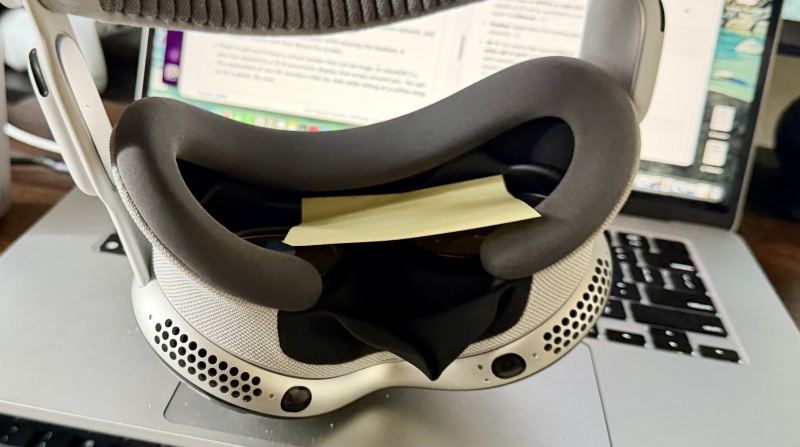
Fotografie: Steven Johnson
Questa funzionalità ha delle applicazioni pratiche. VisionOS spesso mette in pausa le attività in corso, come i trasferimenti di file, quando il dispositivo è in modalità sospensione. Quindi, se stai trasferendo un file di grandi dimensioni, questa funzione può mantenerlo attivo anche quando non indossi gli occhiali. Inoltre, se stai utilizzando un'applicazione che richiede una connessione sensibile, come la già citata ALVR, in teoria questa funzione aumenterà la probabilità che la connessione rimanga ininterrotta.
Utilizzare i pulsanti fisici per chiudere le applicazioni bloccate su Vision Pro
Se un'app di Vision Pro smette di rispondere, puoi forzarne la chiusura utilizzando i pulsanti fisici. A differenza della chiusura tramite la "X", la chiusura forzata interrompe l'intero processo in corso. Ecco come fare:
- Tieni premuti contemporaneamente la Digital Crown e il pulsante superiore.
- Attendi che venga visualizzato l'elenco delle candidature aperte.
- Fai clic sull'applicazione che desideri chiudere.
Crea uno schermo virtuale ultra-ampio per il tuo MacBook
Con un Infinity Display puoi trasformare il tuo MacBook in una workstation periferica , ed è incredibilmente facile:
- Assicurati che il PC e Vision Pro siano connessi alla stessa rete e che entrambi supportino il Bluetooth e abbiano la funzione Portachiavi abilitata.
- Successivamente, basta guardare il MacBook acceso mentre si indossano gli occhiali. Un pulsante "Connetti" apparirà fluttuante sopra lo schermo.
- Pizzicandolo, otterrai uno schermo virtuale che può essere enorme. Puoi espanderlo fino a farlo diventare uno schermo panoramico 32:9 che circonda il tuoAvrai l'equivalente di due schermi 5K affiancati mentre sei seduto in un bar o in aereo. È davvero incredibile.
Scopri gli "easter egg" nascosti negli ambienti Vision Pro
Gli ambienti di Vision Pro sono molto più che semplici sfondi statici. Si tratta di scene audiovisive animate e ricche di dettagli, piene di minuziose particolari, che a quanto pare contengono incontri rari e misteriosi. C'è una sorta di mitologia che circonda alcuni di questi eventi, poiché sono difficili da catturare, quindi chiunque può affermare di aver visto o sentito qualcosa, come l'uccello Roderiniano nelle Sabbie Bianche, il suono di spari o Bigfoot sul Monte Hood. Queste affermazioni sono dubbie, ma ci sono alcuni "Easter egg" ambientali confermati, o quantomeno plausibili, che suggeriscono la possibilità di trovare qualcosa:
- HaleakalaSe si urla abbastanza forte in questo ambiente, si può sentire l'eco. Questo è certo.
- Monte Hood (Meteo dinamico)Se dove ti trovi piove, l'ambiente sul Monte Hood spesso rispecchia queste condizioni. Gli utenti hanno anche segnalato di aver visto leggere gocce di pioggia colpire il vetro delle finestre aperte delle loro applicazioni.
- Ambiente nascosto di KeynoteSe aprite l'app Keynote in Vision Pro e aprite una presentazione, una delle opzioni sarà "Prova". Avrete quindi due possibilità: sala riunioni e teatro. Il teatro è una replica dello Steve Jobs Theater. Anche questo è stato confermato.
I commenti sono chiusi.