
10 consigli per ogni utente di Apple TV
Sei un utente Apple TV? Scopri 10 consigli intelligenti e sorprendenti che cambieranno il tuo modo di goderti l'intrattenimento domestico e renderanno il tuo dispositivo ancora migliore. Continua a leggere!

Le cose più importanti che devi sapere
- Per disattivare la riproduzione automatica dei video nell'app Apple TV, vai su Impostazioni > Accessibilità > Movimento. Per app come Netflix e Prime Video, visita i rispettivi siti web per regolare le impostazioni di riproduzione.
- Per fare in modo che il pulsante TV ti riporti direttamente alla schermata iniziale anziché all'app TV, modifica l'impostazione in Impostazioni > Controlli e dispositivi > Pulsante TV su "Schermata iniziale".
- Per garantire una visione senza interruzioni, disattiva le notifiche indesiderate da Impostazioni > Notifiche, attiva la modalità Non disturbare dal Centro di Controllo oppure disattiva le notifiche di chiamata dalle impostazioni dell'iPhone.
Come molti dispositivi Apple, la tua Apple TV funziona perfettamente fin da subito. La colleghi, scarichi i tuoi servizi di streaming preferiti e sei pronto a partire, con la maggior parte dei tuoi dati ancora al loro posto. Ma sebbene questo sia un ottimo modo per guardare serie TV e film, ci sono alcune cose che puoi (e dovresti) modificare per ottimizzare ulteriormente le prestazioni della tua Apple TV . Ecco 10 trucchi che ogni possessore di Apple TV dovrebbe prendere in considerazione:
Disabilita il selettore del profilo a schermo intero
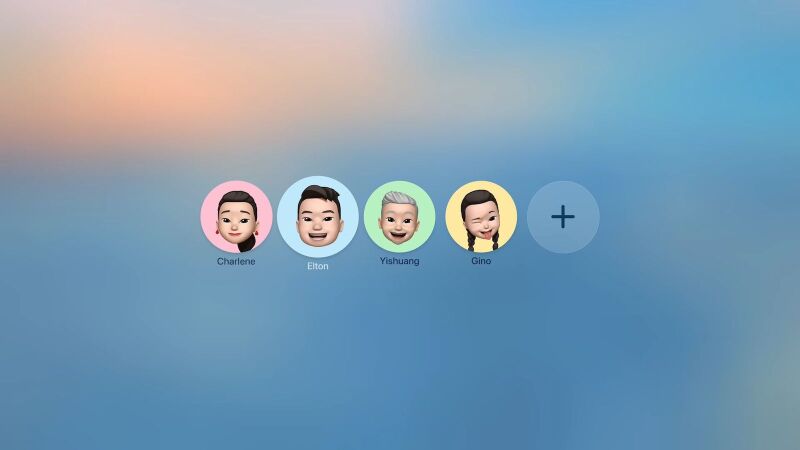
La prima volta che ho acceso la mia Apple TV dopo l'aggiornamento a tvOS 26, mi sono trovato di fronte a una schermata di selezione del profilo a schermo intero. Ho subito capito che avrei dovuto visualizzare questa schermata ogni volta che accendevo la mia Apple TV. Questo potrebbe avere senso per una famiglia numerosa che desidera consigli personalizzati e cronologia di visualizzazione separati. Ma per il mio dispositivo, dover scegliere il mio profilo anziché quello di mia moglie ogni volta è più che altro una seccatura.
Se riscontri lo stesso problema, puoi disattivare questa schermata da Impostazioni > Profili e account . Qui, disattiva l'opzione " Scegli profilo all'accensione" . Disattivare questa funzione non elimina i tuoi profili: puoi comunque passare da uno all'altro utilizzando il pulsante di accensione.
Premere il pulsante Reset TV per tornare alla schermata iniziale.
Ogni volta che configuro una nuova Apple TV (o ripristino il mio dispositivo), questa è la prima impostazione che modifico. Per anni, premendo il pulsante TV sul telecomando della mia Apple TV si apriva l'app TV invece di tornare alla schermata Home. Per tornare alla schermata Home, bisognava tenere premuto il pulsante TV. Fastidioso. Per fortuna, c'è un'impostazione per cambiare questa cosa. Vai su Impostazioni > Telecomandi e dispositivi > Pulsante TV e attiva l'opzione Schermata Home . Ora, premendo il pulsante TV si accederà direttamente alla schermata Home.
Disattiva la riproduzione automatica dei video in tutte le tue app
Se l'app Apple TV è la tua piattaforma preferita per guardare film e serie TV, puoi disattivare facilmente la riproduzione automatica dei video. Vai su Impostazioni > Accessibilità > Movimento > Riproduzione automatica anteprime video > Disattiva.
Sebbene questa sia l'unica app con questa impostazione integrata sulla tua Apple TV, puoi disabilitare la riproduzione automatica dei video anche in altre app, come Netflix e Prime Video. Anche se ogni servizio ha il suo metodo per disabilitare la riproduzione automatica, probabilmente troverai soluzioni simili per tutti. Per modificare questa impostazione per Netflix e Prime Video, ad esempio, dovrai utilizzare i rispettivi siti web. Apri il sito web di Netflix, fai clic sull'icona del profilo , vai su Gestisci profili , seleziona un profilo e poi fai clic su Impostazioni di riproduzione . Successivamente, disabilita la riproduzione automatica delle anteprime . Infine, disconnettiti dal tuo account Apple TV e accedi di nuovo per visualizzare la modifica. Per Prime Video, fai clic sull'icona del profilo , vai su Account e impostazioni > Lettore e disattiva la riproduzione automatica di video ed eventi in diretta.
Rendi il telecomando di Apple TV facile da usare per tutti.
Adoro la gesture del touchpad sulla mia Apple TV. Scorrere su di esso mi viene naturale. Ma ogni volta che i miei genitori usano il telecomando dell'Apple TV, hanno sempre un problema. Preferiscono i pulsanti del D-pad per la navigazione, ma finiscono sempre per scorrere accidentalmente sul touchpad. Se avete figli o parenti anziani che usano spesso il telecomando dell'Apple TV, potreste voler disabilitare completamente questa gesture.
Vai su Impostazioni > Telecomando e dispositivi > Clickpad , quindi seleziona " Solo clic ". Ora il pulsante centrale funzionerà come un normale pulsante di clic o pulsante "OK", ma non potrai usarlo come touchpad, evitando così possibili confusioni.
Controlla la tua Apple TV dal tuo iPhone o Apple Watch
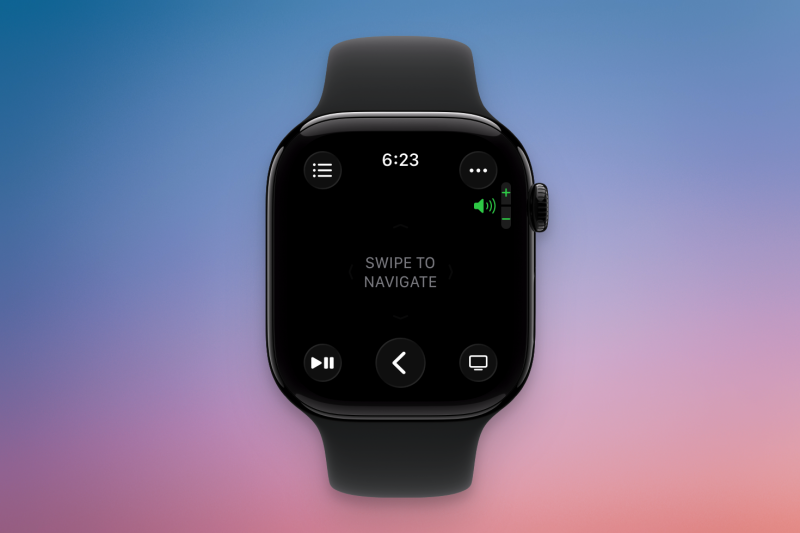
È facile perdere il telecomando di Apple TV , ma per fortuna non è necessario. Se hai l'iPhone nelle vicinanze o se indossi un Apple Watch, puoi controllare Apple TV direttamente dai tuoi dispositivi Apple. Sul tuo iPhone, apri il Centro di Controllo e tocca il pulsante del telecomando di Apple TV. Se non lo vedi, tieni premuto sullo spazio vuoto del Centro di Controllo per modificare il layout. Qui, trova e aggiungi il telecomando di Apple TV. Se sei connesso alla stessa rete, vedrai Apple TV nell'elenco. Al primo collegamento, potrebbe essere necessario autenticarsi con un codice di accesso. Una volta abilitato, potrai controllare la riproduzione e la navigazione dal tuo iPhone.
Lo stesso vale per Apple Watch , ma in questo caso si tratta di un'app dedicata. Apri l'app Remote sul tuo Apple Watch, seleziona l'Apple TV nelle vicinanze e inizia a controllarla.
Utilizza HomePod o qualsiasi altoparlante AirPlay come dispositivo di uscita audio predefinito.
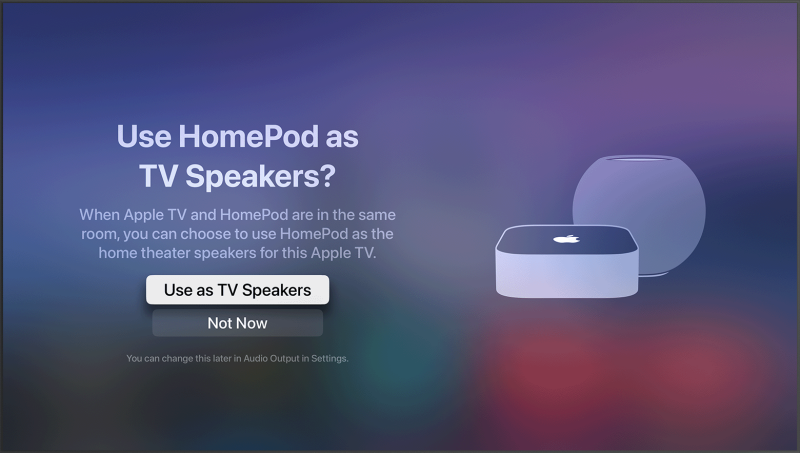
Sapevi che puoi usare un HomePod o qualsiasi altoparlante compatibile con AirPlay come uscita audio virtuale per la tua Apple TV? Se hai due altoparlanti wireless, possono funzionare come una coppia stereo virtuale. E poiché gli HomePod sono sempre associati alla tua Apple TV, non dovrai cambiare l'uscita audio ogni volta che inizi a guardare qualcosa.
Per configurarlo sulla tua Apple TV, vai su Impostazioni > Video e audio > Uscita audio , quindi seleziona il tuo HomePod o la coppia stereo come uscita predefinita. Se hai due HomePod, dovrai prima configurarli come coppia stereo utilizzando l'app Casa sul tuo iPhone ( segui le istruzioni di Apple qui ).
Utilizzo degli AirPods con Apple TV
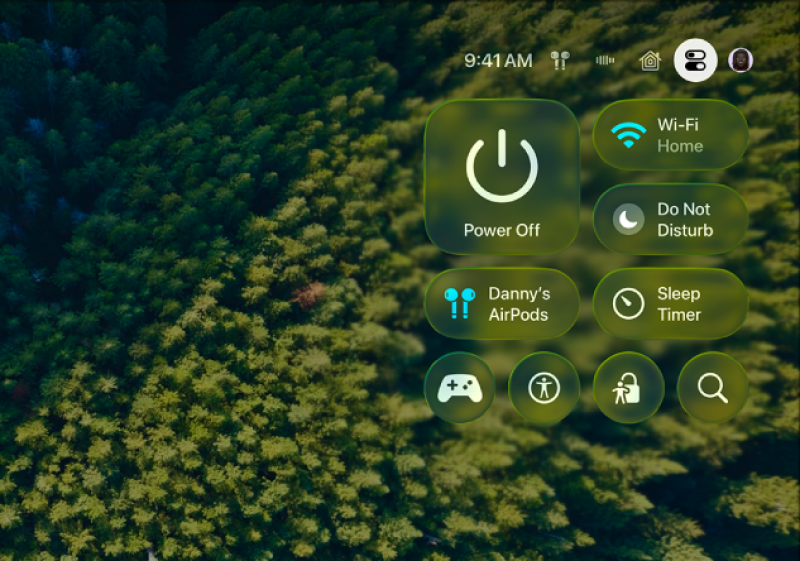
Se vuoi guardare qualcosa di notte senza disturbare tutta la famiglia, dovresti usare i tuoi AirPods con la tua Apple TV. Proprio come con gli altri dispositivi Apple, gli AirPods si integrano perfettamente con il software di Apple TV. Dovrai solo connetterli inizialmente andando su Impostazioni > Telecomandi e dispositivi > Bluetooth.
La prossima volta che li indosserai, vedrai un suggerimento dalla tua Apple TV per connetterti automaticamente agli AirPods. A quel punto, tieni premuto il pulsante TV/Home e gli AirPods si connetteranno. Puoi anche usare il Centro di Controllo per passare rapidamente dall'uscita audio agli AirPods o a qualsiasi altra sorgente audio Bluetooth. Apri il Centro di Controllo usando il pulsante di accensione, quindi seleziona l'opzione Uscita audio.
Chiudi forzatamente le app che ti infastidiscono
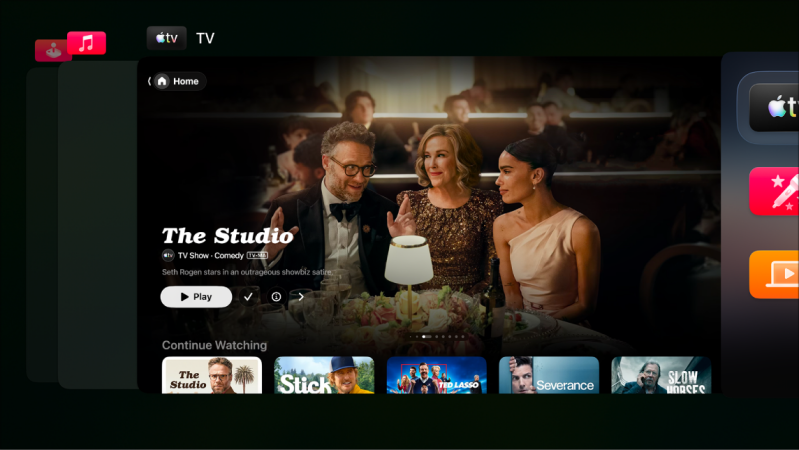
La tua Apple TV è come qualsiasi altro dispositivo che possiedi. Pertanto, a volte può capitare che l'app tvOS si comporti in modo anomalo o si blocchi. Nel mio caso, Netflix è spesso la causa. Invece di aspettare che il problema si risolva da solo, puoi forzare la chiusura dell'app proprio come faresti su un iPhone. Premi due volte il pulsante TV per aprire il selettore delle app. Quindi, scorri verso l'alto sull'app per chiuderla. Riavviare l'app dovrebbe risolvere problemi comuni come ritardi audio, buffering e problemi di riproduzione.
Come velocizzare le animazioni sui modelli di Apple TV meno recenti
Apple TV è un dispositivo potente, ma se si utilizza un modello più vecchio, a volte può iniziare a rallentare. Andate su Impostazioni > Accessibilità > Movimento e attivate "Riduci movimento" per velocizzare le animazioni. Questo renderà la vostra Apple TV più reattiva, almeno perché non dovrete più aspettare il completamento delle animazioni più complesse.
Disattiva le notifiche fastidiose durante la visione
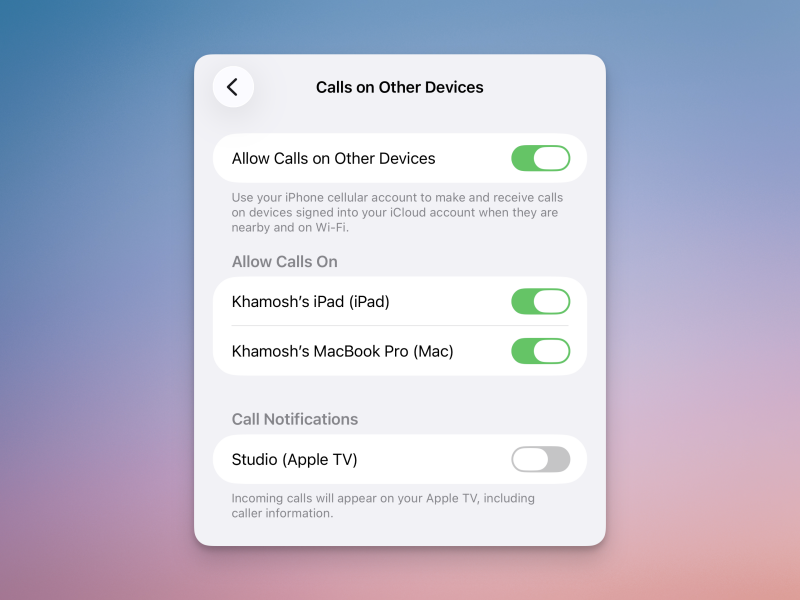
A mio parere, la tua TV non dovrebbe bombardarti di notifiche. Purtroppo, Apple TV visualizza notifiche per le chiamate in arrivo, le chiamate FaceTime, gli aggiornamenti dell'app Casa dalle impostazioni della webcam e persino le notifiche di allenamento dall'app Fitness. Per disattivare queste notifiche, vai su Impostazioni > Notifiche e disattiva gli avvisi per le app che desideri. Se non vuoi disattivare completamente le notifiche, puoi sempre premere una volta il pulsante di accensione per aprire il Centro di Controllo e attivare la modalità Non disturbare.
Inoltre, puoi disattivare le notifiche di chiamata direttamente dal tuo iPhone. Vai su Impostazioni > Telefono > Chiamate su altri dispositivi e disattiva l'opzione Apple TV.
I commenti sono chiusi.