
10 consigli essenziali per ogni utente di Bitwarden
Utilizzi Bitwarden? Scopri 10 suggerimenti e trucchi avanzati che cambieranno il modo in cui gestisci le tue password e miglioreranno notevolmente la tua sicurezza digitale.

📌 Indice
- Utilizza una procedura di autenticazione secondaria per proteggere il tuo account Bitwarden.
- Utilizza il pulsante Bitwarden anziché la funzione di compilazione automatica per migliorare la tua sicurezza.
- Riduci il periodo di timeout del blocco dell'estensione Bitwarden nei browser per prevenire le intrusioni.
- Utilizza la biometria per sbloccare la tua cassaforte su dispositivi affidabili.
- Imposta Bitwarden come opzione predefinita per il riempimento automatico di password e codici di accesso su iOS e Android.
- Utilizza Bitwarden per l'autenticazione a due fattori ed elimina le altre app di autenticazione.
- Utilizza Bitwarden per condividere password e file in modo sicuro per un periodo di tempo limitato.
- Aggiungi contatti fidati al tuo account Bitwarden per l'accesso in caso di emergenza.
- Utilizza le scorciatoie da tastiera per il riempimento automatico e risparmia tempo.
- Per una maggiore sicurezza, richiedi la reimmissione della password principale per accedere a note protette e password di conti bancari.
Oggigiorno i gestori di password integrati nei sistemi Google e Apple sono piuttosto validi. Tuttavia, se si utilizza spesso un dispositivo o un sistema operativo diverso, un gestore di password dedicato e multipiattaforma come Bitwarden può rivelarsi estremamente utile. È open source, crittografato per impostazione predefinita e la maggior parte delle sue funzionalità è gratuita su tutte le piattaforme. È persino possibile utilizzarlo per sincronizzare le password e i codici di autenticazione a due fattori su tutti i dispositivi. Tuttavia, utilizzare semplicemente le app di Bitwarden per memorizzare e compilare automaticamente le password non offre tutti i vantaggi. Trattandosi di password sensibili e note riservate, è consigliabile adottare ulteriori misure per proteggere i dati e semplificare la gestione delle password (senza compromettere la sicurezza).
Utilizza una procedura di autenticazione secondaria per proteggere il tuo account Bitwarden.
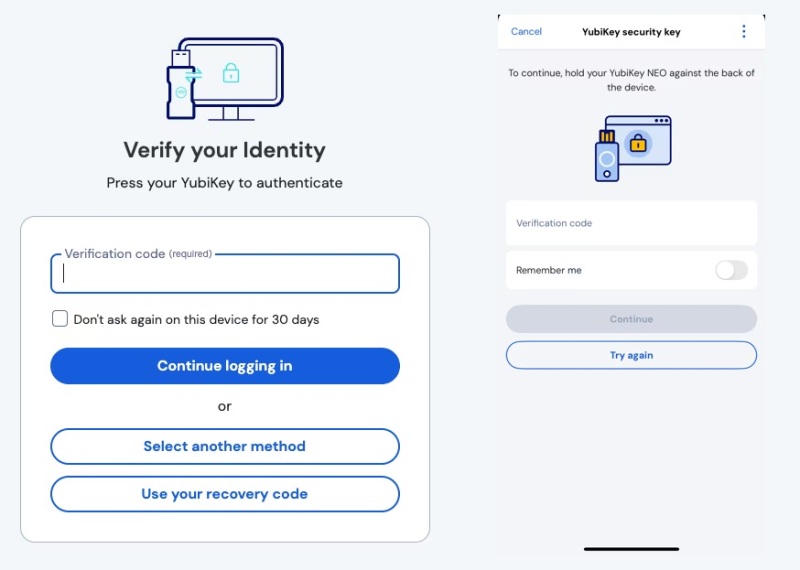
Il tuo account Bitwarden è estremamente prezioso e proteggerlo dovrebbe essere la tua priorità assoluta. Oltre a impostare una password principale lunga e facile da ricordare, è consigliabile aggiungere un ulteriore livello di sicurezza. Bitwarden supporta diversi metodi di autenticazione a due fattori (2FA) per il tuo vault. Per iniziare, vai su Impostazioni > Sicurezza > Accesso in due passaggi . Sebbene sia possibile configurare una semplice autenticazione tramite email, è preferibile utilizzare un metodo più complesso. Se preferisci un metodo basato su software, configura la 2FA utilizzando un'app di autenticazione separata (come Google Authenticator). Per la massima sicurezza, utilizza una chiave fisica come una YubiKey , se sei un abbonato Bitwarden Premium. Sebbene la 2FA tramite un'app di autenticazione sia molto sicura, una chiave fisica garantisce che solo chi ha accesso fisico alla chiave possa accedere al tuo vault Bitwarden.
Utilizza il pulsante Bitwarden anziché la funzione di compilazione automatica per migliorare la tua sicurezza.
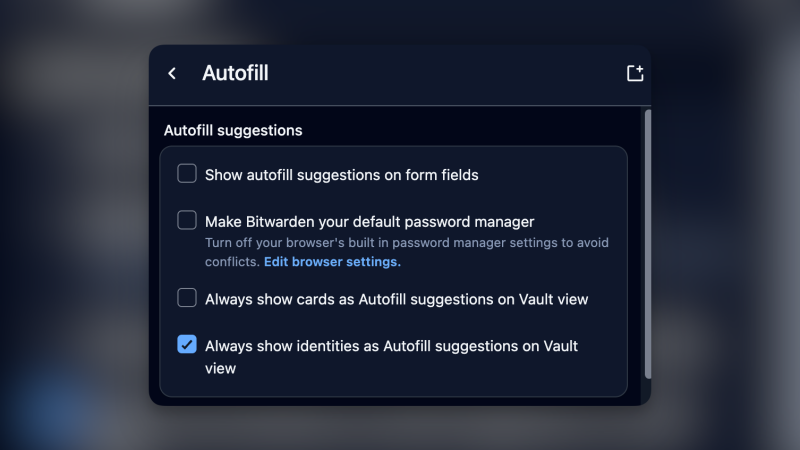
La funzione di compilazione automatica è incredibilmente comoda. Quando installi l'estensione o l'app Bitwarden, ti viene chiesto di inserire le password con un solo clic. Bitwarden offre anche una funzione chiamata "Compilazione automatica al caricamento della pagina", che inserisce automaticamente i dettagli della password senza attendere. Sebbene comoda, questa funzione rappresenta un rischio per la sicurezza, poiché chiunque abbia accesso al tuo dispositivo potrebbe accedere istantaneamente ai tuoi account. Fortunatamente, questa funzione non è abilitata di default. Se lo è, puoi disattivarla andando su Impostazioni > Compilazione automatica.
Per migliorare la sicurezza del tuo account, disattiva completamente il riempimento automatico andando su Impostazioni > Riempimento automatico > Mostra suggerimenti di riempimento automatico nei campi dei moduli . In alternativa, puoi utilizzare il pulsante Bitwarden nella barra dei componenti aggiuntivi. Quando apri Bitwarden Vault con il componente aggiuntivo, vedrai prima le opzioni di riempimento automatico disponibili per i siti correnti, su cui puoi fare clic per compilare manualmente. Questo è un metodo più sicuro perché, come vedrai più avanti, è possibile bloccare Bitwarden Vault con un PIN o dati biometrici, bilanciando la comodità del riempimento automatico con una maggiore sicurezza. Per ulteriori suggerimenti su come migliorare la sicurezza del tuo account, puoi consultare l'avviso di sicurezza urgente per oltre 1.8 miliardi di utenti Gmail.
Riduci il periodo di timeout del blocco dell'estensione Bitwarden nei browser per prevenire le intrusioni.
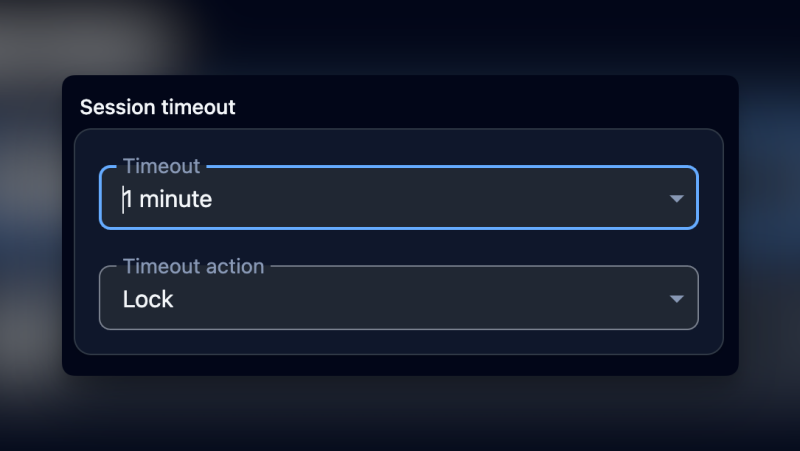
Per facilità d'uso, Bitwarden effettuerà il logout automatico solo al riavvio del browser o del computer, che potrebbero rimanere accesi per settimane. Tuttavia, esiste un'opzione per forzare lo sblocco del vault dopo alcuni minuti di inattività (o ad ogni utilizzo). Per accedere a questa opzione, vai a impostazioni > ان الاPoi dalla sezione Scadenza della sessione, fare clic sul menu a discesa Tempi di consegnaQui puoi utilizzare l'opzione immediatamente Per disconnettersi dopo ogni utilizzo, oppure un minuto Per darti un po' di flessibilità. Dal menu a tendina. Procedura di scadenza, puoi scegliere tra serratura وdisconnessioneSe scegli l'opzione di disconnessione, dovrai accedere nuovamente utilizzando la tua password principale. L'opzione di blocco è preferibile per la maggior parte degli utenti, in quanto consente di sbloccare il vault con modalità più semplici (ma comunque sicure). Per ulteriori suggerimenti sulla sicurezza dei dispositivi, consulta [link/riferimento]. 6 impostazioni di sicurezza essenziali per proteggere il tuo nuovo PC Windows 11.
Utilizza la biometria per sbloccare la tua cassaforte su dispositivi affidabili.
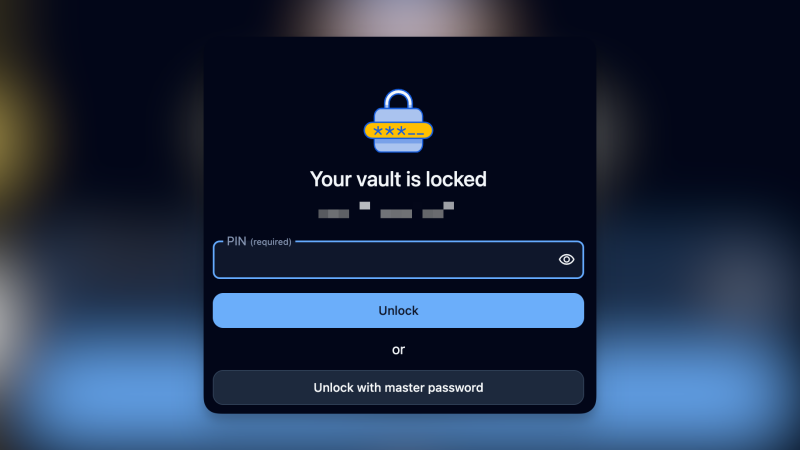
Le app desktop e mobile di Bitwarden supportano l'autenticazione biometrica, che consente di sbloccare il dispositivo utilizzando Face ID o Touch ID sui dispositivi Apple, oppure l'autenticazione tramite impronta digitale su Android e Windows. Per configurare questa funzione, apri l'app Bitwarden e vai a impostazioni > الأمانSuccessivamente, abilita questa funzione nell'estensione del tuo browser se la stai utilizzando. Vai a impostazioni > ان الاE dalla sezione Sblocca le opzioniAbilita il “Sblocco biometricoPer attivare la scansione biometrica. Se preferisci i metodi tradizionali, puoi anche utilizzare…Sblocca con PINPer aprire il vault, utilizza un PIN univoco. Puoi scoprire le funzionalità Plus dei dispositivi Apple nel nostro articolo. 10 funzionalità essenziali che ogni nuovo utente di iPhone dovrebbe conoscere per sfruttarlo al meglio.
Imposta Bitwarden come opzione predefinita per il riempimento automatico di password e codici di accesso su iOS e Android.
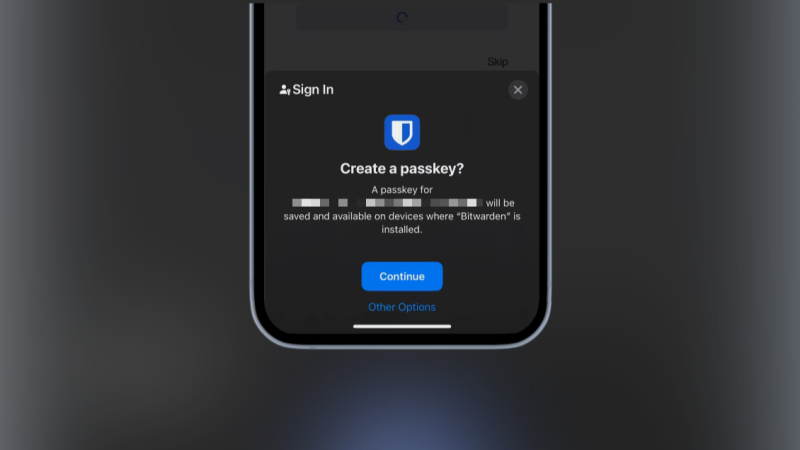
Per semplificare il processo di accesso e inserimento dati, puoi impostare Bitwarden come gestore di password predefinito sui tuoi dispositivi mobili. Questo ti permette di inserire automaticamente password e codici di accesso in app e siti web sia su iOS che su Android, risparmiandoti tempo e migliorando la tua sicurezza. Per farlo, devi andare nelle impostazioni del tuo dispositivo e selezionare Bitwarden come provider del servizio di compilazione automatica. Su iOS, puoi trovare questa opzione in Impostazioni > Password > Compilazione automatica password. Su Android, in genere la trovi in Impostazioni > Sistema > Lingue e immissione > Servizio di compilazione automatica. Questa impostazione garantisce che le tue credenziali siano al sicuro e facilmente accessibili quando necessario. Per ulteriori informazioni sugli aggiornamenti e le funzionalità di Android, puoi leggere il nostro articolo sull'ultima beta di Android 16: Cambiamenti radicali dell'interfaccia utente.
chiavi di accesso
Combina la semplicità d'uso delle password con la sicurezza dell'autenticazione a due fattori (2FA). Queste chiavi sono token crittografati che vengono generati e archiviati in modo sicuro sul dispositivo o tramite un servizio di gestione delle password. L'autenticazione avviene tramite dati biometrici integrati nel dispositivo, come Face ID, Touch ID o uno scanner di impronte digitali. Tradizionalmente, ogni dispositivo richiedeva una propria password e un processo di verifica separato. Ora, invece, è possibile aggiungere una password a un servizio come Apple Passwords o Bitwarden e utilizzare la stessa chiave su tutti i dispositivi supportati.
La prossima volta che crei un nuovo account, utilizza l'opzione del codice di accesso per l'autenticazione. Finché avrai effettuato l'accesso a Bitwarden sul tuo computer (tramite l'app), vedrai un'opzione per salvare i tuoi codici di accesso nel vault. Bitwarden supporta anche il riempimento automatico nativo sia per iPhone (iOS) che per dispositivi Android. Su un iPhone, vai su Impostazioni > Generali > Riempimento automatico e password e assicurati che il riempimento automatico per password e codici di accesso sia abilitato . Quindi, abilita l' app Bitwarden e disabilita le altre app di riempimento automatico per un'esperienza più fluida. Su Android, vai su Impostazioni > Riempimento automatico > Servizi di riempimento automatico > Bitwarden.
Utilizza Bitwarden per l'autenticazione a due fattori ed elimina le altre app di autenticazione.
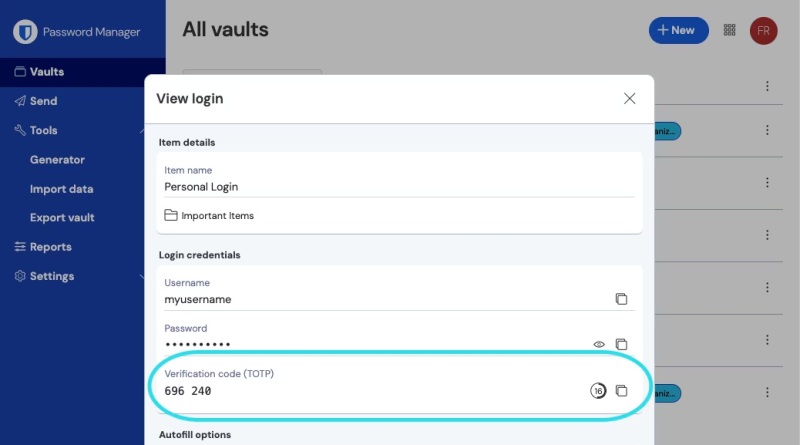
Naturalmente, mantenere tutto in un unico sistema espone la tua sicurezza a qualche rischio. Se qualcuno ottiene l'accesso al tuo vault Bitwarden, avrà accesso anche ai tuoi token di autenticazione a due fattori (2FA). Per evitare questa dipendenza completa da un'unica fonte, puoi utilizzare l'app di autenticazione standalone di Bitwarden , che non richiede un accesso fisico. Questa app funziona in modo simile a Google Authenticator, è disponibile solo per dispositivi mobili e non sarà collegata al tuo vault principale.
Utilizza Bitwarden per condividere password e file in modo sicuro per un periodo di tempo limitato.
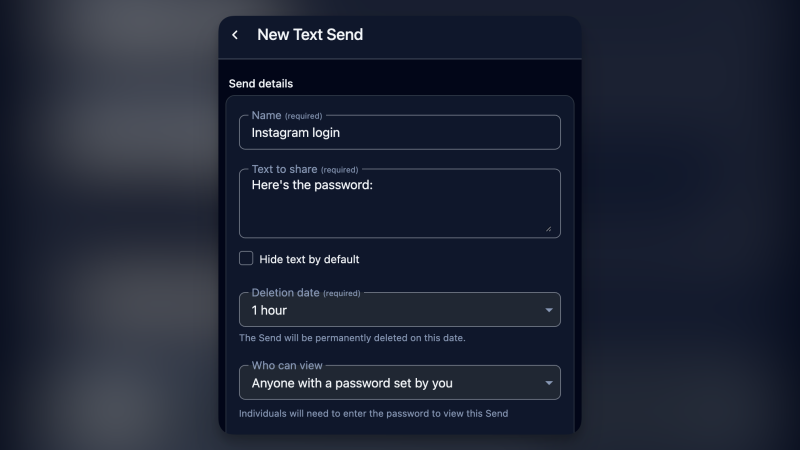
Condividere le password in chiaro (non crittografate) è estremamente rischioso. Tuttavia, a volte potrebbe essere necessario condividere la password di un account con un amico o un collega che lavora da remoto. In questo caso, la funzione "Invia" di Bitwarden può essere incredibilmente utile. Puoi condividere qualsiasi cosa in chiaro o caricare un file (anche se quest'ultima opzione richiede un abbonamento Bitwarden Premium). Per iniziare, vai alla scheda "Invia" nell'app Bitwarden o aggiungila, quindi fai clic sul pulsante "Nuovo invio" . Qui puoi assegnare un nome al trasferimento e includere ulteriori dettagli, se lo desideri. Puoi anche scegliere quando il link verrà eliminato automaticamente e impostare una password per una maggiore sicurezza.
Aggiungi contatti fidati al tuo account Bitwarden per l'accesso in caso di emergenza.
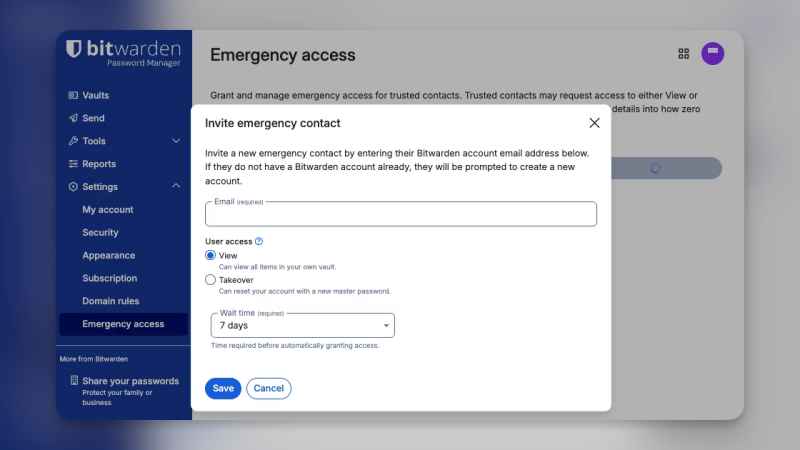
Nell'improbabile eventualità di un'emergenza e qualora non riusciate ad accedere al vostro archivio privato contenente tutte le vostre note protette, potete designare un contatto di fiducia che acceda al vostro account per vostro conto. La funzione di accesso di emergenza di Bitwarden è altamente personalizzabile e vi permette di scegliere il livello di accesso in base alle vostre esigenze individuali. Potete consentire ai contatti di fiducia di visualizzare solo i vostri dati o persino concedere loro il controllo completo del vostro account. Per iniziare, andate sul sito web di Bitwarden, quindi su Impostazioni > Accesso di emergenza.
Utilizza le scorciatoie da tastiera per il riempimento automatico e risparmia tempo.
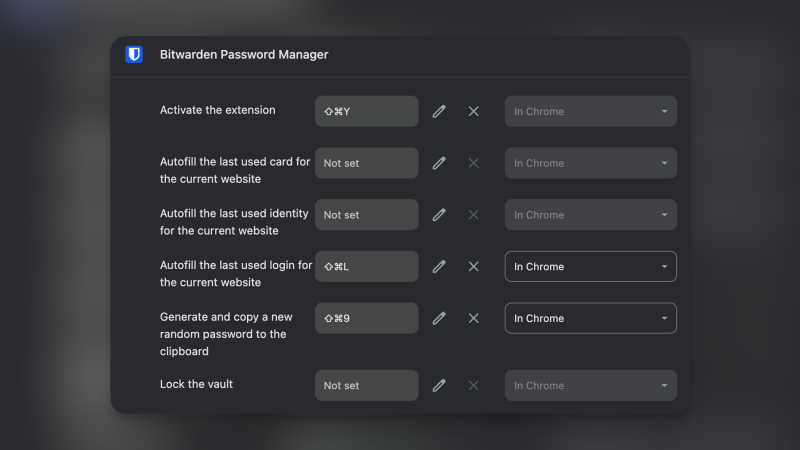
Non sottovalutate la potenza delle scorciatoie da tastiera in Bitwarden. Di default, usarle è sufficiente. Comando/Controllo + Shift + L Per aprire Bitwarden, verrà automaticamente inserita l'ultima password utilizzata per il sito web che stai visitando. Se hai abilitato l'autenticazione a due fattori (2FA), Bitwarden copierà anche il codice 2FA negli appunti. Non devi fare altro che premere [il pulsante/pulsante]. Controllo/Comando + V Per incollarlo nella casella di testo, premi entraHai effettuato l'accesso con successo. Inoltre, se vai a Pagina delle scorciatoie delle estensioni di ChromeÈ possibile impostare scorciatoie personalizzate per bloccare il vault, creare una nuova password casuale e aprire direttamente il componente aggiuntivo Bitwarden.
Per una maggiore sicurezza, richiedi la reimmissione della password principale per accedere a note protette e password di conti bancari.
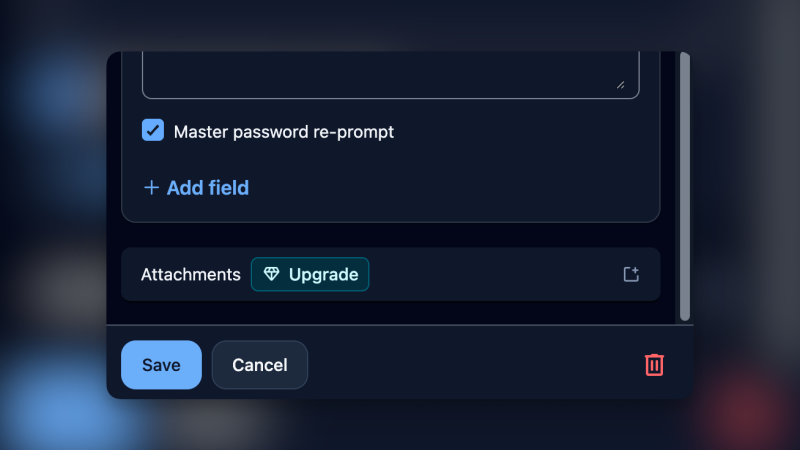
È un'ottima cosa che tu abbia attivato il blocco PIN e il Face ID per proteggere il tuo account. Tuttavia, per funzionalità particolarmente sensibili, come l'accesso a note protette e l'inserimento delle password del conto bancario, potrebbe essere necessario un ulteriore livello di protezione. Bitwarden offre una funzione che ti obbliga a reinserire la password principale per accedere ai tuoi dati sensibili. In questo modo, anche se qualcuno dovesse accedere al tuo account Bitwarden mentre il dispositivo è sbloccato, non sarà in grado di accedere alle tue informazioni critiche. Per configurare questa funzione, vai a qualsiasi elemento (Nota protetta o Dati di accesso), fai clic su Modifica , scorri verso il basso e abilita l' opzione Richiedi nuovamente la password principale . Per ulteriori suggerimenti generali sulla sicurezza del dispositivo, consulta Impostazioni di sicurezza di base per proteggere un nuovo PC Windows 11.
I commenti sono chiusi.