
10 consigli essenziali per ogni utente di Google Keep
Utilizzi Google Keep? Scopri 10 trucchi intelligenti e utili che cambieranno il modo in cui organizzi i tuoi appunti e aumenteranno la tua produttività quotidiana.

💡 Punti salienti (Sintesi esecutiva)
- Aumenta la produttività e semplifica le attività quotidiane.
- Sfrutta al meglio appunti, liste e promemoria.
- Applicare trucchi intelligenti per un'organizzazione più rapida e un accesso immediato.
📌 Indice
- Condividi appunti con la famiglia per tenere traccia delle liste della spesa
- Usa Gemini per creare una nota per te
- Prendere appunti scritti a mano e ricercabili
- Annulla gli errori o riutilizza i feedback utilizzando la cronologia delle versioni.
- Registra memo vocali ovunque ti trovi usando le note vocali.
- Applica più etichette a ogni nota per rimanere organizzato
- Utilizza la ricerca intelligente per trovare categorie di note
- Converti gli appunti in documenti Google Docs completi per ulteriori modifiche.
- Aggiungi promemoria per non dimenticare i tuoi appunti
- Utilizza una soluzione alternativa per prendere appunti in movimento con Android Auto
Google Keep è una delle migliori app per prendere appunti disponibili, ricca di funzionalità utili racchiuse in un'interfaccia semplice e intuitiva: in pratica, una raccolta di post-it digitali colorati che puoi utilizzare per qualsiasi scopo. Creare e accedere alle note è facilissimo su Android, iOS o sul web, ma anche se usi Google Keep da tempo, potresti non aver ancora scoperto tutte le sue potenzialità nascoste. Questa lista di suggerimenti e trucchi ti aiuterà a familiarizzare con tutte le sue funzionalità.

Condividi appunti con la famiglia per tenere traccia delle liste della spesa
Questa funzionalità è in cima alla lista delle funzioni meno conosciute di Google Keep che tutti possono apprezzare: permette di condividere appunti con altri, proprio come si fa con i documenti di Google . Può essere utile in molti modi, ad esempio per prendere appunti in famiglia (come preparare i bagagli per le vacanze) o per gestire le liste della spesa.
Se condividete una lista della spesa familiare, è meno probabile che qualcuno compri il latte quando qualcun altro lo ha già acquistato, ad esempio. Per condividere una nota, cliccate sul pulsante Collaboratore, che ha l'aspetto di un'immagine del profilo (sul web), oppure toccate i tre puntini (in basso a destra) e poi selezionate Collaboratore (su dispositivi mobili).
Usa Gemini per creare una nota per te
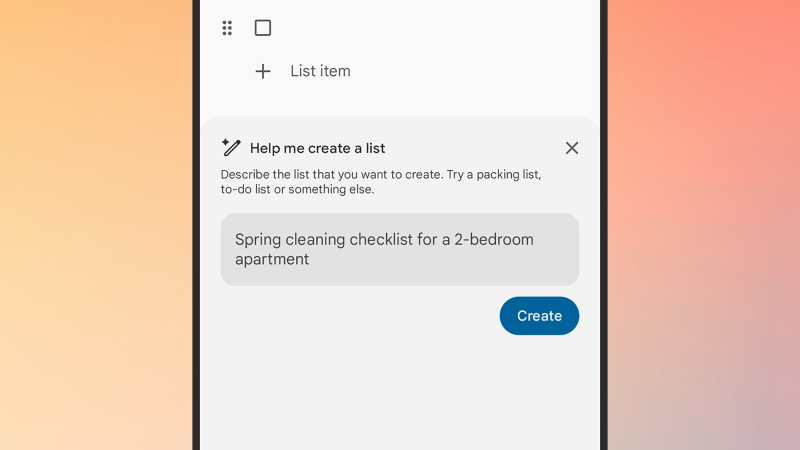
Questa è una funzione utile, ma purtroppo un po' limitata: funziona solo su Android, si applica solo alle note degli elenchi e richiede un abbonamento a Google AI . Tuttavia, se soddisfi tutti questi requisiti, puoi ottenere l'aiuto di Gemini per la creazione di elenchi: tocca il pulsante + , poi Elenco , quindi Aiutami a creare un elenco.
Potrai quindi chiedere a Gemini di creare una lista per te: cose da fare durante un viaggio a New York, una lista della spesa scolastica per un bambino di 10 anni, i migliori film horror degli anni '70 o una lista di cose da fare per organizzare un 30° anniversario di matrimonio. Le istruzioni possono essere praticamente qualsiasi cosa tu voglia, e Gemini ti restituirà una lista su cui lavorare.
Prendere appunti scritti a mano e ricercabili
Puoi creare rapidamente note di disegno in Google Keep sia sul web che su dispositivi mobili, ma forse non sai che se scrivi le note usando il dito o una penna stilo, l'app è in grado di leggere il testo. Il testo scritto a mano verrà incluso nei risultati di ricerca di Google Keep, a condizione che la tua calligrafia sia sufficientemente chiara.
Annulla gli errori o riutilizza i feedback utilizzando la cronologia delle versioni.
La cronologia delle versioni è una funzionalità non sempre disponibile in app di questo tipo, come Apple Notes, ma in Google Keep consente di ripristinare le versioni precedenti di una nota, se necessario. Potresti aver selezionato per errore diversi elementi, voler recuperare una versione precedente di un'idea o voler riutilizzare l'intero elenco.
Per utilizzare questa funzione, è necessario utilizzare Google Keep sul web. Fai clic sui tre puntini accanto alla nota, quindi seleziona Cronologia delle versioni . Verrà visualizzato un elenco delle versioni precedenti della nota, che potrai scaricare come file HTML. Non è possibile eliminare direttamente la nota corrente e sostituirla con una versione precedente, ma puoi copiare e incollare il testo dal file HTML.
Registra memo vocali ovunque ti trovi usando le note vocali.
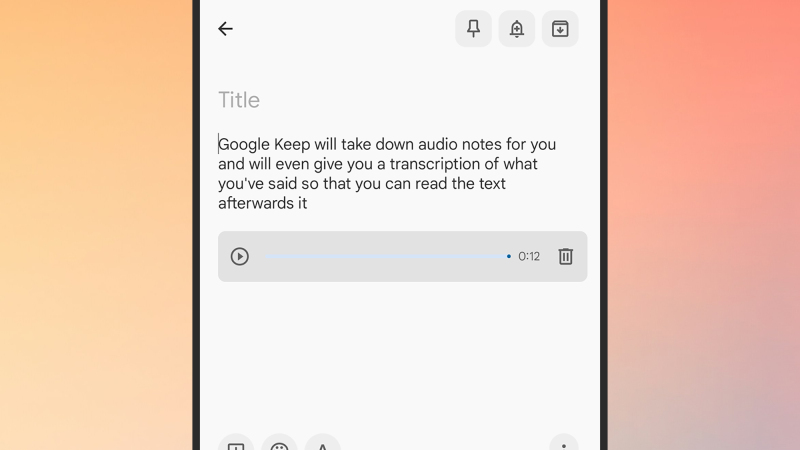
Questa funzione è ideale per annotare pensieri veloci quando si è in movimento e non si ha la possibilità di digitare una nota nel modo tradizionale. Nella nota appena creata, troverete un piccolo lettore audio per ascoltare, oltre a una trascrizione testuale di ciò che avete detto (che potrete modificare se non è trascritta correttamente).
Applica più etichette a ogni nota per rimanere organizzato
Google Keep offre un sistema di etichette che ti permette di organizzare le tue note come preferisci: puoi aggiungere o modificare le etichette associate a una nota tramite i tre puntini nell'angolo, e la scelta delle etichette da utilizzare è completamente a tua discrezione. Puoi quindi navigare tra le note tramite le etichette nel pannello di navigazione a sinistra (tocca o fai clic sulle tre linee orizzontali in alto a sinistra se non le vedi).
Ma c'è una funzionalità nascosta: ogni nota può avere più etichette, offrendoti maggiore flessibilità nella configurazione del tuo sistema di categorizzazione. Puoi usare etichette sia per le note "di lavoro" che per quelle "personali", e poi suddividere ulteriormente queste categorie con altre etichette, come "vacanza", "shopping", "soldi" e "famiglia" all'interno della categoria personale.
Utilizza la ricerca intelligente per trovare categorie di note
Quando selezioni la casella di ricerca nella parte superiore dell'interfaccia di Google Keep , noterai una sezione intitolata "Cose" (tocca o fai clic sul "Più" per visualizzare l'elenco completo). Questa intestazione generale raggruppa le categorie che l'app applica automaticamente in background in base al contenuto delle tue note e può includere categorie come "Spesa " , " Luoghi" , "Viaggi " e "Film ".
Anche se non utilizzi un tuo sistema di categorizzazione, puoi sfruttare queste categorie applicate automaticamente per filtrare i tuoi appunti e ritrovare ciò che hai scritto ma di cui non ricordi la posizione. Nel mio caso, almeno, i risultati della ricerca sembrano corrispondere piuttosto bene al contenuto degli appunti.
Convertire le note in documenti Google Docs Completare per ulteriori modifiche
Se una nota diventa troppo lunga e complessa per Google Keep , puoi convertirla in un documento Google senza modificare la nota originale. Sul web, fai clic sui tre puntini nell'angolo della nota, quindi seleziona "Copia in Documenti Google " . Potrai quindi modificare il nuovo documento in Google Drive indipendentemente da ciò che accade in Google Keep.
Aggiungi promemoria per non dimenticare i tuoi appunti
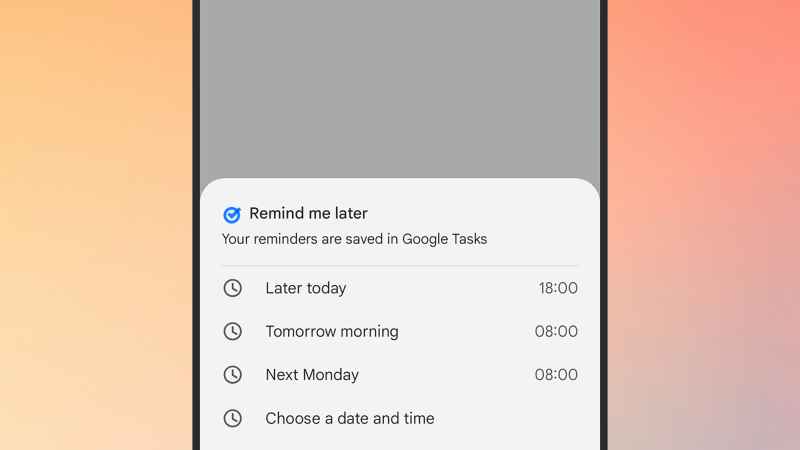
Le informazioni relative al promemoria appariranno direttamente sulla nota, ma il processo di invio del promemoria è gestito da Google Tasks : se apri Google Tasks , vedrai che è stato impostato un promemoria. Puoi modificare ed eliminare i promemoria sia da Google Tasks che da Google Keep , e le modifiche verranno sincronizzate automaticamente.
Utilizzando una soluzione alternativa per prendere appunti mentre sei in movimento con Auto Android
Google Keep non compare nella dashboard di Android Auto , ma questo non significa che non si possano prendere appunti in auto; è sufficiente utilizzare Gemini . Per prima cosa, apri Gemini sul tuo dispositivo Android , tocca il pulsante del menu (in alto a sinistra), poi l'icona a forma di ingranaggio e infine "App connesse" per assicurarti che Google Workspace (incluso Google Keep ) sia collegato.
Mentre sei in auto, puoi dire "Hey Google " e impartire un comando come "Crea una nota con scritto 'Ricordati di comprare i fiori'" per aggiungere una nota a Google Keep . Puoi anche sfruttare le capacità di intelligenza artificiale generativa di Gemini : ad esempio, puoi chiedergli di creare una lista degli ingredienti per le lasagne mentre sei in viaggio verso il supermercato. La nuova app di Google per la risoluzione dei problemi dimostra come l'intelligenza artificiale possa essere utilizzata in modo utile.
I commenti sono chiusi.