
10 consigli essenziali per gli utenti di Brave
Migliora la tua esperienza con il browser Brave! Scopri 10 fantastici consigli per aumentare la privacy, la velocità di navigazione e la produttività. Non perderti questi preziosi suggerimenti. Continua a leggere!

Le cose più importanti che devi sapere
- Il browser Brave blocca automaticamente gli annunci di YouTube e offre funzionalità come la modalità "picture-in-picture" e la riproduzione in background su dispositivi mobili, offrendoti gratuitamente i vantaggi di YouTube Premium.
- Migliora la tua esperienza di navigazione attivando filtri di contenuto aggiuntivi in Brave Shields per bloccare le notifiche dei cookie, i suggerimenti basati sull'IA, i video brevi di YouTube, le notifiche push e i link di tracciamento.
- Attiva la modalità scura nascosta tramite brave://flags/#enable-force-dark per forzare un aspetto scuro su tutti i siti, riducendo il consumo di risorse e migliorando la privacy rispetto ai plugin.
Se preferisci utilizzare le estensioni di Chrome con un browser non sviluppato da Google, Brave Browser è un'ottima alternativa. Questo browser basato su Chromium è progettato pensando alla privacy dell'utente e offre anche diverse funzionalità che migliorano l'esperienza di navigazione. Tuttavia, il problema è che non tutte queste funzionalità e opzioni sono abilitate di default, o addirittura sempre facilmente individuabili. Se utilizzi Brave, ecco dieci consigli utili:

Utilizza queste opzioni per eliminare gli annunci privati di Brave.
Il modello di business di Brave Browser si basa sulla promozione dei propri servizi, tra cui una VPN e un motore di ricerca. Le impostazioni predefinite del browser mostrano annunci pubblicitari per questi servizi nella pagina iniziale, la maggior parte dei quali può essere facilmente disattivata durante la personalizzazione dell'aspetto e delle funzionalità generali del browser.
Apri una nuova scheda in Brave e fai clic sull'icona a forma di ingranaggio nell'angolo in alto a destra della pagina. Si apriranno le opzioni di personalizzazione. Puoi iniziare disattivando "Mostra annunci nella pagina Nuova scheda ", che rimuove gli annunci del programma Brave Rewards, tramite il quale guadagni piccole quantità di criptovaluta guardando annunci pubblicitari. (Nella stessa pagina, puoi caricare un'immagine personalizzata da utilizzare come sfondo, se lo desideri.) Vai all'opzione " Schede" a sinistra e disattiva "Statistiche Brave " , " Brave VPN ", " Brave Rewards ", "Brave Talk " e "Brave News ". In questo modo la tua pagina Nuova scheda risulterà più pulita, ma per completare l'aspetto minimalista, vai all'opzione "Siti principali" e disattiva anche "Mostra siti principali" .
Ora, fai clic su Cerca nel riquadro a sinistra di questa finestra delle impostazioni e scegli il tuo motore di ricerca preferito. Deseleziona Brave per sostituire il motore di ricerca predefinito nella pagina Nuova scheda. Tieni presente che questo non sostituisce Brave come motore di ricerca predefinito nella barra degli indirizzi. Per farlo, fai clic sul pulsante del menu con le tre linee nell'angolo in alto a destra della finestra del browser e vai su Impostazioni > Motore di ricerca . Puoi fare clic sui pulsanti Cambia in questa pagina per sostituire Brave Search con altre opzioni nelle finestre normali e private dell'app.
Utilizza i filtri di contenuto di Shields per bloccare gli elementi indesiderati dei siti web.
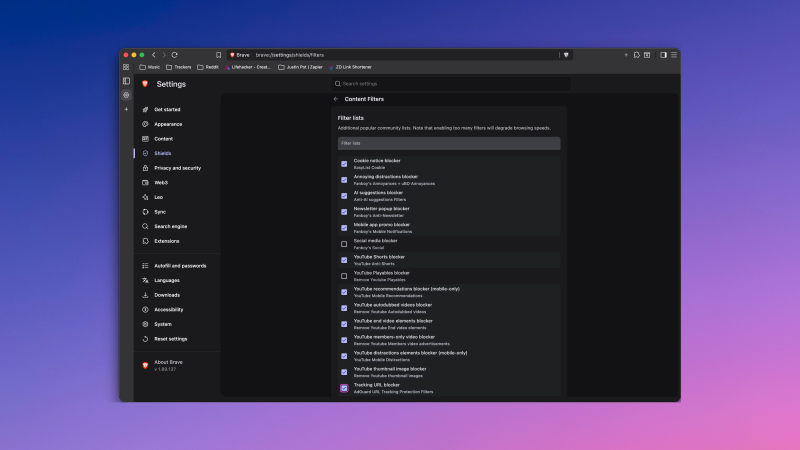
Sebbene uBlock Origin rimanga il mio ad blocker preferito, potresti non aver bisogno di installarlo in Brave Browser, che ha un suo efficace ad blocker chiamato Brave Shields. Shields blocca gli annunci, nasconde le notifiche dei cookie e rimuove anche una serie di fastidiosi elementi di YouTube. Shields è abilitato per impostazione predefinita, ma può fare molto di più se abiliti funzionalità aggiuntive nelle impostazioni. Per prima cosa, vai alle impostazioni di Brave ( pulsante con le tre linee > Impostazioni ) e apri la scheda Shields sulla sinistra. Vai a Filtri contenuti > Mostra elenco completo . Scorri questo elenco e abilita tutte le opzioni che desideri. Consiglio le seguenti:
- Blocco avviso cookie
- Blocco delle fastidiose distrazioni
- Blocco dei suggerimenti dell'IA
- Blocco popup newsletter
- Blocco dei video brevi di YouTube
- Blocco delle miniature di YouTube
- Blocco URL di tracciamento
- Blocco del paywall (un metodo per aggirare alcuni paywall)
Disattiva le funzionalità di intelligenza artificiale
Il browser Brave include un bot basato sull'intelligenza artificiale chiamato Leo. Sebbene l'azienda affermi che si tratti di un servizio di intelligenza artificiale che privilegia la privacy, personalmente preferisco disabilitare completamente queste funzionalità. Se la pensi allo stesso modo, puoi andare nelle impostazioni di Brave > Leo e disabilitare tutte le opzioni presenti in quella pagina. Già che ci sei, puoi anche rimuovere alcune di queste funzionalità dalla barra degli indirizzi. Fai clic con il pulsante destro del mouse sulle icone nella barra degli strumenti e nascondi le seguenti:
- Premi Brave (questa icona si trova nella barra degli indirizzi)
- Portafoglio coraggioso
- Leo AI
- Brave VPN
In questo modo verranno disabilitate le funzionalità indesiderate e la barra degli indirizzi risulterà più pulita. Dovresti inoltre andare nelle impostazioni di Brave > Aspetto e disabilitare l'assistente Leo AI alla voce "Mostra suggerimenti di completamento automatico nella barra degli indirizzi".
Utilizza “Risparmio memoria” per migliorare le prestazioni
Brave include una funzione chiamata Risparmio memoria che migliora le prestazioni sospendendo le schede inattive. Puoi attivare questa funzione se apri spesso molte schede e noti che il computer rallenta di conseguenza. Vai alle impostazioni di Brave > Sistema e abilita Risparmio memoria . Fai clic sul pulsante Aggiungi sotto questa funzione per impedire la sospensione di specifici siti web in Brave.
Utilizza le schede verticali per liberare spazio sullo schermo.
Nella maggior parte dei browser, la disposizione migliore per le schede è quella verticale, soprattutto su schermi di grandi dimensioni. Questo lascia più spazio per i contenuti, con una singola barra degli strumenti in alto e una barra delle schede verticale a sinistra. Puoi abilitare le schede verticali in Brave andando su Impostazioni > Aspetto > Schede e attivando " Usa schede verticali ". Una volta fatto ciò, dovresti disattivare "Mostra barra del titolo" per rimuovere la barra orizzontale aggiuntiva dal menu in alto. Questa opzione combina i pulsanti per ridurre a icona, ingrandire e chiudere con la barra degli strumenti per un aspetto più ordinato. Non dimenticare di fare clic sul pulsante "Riduci a icona le schede" nella parte superiore della barra delle schede per ridurla a una sottile colonna verticale.
Utilizza Brave Task Manager per scoprire le schede che consumano più energia.
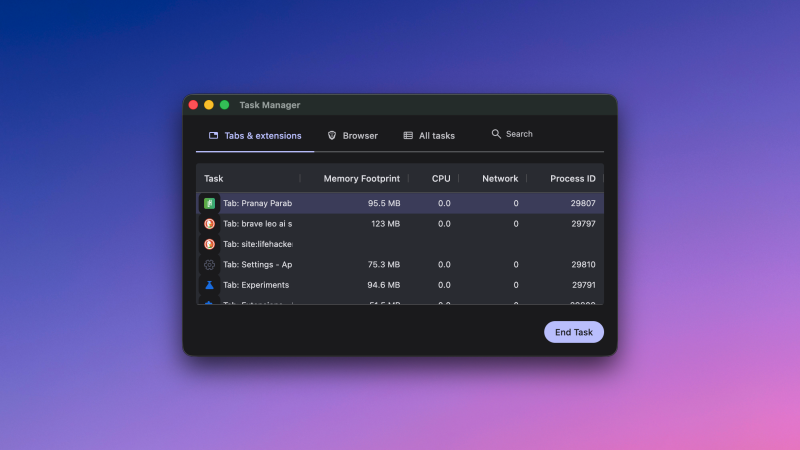
Fonte: Pranay Parab
Se il tuo browser rallenta a causa di schede non gestite correttamente, puoi utilizzare il gestore attività integrato di Brave per risolvere il problema. Premi Maiusc+Esc mentre Brave è aperto per accedervi e chiudere le schede che consumano molte risorse. Se la scorciatoia da tastiera non funziona, fai clic sul pulsante con le tre linee nell'angolo in alto a destra e vai su Altri strumenti > Gestore attività.
Utilizza la funzione "Copia e pulisci collegamento" per rimuovere i dati di tracciamento dai collegamenti.
Molti link su Internet contengono una stringa di caratteri apparentemente inutile che può tracciare la tua attività di navigazione. Brave offre una funzione per bloccare questi dati di tracciamento. Fai clic con il pulsante destro del mouse su qualsiasi collegamento ipertestuale in Brave e seleziona " Copia collegamento pulito" . Questo rimuoverà le informazioni di tracciamento dalla maggior parte dei tipi di link, ma tieni presente che non risolverà il problema del tracciamento tramite link abbreviati. Puoi anche utilizzare Brave Shields per rimuovere i parametri di tracciamento dai link su cui fai clic. Per farlo, vai alle impostazioni di Brave > Shields > Filtri contenuti > Mostra elenco completo e abilita "Blocco URL di tracciamento".
Utilizza "Forza Incolla" per aggirare il blocco copia e incolla sul web.
Alcuni siti web impediscono agli utenti di copiare e incollare informazioni, il che è estremamente fastidioso. Stranamente, alcune banche o servizi considerano la prevenzione dell'incolla di nomi utente o password una valida misura di sicurezza. Quando vi imbattete in un sito di questo tipo, potete fare clic con il pulsante destro del mouse sul campo di input e selezionare " Forza incolla" per aggirare questa restrizione. Alcuni siti rendono le cose ancora più difficili disabilitando completamente il clic destro. In questo caso, potete ovviare al problema utilizzando un'estensione del browser come " Abilita clic destro".
Ottieni gratuitamente le funzionalità di YouTube Premium.
Il browser Brave blocca automaticamente gli annunci di YouTube sia su computer desktop che su dispositivi mobili. Poiché bloccare gli annunci di YouTube è più difficile sui dispositivi mobili, questa funzionalità diventa ancora più utile quando si utilizza Brave su iOS e Android . Per questo motivo, consigliamo vivamente di passare dall'app ufficiale di YouTube a Brave ogni volta che si desidera guardare un video. Inoltre, noterete che Brave consente di guardare i video di YouTube in modalità picture-in-picture e di riprodurli in background. Tutte queste sono funzionalità di YouTube Premium che potete utilizzare gratuitamente semplicemente usando l'app Brave sul vostro telefono.
Utilizza la modalità scura nascosta in Brave
Gran parte di Internet visualizza ancora i contenuti in modalità chiara, anche per gli utenti che preferiscono la modalità scura sui propri dispositivi. Sebbene esistano estensioni per il browser che forzano la modalità scura sui siti web, Brave offre una funzionalità nascosta che svolge la stessa funzione in modo efficiente. È possibile accedervi aprendo brave://flags/#enable-force-dark nella barra degli indirizzi e attivando questa opzione per passare a un tema scuro su tutti i siti web. Questo metodo è superiore all'utilizzo di estensioni per il browser perché consuma meno risorse e riduce i problemi di privacy, in quanto nessuna terza parte può accedere alle schede aperte. Si noti che sarà necessario riavviare Brave una volta per attivare la funzionalità.
I commenti sono chiusi.