
10 consigli e trucchi per i possessori di Samsung Galaxy S26
Possiedi un Samsung Galaxy S26? Scopri 10 trucchi incredibili per migliorarne le prestazioni, prolungarne la durata della batteria e sbloccare funzionalità nascoste. Sfruttalo al massimo!

Le cose più importanti che devi sapere
- Il Galaxy S26 offre una funzione integrata di "Rilevamento truffe" nell'app Telefono, che utilizza l'intelligenza artificiale per rilevare le frodi nelle chiamate in arrivo localmente e avvisarti.
- Trasforma il tuo Galaxy S26 in un computer desktop grazie a DeX, che offre fino a quattro aree di lavoro separate con supporto per schermi esterni.
- Utilizza la funzione avanzata "Cancella audio" per ridurre il rumore di fondo e migliorare i dialoghi o la musica in qualsiasi video in tempo reale tramite le Impostazioni rapide.
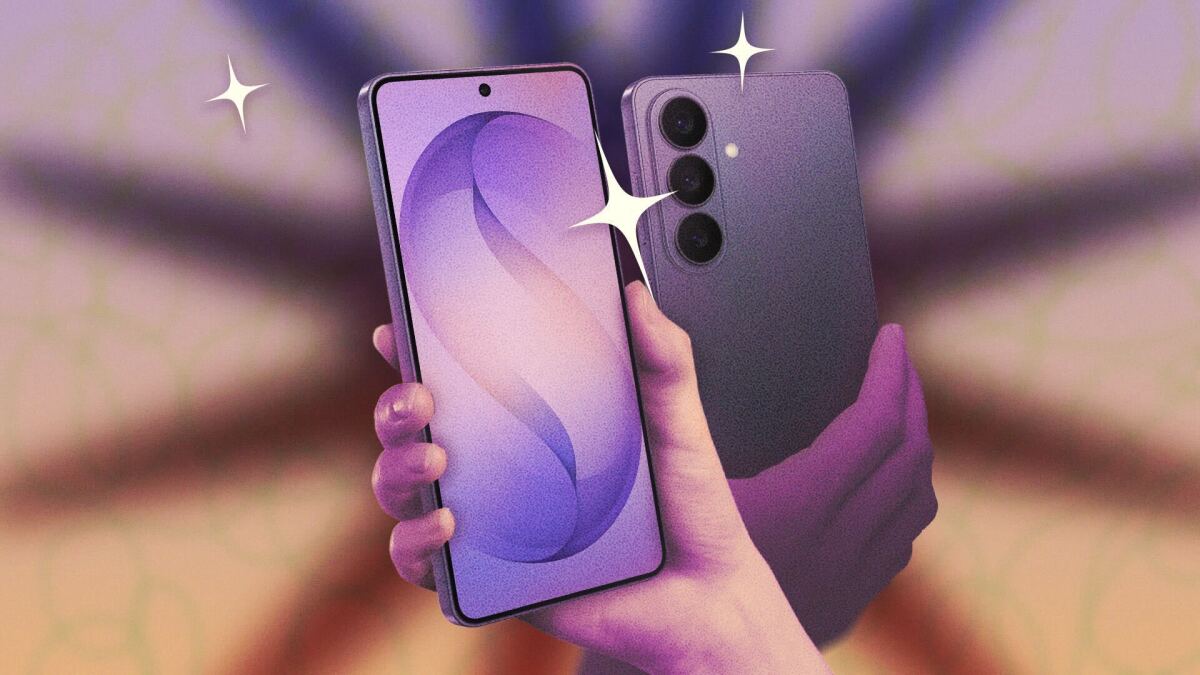
Ho appena acquistato il nuovissimo Samsung Galaxy S26. Ma come sfruttarlo al meglio? Gli ultimi smartphone di punta di Samsung sono dotati di One UI 8.5 preinstallato e offrono molte possibilità grazie ai miglioramenti software e ad alcuni aggiornamenti hardware introdotti da Samsung. Per maggiori informazioni su questa serie, consulta la pagina dedicata alla serie Samsung Galaxy S26.
su Amazon
Risparmia $ 200.00
su Amazon
Risparmia $ 251.99
su Amazon
Risparmia $ 160.00
Ecco 10 modi per rendere il tuo Galaxy S26 più utile di quanto non lo sia appena estratto dalla confezione:
Usa DeX per trasformare il tuo telefono Galaxy in un computer.
Ho già parlato di Samsung DeX: si tratta di un'interfaccia desktop per il tuo telefono che si attiva quando colleghi il dispositivo a un display, il che significa che puoi usare il tuo dispositivo Galaxy quasi come un computer personale se colleghi un mouse e una tastiera.
DeX non è una novità, ma sui modelli con One UI 8.5 offre fino a quattro aree di lavoro separate, ognuna in grado di ospitare cinque app, offrendo così più spazio per lavorare. Sono inoltre disponibili opzioni aggiuntive per estendere lo schermo in modalità DeX. Per iniziare, vai su Dispositivi connessi > Samsung DeX nelle Impostazioni.
Utilizza il tuo Galaxy S26 come webcam di alta qualità.
I telefoni Pixel sono sempre stati in grado di funzionare come webcam sin dal rilascio di Android 14 e, con la serie Galaxy S26, Samsung si unisce finalmente a questa tendenza. Questa funzione è disponibile sia su Windows che su macOS: basta collegare il telefono al computer tramite un cavo USB-C, quindi aprire la notifica che appare sullo schermo del Galaxy e selezionare "Webcam" come modalità di visualizzazione. La prossima volta che si avvia un'applicazione che supporta le webcam, il Galaxy S26 Ultra apparirà come opzione nel menu di selezione della fotocamera.
Se possiedi un laptop con webcam integrata, potresti chiederti perché dovresti usare il tuo telefono come webcam. Ma è un'ottima soluzione se utilizzi un computer fisso che non ne è dotato, o se la webcam integrata del tuo computer non è di buona qualità. Inoltre, un telefono offre molta più flessibilità per quanto riguarda la posizione e l'angolazione della fotocamera, quindi questa funzione può rivelarsi davvero utile.
Utilizza la funzione "Schermo privato" per nascondere lo schermo del tuo Galaxy da occhi indiscreti.
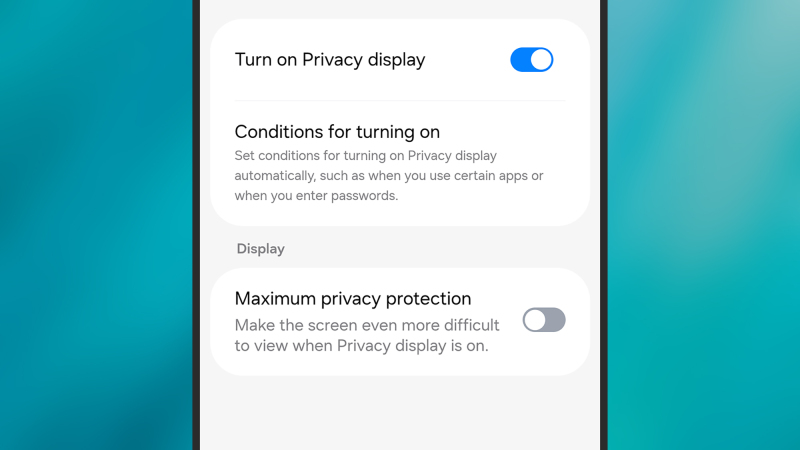
La caratteristica più interessante del Galaxy S26 finora è Privacy Display, anche se purtroppo è disponibile solo sul modello Ultra . Questa funzione rende praticamente impossibile per chiunque si trovi nelle vicinanze vedere cosa c'è sullo schermo, grazie ad alcuni ingegnosi accorgimenti di visualizzazione.
Troverai l' opzione Privacy Display in Impostazioni (è disponibile anche nel pannello Impostazioni rapide) e potrai scegliere di attivarla manualmente o impostarla per l'attivazione automatica (ad esempio, quando inserisci un PIN o una password). È inoltre disponibile un'opzione per attivare Privacy Display solo per le notifiche a schermo, nonché un'impostazione di Massima protezione della privacy . Quest'ultima aumenta al massimo la luminosità dello schermo, ma Samsung avverte che "potrebbe influire sulla visualizzazione normale".
Fonte: Lifehacker
Utilizza la funzione "Riavvio per inattività" per proteggere automaticamente il tuo telefono Galaxy dagli hacker.
Accedendo alle Impostazioni di One UI 8.5 sul tuo Galaxy S26, troverai una nuova opzione in Sicurezza e privacy > Altre impostazioni di sicurezza . Si chiama Riavvio per inattività e significa che il telefono si riavvierà automaticamente se non lo utilizzi per 72 ore consecutive. Al riavvio, il telefono sarà in una modalità più sicura rispetto a prima. Notifiche e chiamate in arrivo non verranno visualizzate sullo schermo e sarà necessario sbloccarlo (tramite PIN, password o altri metodi).
Per iniziare, scorri verso il basso dall'angolo in alto a destra per trovare il pannello, quindi tocca l'icona della matita in alto. Usa Modifica nel pannello principale per cambiare i pulsanti di scelta rapida e Aggiungi un controllo per aggiungere qualcosa di nuovo. Puoi riorganizzare gli elementi tenendoli premuti a lungo, ridimensionarli usando le maniglie di regolazione ai lati e rimuoverli toccando le icone meno ( -).
Utilizza questa impostazione per passare automaticamente dal Wi-Fi alla connessione dati cellulare quando necessario.
Una delle applicazioni di intelligenza artificiale più sofisticate di Samsung si trova in Connessioni > Wi-Fi nelle Impostazioni del tuo Galaxy S26. Selezionando "Passa ai dati mobili con IA" , avrai la possibilità di passare automaticamente alla rete cellulare se la copertura Wi-Fi diventa instabile o assente. Questo significa meno interruzioni quando passi da una rete all'altra.
Utilizza “Audio Eraser” per ridurre il rumore di fondo in qualsiasi video
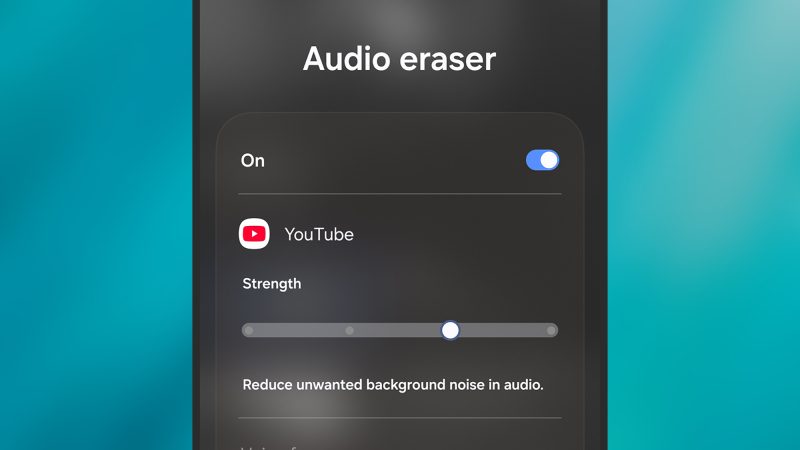
Con il Galaxy S25 , Samsung ha introdotto una funzione chiamata Audio Eraser: permetteva di isolare diversi suoni dai video registrati (come il rumore di fondo della folla, la musica o la voce di qualcuno), amplificando alcuni suoni e riducendone altri. In questo modo, i video non sarebbero stati rovinati dal rumore del vento o da altre distrazioni.
Con One UI 8.5 e la serie Galaxy S26 , la funzione Audio Eraser è stata aggiornata. Ora funziona in tempo reale con qualsiasi video e app. Questa implementazione è più semplice rispetto a quella con i propri video, ma efficace: sono disponibili due cursori per ridurre il rumore di fondo e migliorare i dialoghi o le voci. Mentre un video è in riproduzione, scorri verso il basso dall'angolo in alto a destra per accedere alle Impostazioni rapide, quindi seleziona Audio Eraser per trovare i cursori.
Fonte: Lifehacker
Rilevamento delle frodi in tempo reale
Come accennato in precedenza, la tecnologia di rilevamento delle truffe in tempo reale del Pixel è ora disponibile sulla serie Galaxy S26. Infatti, è integrata direttamente nell'app Telefono di Samsung. Per attivare la funzione dall'app Telefono, tocca i tre puntini (in alto a destra), quindi seleziona Impostazioni e Rilevamento truffe . Tutto l'audio in entrata viene elaborato localmente da Gemini; nulla viene registrato o inviato al cloud. Il Rilevamento truffe non è preciso al 100%, ma se l'IA integrata ritiene che le parole che senti corrispondano a schemi spesso utilizzati dai truffatori, vedrai un messaggio sullo schermo e riceverai un feedback aptico (vibrazione) a conferma di ciò. Potrai quindi scegliere di terminare la chiamata o rimanere in linea.
Utilizza la funzione "Album privato" per nascondere le tue foto sensibili.
Per le tue foto e i tuoi video più riservati, ora è disponibile un album privato integrato direttamente nell'app Galleria Samsung in One UI 8.5. Puoi nascondere foto e video senza creare una cartella separata e non è nemmeno necessario accedere a un account Samsung. Mentre una foto o un video è aperto sullo schermo, tocca i tre puntini (in alto a destra), quindi seleziona " Sposta nell'album privato ". Se tocchi il pulsante Menu nell'app Galleria, verrà visualizzato un collegamento all'album, ma per accedervi sarà necessario un metodo di sblocco dello schermo (come l'impronta digitale).
Utilizza “Blocco Orizzonte” per bloccare automaticamente tutti i tuoi video
Se avete acquistato il più costoso Samsung Galaxy S26 Ultra, avrete anche a disposizione una funzione fotocamera davvero intelligente chiamata Blocco Orizzonte. Ciò significa che, durante la registrazione di un video, è possibile bloccare l'orientamento originale del filmato, sia esso verticale o orizzontale, indipendentemente da quanto si ruoti o si muova il telefono in seguito. Per attivare Blocco Orizzonte, è necessario selezionare la modalità Video Super Steady nell'app Fotocamera. Sebbene alcune funzioni di stabilizzazione video fossero già presenti sui precedenti telefoni Samsung, questa porta la stabilizzazione a un livello completamente nuovo.
I commenti sono chiusi.