
10 consigli che ogni utente di Microsoft Copilot dovrebbe conoscere
Scopri 10 suggerimenti e trucchi essenziali per ogni utente di Microsoft Copilot. Aumenta la tua produttività, risparmia tempo e porta a termine le attività in modo più intelligente ed efficiente.

Le cose più importanti che devi sapere
- Per proteggere la tua privacy, puoi disabilitare l'utilizzo delle tue conversazioni da parte di Copilot come materiale di formazione tramite le impostazioni sulla privacy, disattivando le opzioni "Formazione sulle conversazioni vocali" e "Formazione sulle attività di conversazione".
- Per ottenere risposte ottimali da Copilot, segui il modello di richiesta consigliato da Microsoft specificando un profilo utente, un obiettivo, un pubblico, dei criteri e aggiungendo il contesto.
- Utilizza la funzione Copilot Vision per scansionare qualsiasi finestra aperta sul tuo dispositivo e identificare oggetti o ottenere informazioni su immagini o video visualizzati sullo schermo.
Nonostante le critiche e le controversie che lo circondano, Microsoft Copilot può essere uno strumento e un assistente basato sull'intelligenza artificiale davvero utile, soprattutto ora che Microsoft ha ridotto le funzionalità superflue che ne ostacolavano l'utilizzo. Copilot può modificare le foto senza bisogno di un'applicazione dedicata, creare promemoria per aiutarti ad apprendere più velocemente e identificare gli elementi visualizzati sullo schermo se hai bisogno di ulteriore aiuto. Se non hai ancora rimosso completamente Copilot dal tuo computer, ecco 10 consigli utili per sfruttare al meglio questo servizio basato sull'IA.

Utilizza queste scorciatoie per eseguire Copilot più velocemente
È possibile velocizzare l'avvio di Copilot utilizzando una scorciatoia da tastiera. La scorciatoia Win-C avvia Copilot e posiziona il cursore nella finestra di chat, consentendo di iniziare immediatamente a digitare la propria richiesta. È anche possibile avviare l'applicazione utilizzando Alt-Spazio o pronunciando "Hey Copilot". Per configurare queste opzioni, aprire l'applicazione Copilot sul computer e fare clic sul proprio nome nell'angolo in basso a sinistra. Andare su Impostazioni > Preferenze e lì si troverà l'opzione per abilitare "Hey Copilot" e Alt-Spazio.
Smetti di condividere i tuoi dati con Copilot per proteggere la tua privacy.
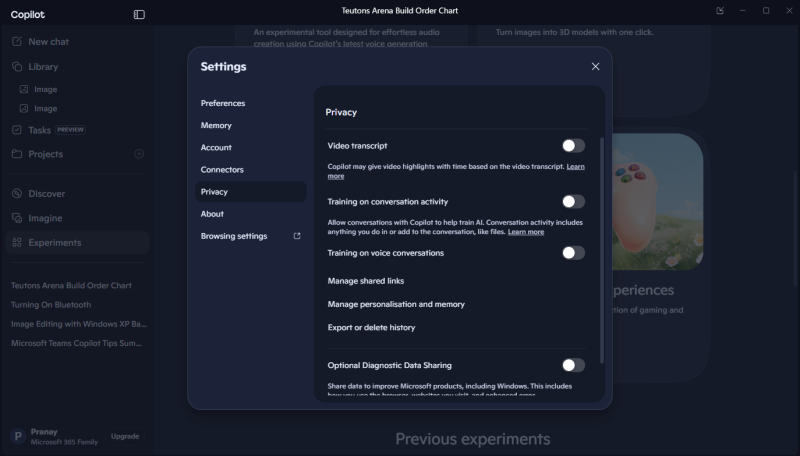
Per impostazione predefinita, Copilot, come molti chatbot, utilizza le tue conversazioni come materiale di addestramento. Questo è vantaggioso per Microsoft, in quanto può utilizzare i tuoi dati per migliorare i suoi modelli, ma potrebbe non esserlo per te, poiché le tue conversazioni personali influenzano il comportamento dei modelli futuri. Fortunatamente, Microsoft ti consente di disabilitare l'addestramento dell'IA utilizzando i tuoi dati. Puoi disattivare questa opzione andando su Impostazioni di Copilot > Privacy e disattivando "Addestramento sulle conversazioni vocali" e " Addestramento sull'attività di conversazione ".
Utilizza i “Connettori” per rendere Copilot il tuo assistente in Gmail
I "connettori" di Microsoft consentono di collegare Copilot a programmi non Microsoft. Infatti, è possibile sfruttare le funzionalità di Copilot in altre applicazioni che si utilizzano regolarmente. Ad esempio, è possibile collegare i propri account Google a Copilot e consentire al servizio di intelligenza artificiale di accedere agli eventi di Google Calendar, alle email di Gmail e ai file di Google Drive. In questo modo, l'assistente intelligente potrà fornire un riepilogo della giornata, inclusi riunioni, email non lette e dettagli importanti relativi ai progetti. Per abilitare questa funzione, è sufficiente andare su Impostazioni di Copilot > Connettori e collegare tutti i servizi Google disponibili.
Condividi lo schermo con Copilot per trovare maggiori informazioni su una foto o un video.
Copilot Vision è in grado di scansionare qualsiasi finestra aperta sul computer, identificare oggetti o aiutarti a individuare un punto di riferimento in un'immagine o un video sullo schermo. Puoi utilizzare questa funzione aprendo l'app Copilot e cliccando sull'icona degli occhiali vicino alla chat. Una volta concesso l'accesso allo schermo, puoi selezionare le finestre che desideri che l'IA scansioni e questa riassumerà ciò che stai guardando. Puoi continuare a porre domande sugli oggetti sullo schermo e l'IA farà del suo meglio per aiutarti a identificare ciò di cui hai bisogno. Pur essendo utile di per sé, credo che questo servizio possa rappresentare una valida alternativa a un lettore di schermo, soprattutto per siti web o applicazioni che non offrono un buon supporto per l'accessibilità.
Risparmia tempo ordinando il fotoritocco da Copilot
Come altri programmi basati sull'intelligenza artificiale, Copilot supporta la modifica generativa delle immagini tramite IA . È possibile allegare qualsiasi immagine e chiedere all'IA di rimuovere lo sfondo, modificare la luminosità, migliorare il contrasto o regolare la saturazione. Ho utilizzato queste funzionalità per rimuovere lo sfondo da un'immagine e sostituirlo con lo sfondo predefinito del desktop di Windows XP. È inoltre molto efficace nell'applicare più regolazioni con un singolo comando.
Crea dei foglietti riassuntivi per imparare più velocemente.
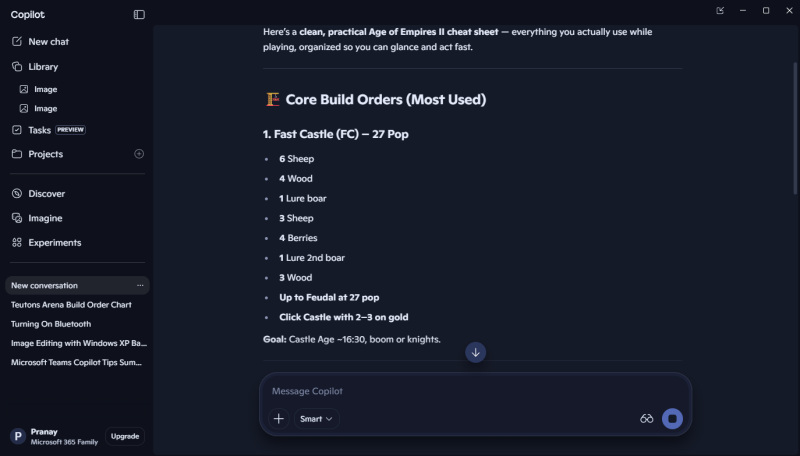
Puoi chiedere a Copilot di creare un foglio riassuntivo su quasi qualsiasi argomento. Io gli ho chiesto di crearne uno per le scorciatoie da tastiera e i codici cheat per Age of Empires 2 e un altro per le scorciatoie da tastiera in Google Docs. In entrambi i casi, Copilot è riuscito a creare tabelle ordinate, facili da copiare e salvare. Se lo desideri, può anche creare PDF scaricabili di questi fogli, così puoi portare con te i tuoi fogli riassuntivi anche dopo aver terminato la sessione con Copilot.
Mostra a Copilot un buon esempio per ottenere risultati ottimali
Copilot ottiene i risultati migliori quando gli si fornisce un buon esempio di ciò che si sta cercando. È possibile fornirgli una pagina web, un curriculum, un'immagine o un file e chiedergli di replicare un formato simile. Ad esempio, si potrebbe chiedergli di analizzare il profilo LinkedIn di qualcuno e offrire consigli pratici su come migliorare il proprio curriculum per una specifica posizione nella stessa azienda. Questo riduce il numero di modifiche necessarie prima di ottenere il risultato desiderato dall'intelligenza artificiale.
Segui questo modello di reclamo per ottenere risposte ottimali da Copilot
È più probabile ottenere le risposte di cui hai bisogno da Copilot se gli poni la domanda giusta. Il miglior consiglio a riguardo proviene da Microsoft stessa , che delinea un formato ideale per la tua query al fine di ottenere i risultati migliori. Devi specificare un personaggio, un obiettivo, un pubblico, dei parametri e aggiungere contesto. Ad esempio, potresti provare qualcosa del genere: "Sei un critico letterario che sta leggendo questo racconto che ho scritto per un pubblico di fantascienza. Dimmi se la scrittura è concisa e se la storia è abbastanza avvincente da invogliare a leggerla fino alla fine. Segnala qualsiasi terminologia specialistica che potrebbe risultare difficile da comprendere."
Utilizza la sezione "Esperimenti" per provare le funzionalità di Copilot in fase di sviluppo.
Nella sezione "Laboratori" dell'app Copilot puoi trovare funzionalità sperimentali di intelligenza artificiale, ideali per rimanere aggiornati sugli ultimi sviluppi di Microsoft in questo campo. Queste funzionalità sperimentali potrebbero subire modifiche significative durante l'utilizzo e Microsoft potrebbe rimuoverle completamente dall'app. Ma è proprio questo che le rende interessanti per chi ama sperimentare continuamente cose nuove. Attualmente, Copilot offre uno strumento per la creazione di suoni e una funzionalità che consente di convertire le immagini in modelli 3D con un solo tocco. Nell'app Copilot, tocca il pulsante "Esperimenti" a sinistra per scoprire le funzionalità disponibili.
Importare o esportare la cronologia delle chat per renderla neutrale rispetto all'IA.
Proprio come Claude ti permette di importare gratuitamente i dati di ChatGPT, Copilot ti permette di importare i log da altri servizi di intelligenza artificiale. Puoi accedere a questa funzione andando su Impostazioni di Copilot > Memoria > Aggiungi o importa memoria . Qui, Copilot fornisce un utile messaggio che puoi incollare in Claude , ChatGPT, Gemini o qualsiasi altro servizio di intelligenza artificiale che hai utilizzato. Una volta ottenuto un output in questi servizi, puoi tornare alla stessa pagina delle impostazioni di Copilot e incollare la risposta. Puoi anche incollare lo stesso messaggio in Copilot e usarlo per esportare la memoria in altri servizi di intelligenza artificiale che supportano una funzione di importazione simile. Tuttavia, esiste un altro modo per esportare tutti i tuoi dati di Copilot. Puoi visitare la pagina sulla privacy di Copilot di Microsoft e selezionare Esporta tutta la cronologia delle attività per ottenere un file .csv sul tuo computer.
I commenti sono chiusi.