
10 consigli essenziali per ogni utente di orologi Coros
Possiedi un orologio Coros? Scopri 10 trucchi intelligenti che trasformeranno la tua esperienza! Migliora le tue prestazioni e sfrutta appieno ogni funzione. Tocca per massimizzare il potenziale del tuo orologio ora.

💡 Punti salienti (Sintesi esecutiva)
- Sfruttare al meglio le funzionalità dell'orologio Coros
- Durata della batteria migliorata e maggiore precisione nel monitoraggio delle attività.
- Personalizza le impostazioni per ottenere dati di allenamento più precisi e prestazioni migliori.
📌 Indice
- Utilizza la funzione "Extender" per ottenere mappe dettagliate durante la corsa.
- Ottieni le statistiche del chilometraggio senza creare un nuovo giro
- Scarica un percorso (anche se conosci già la tua destinazione) per ricevere avvisi in salita
- Correggere le note di formazione audio in due modi
- Fai scorrere la ghiera digitale per nascondere lo schermo a scorrimento.
- Crea una routine di corsa utilizzando Coros Training Hub
- Scopri gli schermi nascosti su Pace 4
- Diario di viaggio: salva le tue foto in posizioni specifiche sulla mappa.
- Monitora con precisione i tuoi tempi di riposo su Waypoints.
- Analizza in dettaglio i tuoi dati di allenamento sul tuo telefono o via web.
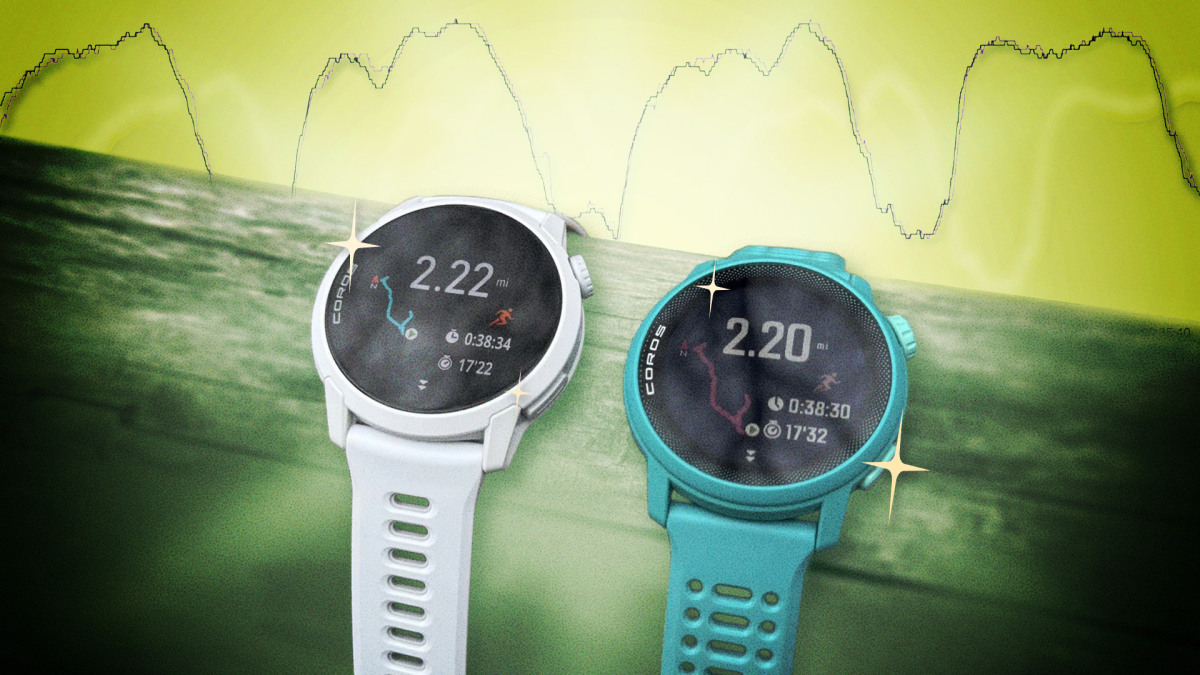
Coros produce orologi da corsa davvero fantastici, spesso ingiustamente sottovalutati. Ricorderete forse che ho classificato il Pace 4 come il miglior orologio da corsa sotto i 250 dollari, e credo che anche il Pace Pro (con il suo schermo più grande e le mappe offline) sia eccellente. Oltre a svolgere le funzioni di base in modo molto efficiente, gli orologi Coros offrono anche un numero sorprendente di funzioni utili, spesso nascoste. Ecco 10 dei miei migliori consigli e trucchi per sfruttare al massimo il vostro orologio da corsa Coros.
Utilizza la funzione "Extender" per ottenere mappe dettagliate durante la corsa.
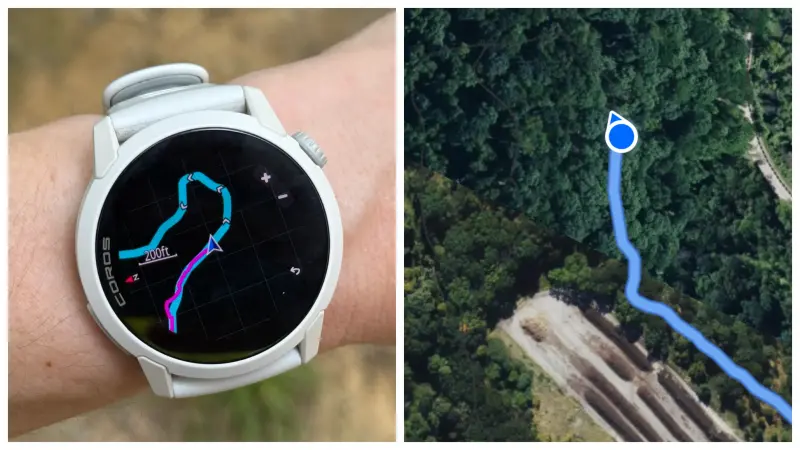
Il Coros Pace Pro è dotato di mappe integrate, mentre il Coros Pace 4 offre solo la navigazione di base senza mappe. Probabilmente lo saprai già. Ma a prescindere dal modello che indossi, forse non sapevi che puoi estrarre il telefono mentre corri per visualizzare una mappa dettagliata (con vista satellitare!) direttamente sullo schermo. Invece di usare i piccoli pulsanti di controllo sullo schermo dell'orologio, puoi ingrandire e rimpicciolire la mappa sul telefono mentre la tua posizione e il percorso effettuato vengono aggiornati in tempo reale.
Per utilizzare questa funzione, è sufficiente aprire l'app Coros sul telefono mentre si corre. Nella parte superiore della schermata principale, troverete una scheda che mostra l'attività in corso. Toccate questa scheda per accedere a quella che Coros chiama "Extender", uno strumento che consente di visualizzare i dati dell'attività e persino di aggiornare alcune informazioni direttamente sull'orologio.
Con l'Extender si possono fare molte cose, e parleremo del Diario delle Avventure più avanti, ma la funzione Mappe è senza dubbio la sua migliore. Se il tuo orologio non ha le mappe (come il Coros Pace 4), le ottieni praticamente gratis qui. E se il tuo orologio ha le mappe (come il Coros Pace Pro), puoi visualizzare una mappa ad alta risoluzione, con comandi più facili da usare, da questa schermata invece di essere limitato a ciò che è disponibile sul tuo orologio.
Ottieni le statistiche del chilometraggio senza creare un nuovo giro
Di default, gli orologi Coros registrano automaticamente il tempo sul giro per ogni miglio percorso, a meno che non si stia eseguendo un allenamento specifico. Questa funzione è utile perché l'orologio visualizzerà il tempo e il ritmo per quel miglio. È una funzione praticamente standard.
Questo significa anche che, quando rivedrai l'attività in seguito, vedrai ogni miglio come un costo separato. Se desideri monitorare una serie diversa di giri, ad esempio il primo e il secondo giro del tuo quartiere, la funzione di registrazione automatica dei giri entrerà in conflitto con questa impostazione.
Fortunatamente, un recente aggiornamento ha cambiato le cose. Ora è possibile programmare i giri automatici separatamente dagli avvisi di distanza. Ecco come ottenere il meglio da entrambe le soluzioni:
- Sull'orologio, passare alla modalità In esecuzione (Modalità di corsa) (o corsa su piste accidentate, ecc.), quindi vai a rotazione automatica (Auto Lap) e cambialo in Spegnimento (SPENTO).
- Anche all'interno della situazione In esecuzione (Modalità di esecuzione) (ecc.), vai a Avviso di attività (Avviso di attività), quindi Avviso di distanza (Avviso distanza) e assicurati che sia impostato su تشغيل (ON). Qui puoi impostare uno spazio, che probabilmente vorrai impostare su ON. 1.00 miglia.
Se desideri ascoltare ad alta voce il tuo tempo e la tua velocità quando arriva l'avviso, torna a questa modalità di corsa e attiva l' avviso vocale.
In questo modo, posso completare due giri su un percorso di due miglia, facendo due giri, uno per ogni giro, con un promemoria del mio ritmo ogni miglio.
Scarica un percorso (anche se conosci già la tua destinazione) per ricevere avvisi in salita
Per ricevere avvisi di salita sul tuo orologio Coros, devi precaricare un percorso, anche se lo conosci già.
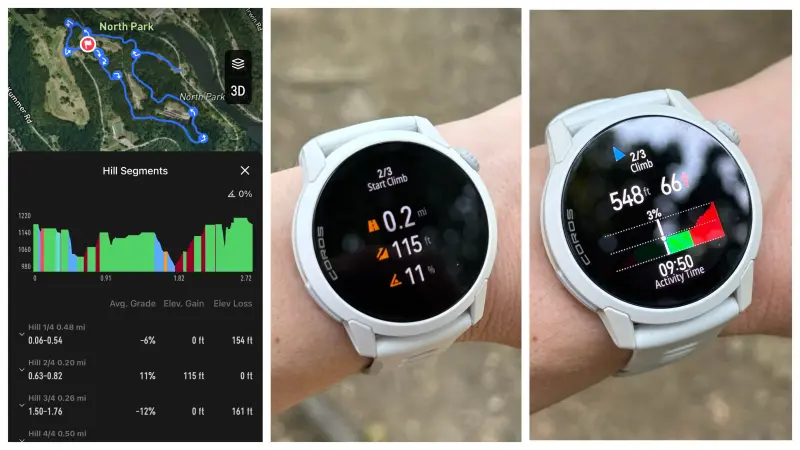
Questa funzionalità, relativamente nuova, è un'ottima aggiunta, soprattutto per chi corre spesso su sentieri di montagna. Gli orologi Coros offrono gli avvisi di salita, che ti avvisano quando sta per iniziare una salita impegnativa e ti indicano quante salite mancano al termine del percorso. Puoi visualizzare in anteprima le salite lungo tutto il tracciato o semplicemente lasciarti sorprendere dagli avvisi durante la corsa. Trovo questa funzione molto utile perché mi permette di vedere la lunghezza della prossima salita e di regolare il ritmo di conseguenza.
Per utilizzare questa funzione, il tuo orologio deve conoscere il tuo percorso. Crea un percorso dalla scheda Esplora oppure scarica un percorso creato in un'altra app come Strava. Quindi tocca Sincronizza con il tuo orologio . Io ho una libreria di percorsi salvati per le mie corse preferite, quindi usare questa funzione è semplice come scegliere un percorso dalla stessa schermata in cui avvio la corsa. (Invece di toccare Avvia , scorri verso il basso fino a Navigazione e seleziona il percorso che stai seguendo.)
Correggere le note di formazione audio in due modi
È possibile correggere le note di allenamento audio registrate sull'orologio Coros in due modi principali: direttamente dall'orologio oppure tramite l'app dopo la sincronizzazione.
Dopo aver completato un'attività sul tuo Pace 4, puoi registrare una breve nota vocale contenente tutto ciò che desideri ricordare di quell'attività. Ho già scritto in passato di quanto sia utile questa funzione. Per l'allenamento di forza, leggo i punti salienti del mio registro di allenamento. Per la corsa e altre attività, dico qualcosa su come mi sono sentito durante la corsa o sui fattori che potrebbero avermi influenzato (come il caldo, di recente).
Tuttavia, a volte può capitare di dimenticare di aggiungere qualcosa di importante, oppure possono verificarsi errori durante la registrazione. Se te ne accorgi solo in seguito, hai due opzioni, ognuna leggermente diversa dall'altra.
Un'opzione è quella di correggerlo direttamente dall'orologio. Dal quadrante, scorri verso l'alto per visualizzare i widget. Uno di questi widget mostra le tue attività precedenti. Seleziona l'attività, quindi scorri verso il basso fino alla nota vocale e registrala di nuovo. In questo modo verrà sovrascritta la vecchia registrazione e, se attendi qualche minuto, la trascrizione verrà ricreata anche nell'app.
Oppure puoi modificarlo come testo dal tuo telefono. La nota vocale originale viene convertita in testo, ma se tocchi l'icona del cestino accanto alla nota sul tuo telefono, la registrazione audio scompare e ti rimane solo una casella di testo in cui puoi modificare (o aggiungere) il testo a tuo piacimento.
Fai scorrere la ghiera digitale per nascondere lo schermo a scorrimento.
Questa è una piccola funzione nascosta che ho scoperto da poco e che adoro. Quando si seleziona un giro (o quando lo fa la funzione di giro automatico), sullo schermo dell'orologio compare una schermata con le statistiche relative a quel giro, che sembra durare un'eternità: otto secondi, credo. Ma se si desidera tornare alla schermata normale, è semplicissimo: basta ruotare la ghiera di uno o due scatti. Il giro rimane selezionato, ma la schermata scompare.
Crea una routine di corsa utilizzando Coros Training Hub
Probabilmente sapete già che potete scaricare un programma di allenamento sull'app Coros e quindi sul vostro orologio. (Se non lo sapevate: andate alla Libreria dei programmi di allenamento nelle Impostazioni e scoprite tutte le opzioni disponibili). Ma c'è un altro modo per far sì che la vostra corsa venga visualizzata come programmata: aggiungetela voi stessi al vostro calendario sul Coros Training Hub.
Coros Training Hub è un sito web che offre un'interfaccia di pianificazione molto più semplice rispetto all'app mobile. Per utilizzarlo, vai qui (il link funzionerà solo se hai effettuato l'accesso al tuo account Coros). Clicca sull'icona del calendario nell'angolo in basso a destra dello schermo, quindi seleziona o crea un piano di allenamento.
Ecco come l'ho usato per creare un programma di allenamento di base in pochi minuti. Clicca su un giorno, poi tocca "Allenamento rapido" e inserisci le informazioni essenziali. Ad esempio: corsa, 3 km, nessun obiettivo di velocità. Una volta creato questo allenamento, puoi copiarlo e incollarlo per altri giorni. Attualmente, faccio corse brevi e leggere il martedì, il giovedì e il venerdì, e corse più lunghe la domenica. Ho impostato rapidamente un programma mensile (modificando alcuni dettagli ogni settimana, come allungare le corse più lunghe) e poi ho salvato il piano di allenamento. Una volta creato, posso trascinarlo su qualsiasi data futura del mio calendario e i miei allenamenti di corsa sono pronti.
Questo significa che, scorrendo fino ai widget del mio orologio, posso visualizzare la corsa che ho programmato per oggi (o domani, o più avanti questa settimana). E quando inizio a correre, l'orologio mi chiede se voglio fare l'allenamento di tre miglia che ho pianificato.
Scopri gli schermi nascosti su Pace 4
Questo è un trucco semplice che mi ha dato del filo da torcere per molto tempo. Se durante la partita vi ritrovate su una schermata strana e non sapete come tornare a quella precedente, è perché Coros ha cambiato il design della schermata. (Se non ricordo male, l'hanno cambiato due volte . Una volta capito il vecchio metodo, ha smesso di funzionare.)
Sull'orologio Pace 4, il pulsante azione in basso a sinistra permette di passare dalla navigazione ai controlli musicali e alle schermate con i dati relativi all'attività fisica. Quando ci si trova su una schermata dati, scorrendo verso l'alto o verso il basso si passa da una schermata all'altra.
Puoi immaginarle come schermate divise in tre colonne; puoi scorrere verticalmente all'interno della colonna Schermate dati per visualizzare tutte le opzioni disponibili, oppure utilizzare il pulsante Azioni per spostarti orizzontalmente alla colonna successiva.
Diario di viaggio: salva le tue foto in posizioni specifiche sulla mappa.
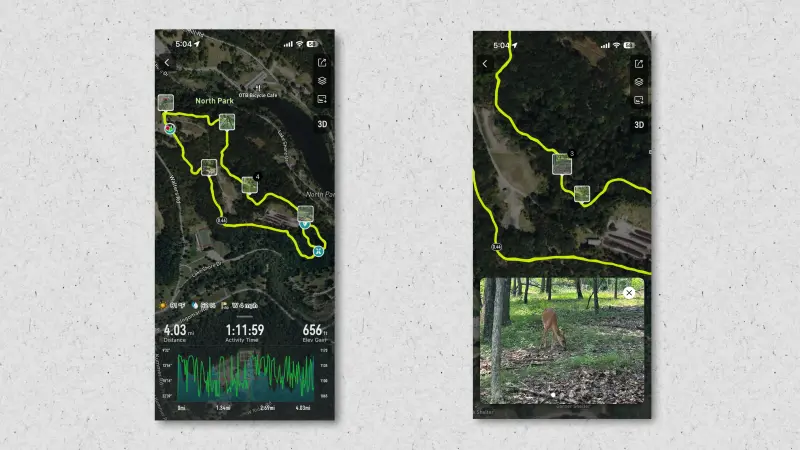
Il Diario delle Avventure del tuo orologio Quorus ti permette di salvare facilmente foto e note relative a luoghi specifici, semplificando la consultazione di questi dettagli in un secondo momento. Che tu ti imbatta in qualcosa di straordinario durante una corsa o voglia semplicemente annotare le tue sensazioni, questa funzione si rivelerà incredibilmente utile. Si basa sulla funzione Extender: ti basterà estrarre il telefono durante un'attività e toccare la scheda Attività in diretta.
Tramite questa interfaccia, è possibile scattare una foto o contrassegnare una posizione come "segnaposto". I segnaposto consentono di allegare foto e testo. Personalmente, di solito non permetto alla fotocamera del mio telefono di salvare le informazioni sulla posizione nelle foto, quindi questa funzione offre un modo semplice per documentare luoghi specifici durante le mie escursioni. Ad esempio, posso segnare la posizione di una lapide particolare nel bosco, o di un incrocio che vorrei esplorare in seguito, e così via.
Monitora con precisione i tuoi tempi di riposo su Waypoints.
L'orologio Quorus ora consente di monitorare con precisione la durata delle pause in punti di riferimento predefiniti, una funzione molto utile per le corse più lunghe. Ho scoperto di recente questa nuova funzionalità, che credo sarà preziosa per i runner che si concedono delle pause durante le corse lunghe. La funzione Trail Run ora può registrare un giro della pausa in corrispondenza di ogni punto di riferimento.
I waypoint sono punti predefiniti su una mappa che costituiscono parte integrante del percorso che si sta seguendo. È importante notare che si differenziano dai "segnaposto", nonostante l'apparente somiglianza. (Tuttavia, è possibile convertire un segnaposto in un waypoint, se necessario.)
Se stai pianificando una corsa lunga e intendi fare delle pause in punti specifici, proprio come fanno gli ultramaratoneti ai punti di ristoro durante le gare, la sezione "Dettagli giro" della tua attività ti mostrerà quanto tempo hai trascorso in ogni waypoint prima di riprendere la corsa. Personalmente, con la recente ondata di caldo, ho usato la mia auto come zona di refrigerio durante le corse lunghe e ora non vedo l'ora di usare i waypoint per documentare con precisione queste pause.
Analizza in dettaglio i tuoi dati di allenamento sul tuo telefono o via web.
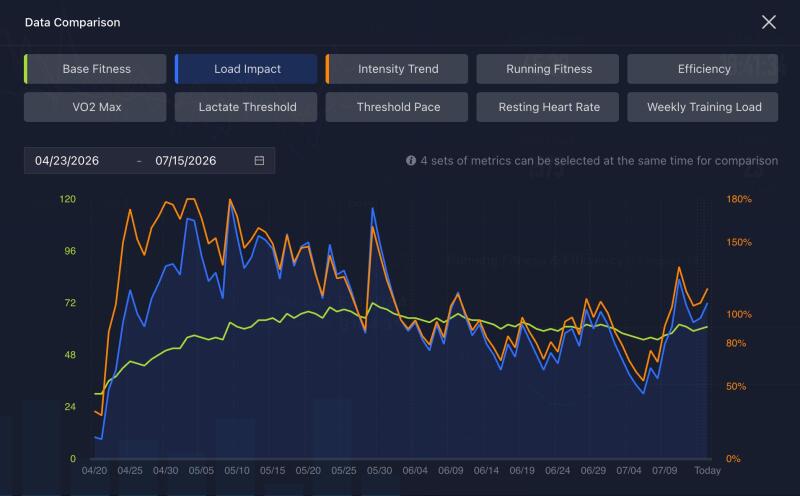
Scorrendo verso l'alto o verso il basso sul quadrante dell'orologio Coros, potrai visualizzare importanti dati analitici come lo stato di allenamento e il carico di allenamento. Ma questa rapida occhiata all'orologio è solo una piccola parte di ciò che Coros può rivelare sull'intensità del tuo allenamento (e sull'intensità che dovresti raggiungere).
Toccando l' opzione "Stato di allenamento" nell'app mobile di Coros, visualizzerai dei grafici dettagliati. Questi grafici non solo mostrano il tuo stato attuale (ad esempio "perfetto" o "ottimo"), ma illustrano anche i tuoi progressi nel tempo e se stai mantenendo il livello di intensità raccomandato per i tuoi allenamenti.
La cosa più importante è che puoi accedere all'Hub di allenamento per ottenere dati e analisi più approfonditi. Utilizzando grafici avanzati, puoi confrontare le variazioni del tuo livello di forma fisica con l'intensità dell'esercizio, il VO2max (massimo consumo di ossigeno) e molti altri parametri vitali. Potrai vedere come le tue prestazioni attuali si confrontano con quelle di qualche mese fa e come l'allenamento ha influenzato indicatori come la soglia del lattato. Personalmente, ho notato un calo di rendimento dopo il ritorno da Hyrox, ma ho finalmente ricominciato ad allenarmi più seriamente e mi aspetto di vedere presto risultati positivi.
I commenti sono chiusi.