
10 suggerimenti e trucchi essenziali per gli utenti di Microsoft Outlook
Aumenta la tua produttività con Microsoft Outlook! Scopri 10 trucchi intelligenti e innovativi che trasformeranno il tuo modo di lavorare, ti faranno risparmiare tempo prezioso e ti renderanno un esperto nella gestione della posta elettronica. Clicca per scoprirli ora!

Le cose più importanti che devi sapere
- Disattiva il download automatico delle immagini da mittenti non attendibili nelle impostazioni antispam per proteggere la tua privacy e prevenire il tracciamento tramite pixel e i tentativi di phishing.
- Utilizza la funzione "Passaggi rapidi" per creare flussi di lavoro in più fasi, come contrassegnare i messaggi come letti e archiviarli con un solo clic, per velocizzare la gestione della posta elettronica.
- Attiva la funzione "Annulla invio" nelle impostazioni della tua email per impostare un timer fino a 30 secondi, che ti permetterà di annullare l'invio di email per errore.
Outlook è una delle migliori alternative a Gmail per la maggior parte degli utenti. Il servizio di posta elettronica di Microsoft è gratuito e offre molte funzionalità che Gmail non ha. Allo stesso tempo, ci sono alcune funzionalità condivise che potresti voler utilizzare se provieni da Gmail, ma non sono abilitate di default. Utilizzo Outlook da oltre dieci anni e questi sono i migliori consigli e trucchi che ho scoperto nell'organizzazione della mia casella di posta.
Disabilita il download delle immagini per impedire il tracciamento delle email da parte di aziende sospette.
Le aziende e le organizzazioni spesso utilizzano il tracciamento tramite pixel per verificare se hai aperto le loro email. Ogni email contiene un pixel di tracciamento nascosto che invia conferme di lettura al mittente quando apri il messaggio. Le impostazioni predefinite di Outlook ti proteggono dalle pratiche più dannose, ma dovresti adottare alcune misure aggiuntive per proteggere il tuo account. Vai su Outlook.com e accedi al tuo account. Fai clic sull'icona a forma di ingranaggio nell'angolo in alto a destra per aprire le Impostazioni . Ora, vai su Posta > Posta indesiderata . In "Opzioni di sicurezza", seleziona Blocca allegati, immagini e link da chiunque non sia presente nel mio elenco di mittenti e domini attendibili.
Tieni presente che questa soluzione potrebbe non essere adatta a tutti, poiché richiede la verifica manuale del mittente delle email. Tuttavia, dal punto di vista della sicurezza, rappresenta il miglior strumento contro il tracciamento delle email, i tentativi di phishing e le truffe. Puoi anche andare nelle impostazioni di Outlook > Posta > Layout e selezionare "Non mostrare le immagini del mittente" per un ulteriore livello di protezione della privacy. Allo stesso modo, puoi andare nella scheda Gestione messaggi della stessa pagina delle impostazioni e deselezionare " Per i messaggi relativi agli acquisti, mostra il logo del mittente e i link pertinenti nell'intestazione del messaggio ".
Utilizza la sezione "Mittenti attendibili" per impedire a Outlook di inviare email importanti nella cartella della posta indesiderata.
L'elenco "Mittenti attendibili" di Outlook consente di aggiungere persone all'elenco dei contatti attendibili. Le email provenienti da queste persone non verranno inviate alla cartella della posta indesiderata e non saranno soggette a restrizioni come il blocco di link o allegati, risultando quindi ideale per chiunque utilizzi il trucco menzionato in precedenza. È possibile utilizzare questa funzione per assicurarsi che le email importanti, come estratti conto bancari o buste paga del datore di lavoro, non finiscano mai nella cartella della posta indesiderata. Per iniziare, vai alle impostazioni di Outlook > Posta > Posta indesiderata > Aggiungi mittente attendibile . Puoi anche selezionare la scheda Liste di distribuzione attendibili per aggiungere liste di distribuzione all'elenco dei mittenti attendibili . Questa funzione è particolarmente utile per le newsletter delle tue pubblicazioni preferite o per le email aziendali relative alla sicurezza.
Attiva la scansione automatica della posta in arrivo per eliminare le email ogni 24 ore.
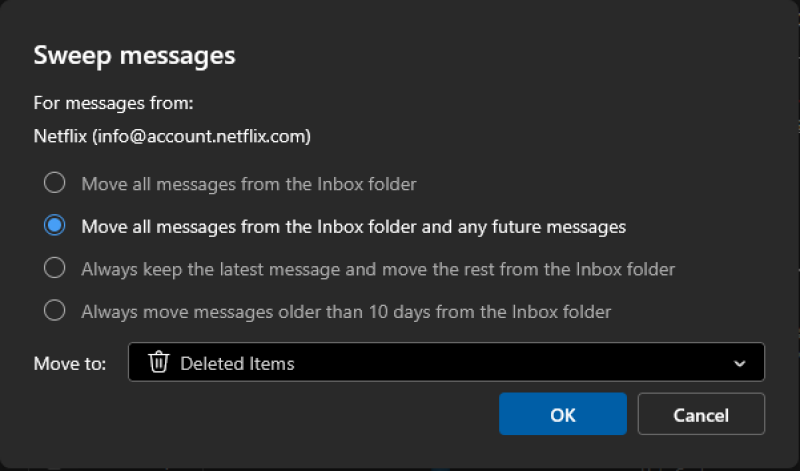
La funzione "Pulizia" è una delle migliori di Outlook. Analizza automaticamente la posta in arrivo alla ricerca di email provenienti da mittenti specifici e segue le tue istruzioni per gestire il disordine. Ad esempio, la mia banca mi invia un'email per ogni transazione con carta di credito. A un certo punto, mi sono ritrovato con oltre 150 email non lette di cui non avevo bisogno. Quindi, ho usato "Pulizia " per conservare le email relative alle transazioni degli ultimi 10 giorni e archiviare le altre. Per configurarla, seleziona un'email qualsiasi nella posta in arrivo, quindi scegli la scheda Home nella parte superiore della pagina nell'applicazione desktop o web di Outlook. Seleziona "Pulizia" e verrà visualizzata una finestra a comparsa che ti chiede cosa fare con le email provenienti da quel mittente. Ci sono quattro opzioni:
- Sposta tutti i messaggi dalla cartella Posta in arrivo
- Sposta tutti i messaggi dalla tua casella di posta e tutti i messaggi futuri
- Conserva sempre il messaggio più recente e sposta gli altri dalla cartella Posta in arrivo.
- I messaggi più vecchi di 10 giorni vengono sempre spostati dalla cartella Posta in arrivo.
È inoltre disponibile un menu a tendina per scegliere dove spostare questi messaggi. Di solito scelgo una delle ultime due opzioni menzionate sopra e sposto i messaggi rimanenti nella cartella Archivio o Posta eliminata. Utilizzo questa funzione da diversi anni e funziona perfettamente in background. Se desideri modificare o eliminare le regole di Sweep in qualsiasi momento, vai alle impostazioni di Outlook > Posta > Sweep.
Personalizza i gesti per eliminare le email con un solo gesto
Le app Outlook per dispositivi mobili supportano le gesture per smistare rapidamente le email senza doverle aprire manualmente una per una. Puoi scorrere verso sinistra o verso destra per archiviare, eliminare o segnalare i messaggi. Tuttavia, puoi personalizzare queste gesture in base alle tue esigenze. Vai alle impostazioni di Outlook nelle app per dispositivi mobili, quindi a Email > Opzioni di scorrimento . In questa pagina, scegli l'azione che viene eseguita quando scorri verso sinistra o verso destra. Alcune opzioni utili includono: elimina, archivia, contrassegna/rimuovi contrassegno, contrassegna letto/non letto, posticipa e leggi e archivia.
Nelle applicazioni desktop e web di Outlook, vai su Impostazioni di Outlook > Posta > Personalizza azioni . Qui puoi configurare i gesti di scorrimento (per i dispositivi mobili con touchscreen) e le azioni rapide, ovvero i pulsanti che compaiono su ogni email nella posta in arrivo. Ho utilizzato questa funzione per sostituire il pulsante "Aggiungi alla barra dei preferiti" con il pulsante "Archivia", dato che non aggiungo mai email alla barra dei preferiti. Puoi selezionare un massimo di quattro azioni per email.
Disattiva l'IA di Copilot e disabilita la raccolta dati di Microsoft.
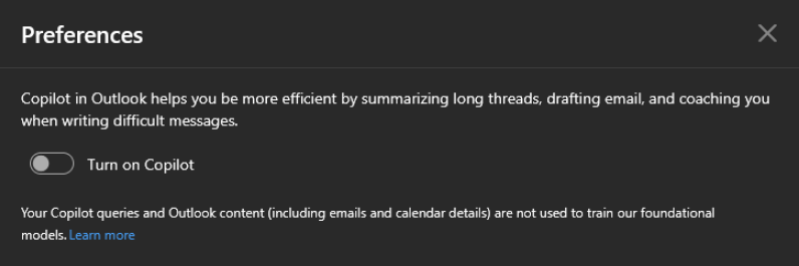
Nelle app Outlook per dispositivi mobili, desktop e web, vai su Impostazioni > Copilot e disattiva l'opzione Attiva Copilot . In questo modo verranno disabilitate quasi tutte le funzionalità di intelligenza artificiale nelle app. Per ulteriori informazioni su come utilizzare Microsoft Copilot , puoi consultare il nostro articolo dettagliato. Dovresti anche andare nelle impostazioni di Outlook > Posta > Suggerimenti intelligenti e disattivare l'opzione Mostra risposte suggerite.
Microsoft raccoglie anche molti dati e abilita i servizi di intelligenza artificiale nel tuo account Outlook. Se desideri disabilitarli, vai alle impostazioni di Outlook > Posta > Privacy e dati > Impostazioni privacy . Disattiva tutte le opzioni in questa pagina per disabilitare la raccolta facoltativa di dati diagnostici, impedire a Microsoft di analizzare le tue email per le "esperienze connesse" e disabilitare i contenuti online associati alle email nella tua casella di posta. Puoi anche selezionare Elimina cronologia per cancellare la cronologia delle ricerche di Outlook. Mentre esegui questa operazione, vai a Posta > Scrivi e rispondi e disabilita la funzione di compilazione automatica di Microsoft Edge . Con questa funzione abilitata, Microsoft Edge preleva le informazioni dalla tua casella di posta di Outlook per compilare automaticamente i dati, in particolare le informazioni sui voli. Questa funzione potrebbe essere utile per chi usa Edge frequentemente, ma non è molto utile per chi non lo usa spesso.
Scopri una lista segreta per disiscriverti contemporaneamente da tutte le liste spam.
Mentre lavoravo a questo articolo, ho scoperto una funzione nascosta di Outlook per annullare l'iscrizione in blocco. Questa funzione mostra tutte le iscrizioni nella tua casella di posta e ti permette di annullare l'iscrizione a tutte senza dover aprire una singola email. Per provarla, vai alle impostazioni di Outlook > Posta > Iscrizioni . Fai clic sul pulsante Annulla iscrizione accanto a una qualsiasi delle liste e Outlook farà il resto per te.
Passa alle scorciatoie da tastiera di Gmail per velocizzare le operazioni relative alle email.
Non ero un grande fan delle scorciatoie da tastiera di Outlook. Ad esempio, Ctrl+N apre una nuova email in Outlook, mentre in Gmail basta premere C. E anche se Ctrl+N è probabilmente la scorciatoia più comune, non è veloce come una singola pressione di un tasto. La buona notizia è che puoi usare le scorciatoie da tastiera di Gmail anche in Outlook, risparmiando un sacco di tempo. Questo è fantastico perché la maggior parte degli utenti usa Gmail come account email principale, e ora non dovrai più ricordare due set di scorciatoie diversi. Per abilitare questa funzione, vai alle impostazioni di Outlook > Generali > Accessibilità > Scorciatoie da tastiera . Quindi seleziona Gmail e il gioco è fatto. Se hai bisogno di un promemoria, Google elenca tutte le scorciatoie da tastiera di Gmail qui.
Utilizza la funzione "Passaggi rapidi" per contrassegnare i messaggi come letti e archiviarli con un solo clic.
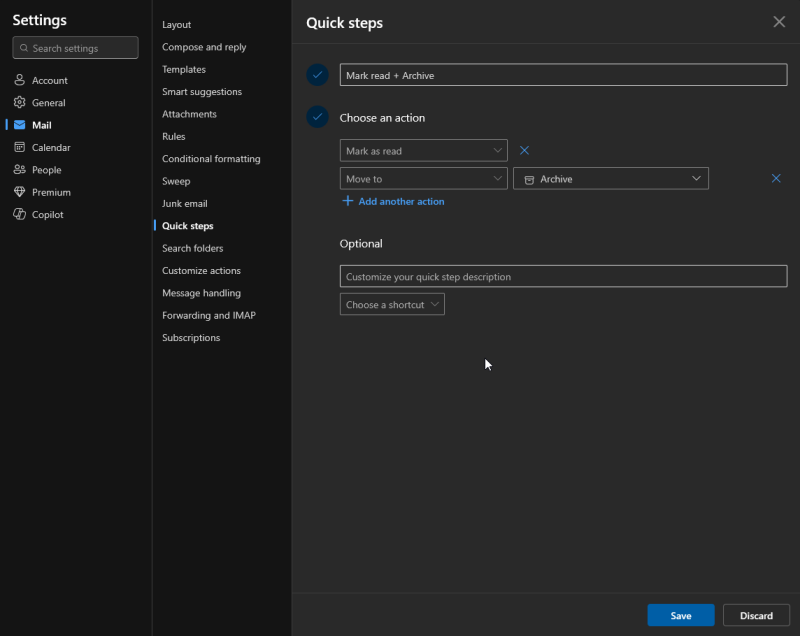
Se ti capita spesso di contrassegnare e archiviare le email, puoi semplificare il processo utilizzando la funzione Passaggi rapidi di Outlook per creare un flusso di lavoro con un solo clic. Per farlo, vai alle impostazioni di Outlook > Posta > Passaggi rapidi . Assegna un nome al tuo Passaggio rapido, scegli un'azione come " Contrassegna come letto " e quindi fai clic sul pulsante "Aggiungi un'altra azione" . Puoi quindi selezionare "Sposta in" e poi "Archivia" . Nella stessa pagina, puoi aggiungere una scorciatoia da tastiera per questa azione e quindi fare clic su "Salva" . Questo è un esempio di base di ciò che puoi fare con i Passaggi rapidi. Puoi impostare qualsiasi flusso di lavoro a più passaggi in base alle tue esigenze, che potrebbe includere la categorizzazione delle email, la loro trasformazione in attività o la disattivazione delle notifiche per una conversazione email, tra le tante altre opzioni.
Imposta la funzione "Annulla invio" per evitare di inviare accidentalmente email incomplete.
Se vi è mai capitato di pentirvi di aver inviato un'email subito dopo averla cliccata su "Invia", non siete soli. Gmail ha la funzione "Annulla invio" abilitata di default, ma Outlook no. Dovrete attivarla manualmente andando nelle impostazioni di Outlook > Posta > Scrivi e rispondi > Annulla invio . Utilizzate il cursore per impostare un timer tra 0 e 30 secondi, ovvero il tempo che avrete a disposizione per impedire l'invio di un'email, magari perché avete digitato male il vostro nome. (Capita a tutti!)
Configura i filtri email in Outlook per distinguere i messaggi inviati direttamente a te.
È possibile utilizzare la funzione Regole di Outlook per filtrare le email in cui si è inclusi nei campi "Cc" o "Ccn". In questo modo, è possibile concentrarsi sui messaggi indirizzati direttamente a sé stessi e spostare gli altri in una cartella diversa. Per configurare questa funzione, andare in Impostazioni di Outlook > Posta > Regole e selezionare Aggiungi nuova regola . Assegnare un nome alla regola e scegliere " Non sono nel campo A" come condizione. Nel campo Azioni, selezionare Sposta in e scegliere una cartella. Selezionare Interrompi l'elaborazione di altre regole per evitare conflitti.
I commenti sono chiusi.