
10 trucchi e scorciatoie Apple che ogni utente iPhone dovrebbe conoscere
Scopri 10 scorciatoie Apple essenziali per ogni utente iPhone. Aumenta la tua produttività, risparmia tempo e rendi la tua esperienza con il dispositivo più semplice ed efficiente, oggi stesso.

Le cose più importanti che devi sapere
- È possibile estendere le funzionalità del pulsante Azione sull'iPhone oltre le impostazioni predefinite, associando la pressione dei pulsanti del volume (una, due o tre volte) a diverse scorciatoie per eseguire più attività.
- Utilizza la scorciatoia News Report AI per convertire i feed RSS che hai scelto in voci separate nell'app Note di Apple, con brevi riassunti delle notizie generati dall'intelligenza artificiale.
- Crea un'automazione personalizzata per riprodurre automaticamente la tua playlist mattutina preferita e visualizzare le indicazioni stradali per il lavoro non appena suona la sveglia.
L'app Comandi Rapidi per iOS è apparsa per la prima volta nel 2018 e da allora ha fornito innumerevoli scorciatoie, sia quelle aggiunte da Apple che quelle condivise dagli utenti di Comandi Rapidi. Se non avete mai usato l'app, in pratica vi permette di creare delle mini-app che collegano un evento scatenante (come un orario specifico o la pressione di un pulsante) a un'azione (come aprire un'app o disattivare il Wi-Fi). Con così tanti eventi e azioni disponibili, le possibilità sono infinite.

Il modo migliore per spiegare come funziona Comandi Rapidi è fornire alcuni esempi di cosa può fare e di come questi piccoli strumenti possono aiutarti a sfruttare al meglio il tuo iPhone. Ecco 10 trucchi selezionati che dimostrano la potenza di Comandi Rapidi.
Espandi le funzionalità del tuo pulsante di azione
Se possiedi un iPhone con il pulsante Azione, probabilmente sai che puoi personalizzarne la funzione tramite le impostazioni del pulsante Azione in iOS. Tuttavia, con l'app Comandi Rapidi, puoi ampliare ulteriormente le funzionalità del pulsante Azione, impostando diverse combinazioni anche con altri tasti.
È possibile aggiungere una scorciatoia Multi-Shortcut Action Button all'app Comandi rapidi e assegnarla al "Pulsante azione". Successivamente, tieni premuto il "Pulsante azione" e tocca il "tasto volume su" una, due o tre volte; ogni combinazione attiverà una nuova scorciatoia.
Accedendo alla pagina delle impostazioni del pulsante Azione Multi-scorciatoia (toccando i tre puntini accanto ad essa nella galleria Scorciatoie), è possibile assegnare la pressione del pulsante audio ad altre scorciatoie, come la riproduzione di podcast, l'invio di messaggi o qualsiasi altra funzione desiderata. In questo modo, si otterranno funzionalità aggiuntive e ampliate per il pulsante Azione sugli ultimi modelli di iPhone.
Utilizza News Report AI per ricevere le notizie direttamente in Note
La scorciatoia News Report AI , una volta aggiunta ad Apple Shortcuts, offre un modo più semplice e intuitivo per seguire le notizie del giorno senza dover navigare in internet. Questa scorciatoia converte i feed RSS selezionati in voci separate all'interno dell'app Note di Apple.
Per visualizzare le intestazioni del feed RSS è necessaria una configurazione; basta toccare i tre puntini sull'icona nella galleria (è possibile duplicare l'icona se serve Plus). Una volta configurata, all'avvio dell'app, riceverete le ultime notizie (e brevi riassunti generati dall'IA) direttamente in Note.
Salva X video utilizzando questa scorciatoia
Mentre navighi nell'ampia piattaforma social X, potresti voler salvare un video che ti piace. Potrebbe non essere particolarmente facile farlo nell'app X o nel sito web mobile di X, ma diventa molto semplice utilizzando la scorciatoia "Scarica video da X".
Dopo aver aggiunto questa scorciatoia a Comandi rapidi, il modo più semplice per utilizzare Scarica video X è aggiungerla al menu di condivisione di iOS. La prossima volta che compare il menu di condivisione, seleziona Modifica azioni . A quel punto, puoi toccare il pulsante Condividi nell'app X per trovare Scarica video X e salvare i video.
Amplia i tuoi orizzonti musicali con MusicBot
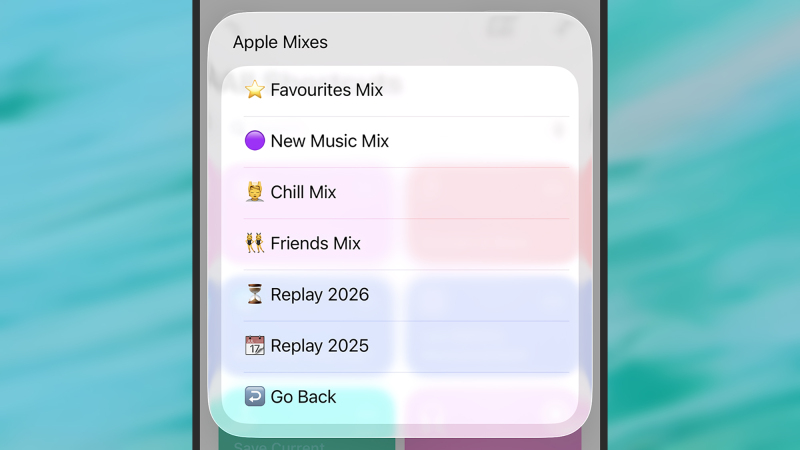
Alcune delle migliori scorciatoie che si possano creare sono legate ad Apple Music, e MusicBot ne è un ottimo esempio. Questa scorciatoia offre diverse funzionalità ogni volta che viene attivata, dalla visualizzazione dei brani appena aggiunti alla libreria al controllo della riproduzione sui dispositivi AirPlay 2.
Puoi creare raccolte musicali intelligenti per riscoprire brani dimenticati o ascoltare i tuoi pezzi preferiti dell'anno, aggiungere rapidamente brani alle playlist, svuotare la coda di riproduzione con un solo tocco e cercare i tuoi album preferiti, ad esempio. Per migliorare la tua esperienza musicale, puoi scoprire come aggiungere una playlist di Apple Music alla schermata di blocco del tuo iPhone.
Quando attivi la scorciatoia, la tua posizione attuale viene registrata in Note di Apple o copiata negli appunti, a seconda delle impostazioni. È un processo semplice e veloce, che può essere combinato con attivazioni automatiche (come un orario specifico) per renderlo ancora più utile.
L'avviso di batteria scarica eviterà che il tuo telefono si scarichi completamente.
Il tuo iPhone ha delle impostazioni predefinite per avvisarti quando la batteria è scarica e per prolungarne al massimo la durata, ma la scorciatoia "Avviso di batteria scarica" porta le cose a un livello superiore, offrendoti avvisi più precisi e personalizzabili.
Questa scorciatoia si basa specificamente su ChatGPT per consentirti di personalizzare sia il messaggio di avviso relativo alla batteria, sia la voce con cui viene letto per informarti sullo stato della batteria.
Combinando questa funzione con i trigger del livello della batteria presenti nella scheda Automazione dell'app Comandi Rapidi , potrai far dire al tuo iPhone qualsiasi cosa desideri quando la batteria raggiunge un determinato livello: puoi impostare tutti gli avvisi necessari per la ricarica. Risolvi i problemi di blocco dell'iPhone.
Shazam e salva Ascolta ciò che viene suonato.
Non è necessario scaricare questa scorciatoia dal web: la troverai nella scheda Galleria dell'app Comandi rapidi . Una volta aggiunta, ogni volta che la riprodurrai, il tuo iPhone ascolterà il brano e lo aggiungerà alla tua libreria di Apple Music .
Questo è un buon esempio di come le scorciatoie possano estendere le funzionalità già offerte da iOS , in questo caso le capacità di riconoscimento musicale basate su Shazam . Aggiungere il brano alla libreria significa non dimenticarlo. Aggiungi una playlist di Apple Music.
Stabilisci la tua routine dopo la sveglia mattutina.
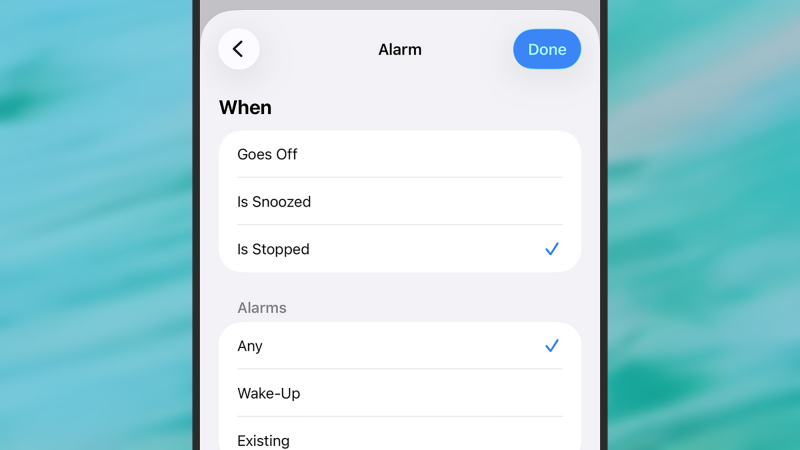
Oltre ad aggiungere scorciatoie predefinite, puoi crearne di tue. Fai clic sul pulsante + (più) nella scheda Libreria per creare scorciatoie (qualsiasi azione tu voglia che si verifichi) e sul pulsante + (più) nella scheda Automazione se desideri che la scorciatoia venga eseguita automaticamente in base a un trigger specifico. Le scorciatoie possono sempre essere eseguite anche manualmente.
Ecco un'idea: invece di spegnere semplicemente la sveglia al mattino e basta, perché non impostare la tua playlist mattutina preferita e le indicazioni stradali per l'ufficio che compaiono automaticamente (così puoi controllare quanto è intenso il traffico)?
Quando crei la scorciatoia, combina le azioni Musica > Riproduci musica e Mappe > Calcola tempo di percorrenza e inserisci i dettagli richiesti. Puoi quindi combinare la scorciatoia con l'automazione Allarme > Arrestato.
Ricevi un avviso di batteria scarica quando esci di casa
È possibile impostare una scorciatoia che ti avvisi quando il livello della batteria del tuo iPhone è basso quando esci di casa, dandoti la possibilità di portare con te un caricabatterie ed evitare di rimanere senza batteria dopo poche ore.
Esistono diversi modi per farlo: per la scorciatoia principale, combinare le azioni Ottieni stato batteria e Mostra avviso è probabilmente l'opzione più semplice (utilizzando la variabile dello stato della batteria come contenuto dell'avviso).
Questa scorciatoia può quindi essere collegata all'opzione Esci > Casa nella scheda Automazione e ulteriormente personalizzata secondo necessità: ad esempio, è possibile impostarla in modo che funzioni solo in determinati orari del giorno. Tutto quello che devi sapere su iPhone.
Eseguire azioni specifiche nella propria auto
Un'altra opzione che troverai nella scheda Automazione è CarPlay : questo significa che puoi eseguire azioni specifiche ogni volta che sei in auto e il tuo iPhone è connesso al pannello di controllo di CarPlay.
Qui sono disponibili numerose opzioni per sfruttare al meglio le potenzialità degli aggiornamenti iOS. Ad esempio, puoi combinare Podcast > Riproduci podcast e Meteo > Ottieni previsioni meteo per goderti i tuoi contenuti audio e conoscere le condizioni meteorologiche previste prima di metterti alla guida.
I commenti sono chiusi.