
10 consigli per Safari per ogni utente
Utilizzi Safari? Scopri 10 fantastici trucchi nascosti che trasformeranno la tua esperienza di navigazione, rendendola più veloce ed efficiente su iPhone, iPad e MacBook. Non perderteli!

Le cose più importanti che devi sapere
- Safari è in grado di rimuovere annunci pubblicitari e elementi di distrazione come pop-up e video a riproduzione automatica dalle pagine web grazie alla funzione "Nascondi elementi di distrazione", memorizzando le tue preferenze su tutti i dispositivi.
- Utilizza la funzione "Profili" di Safari per separare la tua vita digitale: accessi, cookie, cronologia di navigazione ed estensioni vengono distinti tra uso lavorativo e personale e sincronizzati su tutti i tuoi dispositivi.
- Trasforma i siti web che visiti più spesso in app personalizzate sul tuo Mac da visualizzare nel Dock, oppure aggiungili come scorciatoie alla schermata iniziale del tuo iPhone per un accesso rapido.
Se siete il tipo di persona che usa Safari solo per scaricare Chrome, forse dovreste ripensarci. Per gli utenti Mac, Safari potrebbe essere il miglior browser in assoluto (sì, persino migliore di Chrome). È veloce, sicuro, non si blocca nemmeno sotto carico elevato, consuma meno RAM e contribuisce a prolungare la durata della batteria. E naturalmente, ci sono estensioni e blocchi pubblicitari che funzionano nativamente in Safari.
È tempo di dare un'occhiata più approfondita a Safari e sfruttare tutte le sue funzionalità nascoste e la sua intelligenza artificiale per migliorare la tua esperienza di navigazione. Ci sono alcune impostazioni essenziali di Safari che potresti non conoscere.
Elimina pubblicità e distrazioni
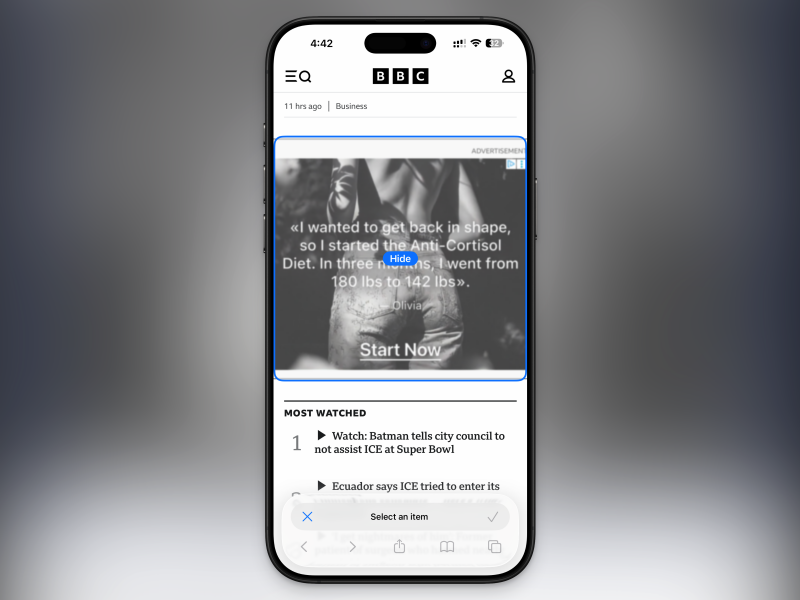
Quando questa funzione è apparsa per la prima volta, è diventata una sorta di meme su TikTok. Se non ne avete ancora sentito parlare, Safari ha una nuova funzione chiamata "Nascondi distrazioni", che può rimuovere quasi qualsiasi elemento da una pagina web. La trovate nel menu Opzioni pagina (l'icona a sinistra della barra degli indirizzi). Una volta attivata, provate a cliccare su un menu a comparsa, un video a riproduzione automatica, un modulo di iscrizione alla newsletter o qualsiasi altra cosa. Scomparirà dallo schermo e vedrete persino una piccola animazione che ne mostra la scomparsa, come se fosse stata colpita da Thanos. Safari ricorderà la vostra selezione, quindi questi elementi non appariranno la prossima volta che visiterete il sito dal vostro Mac, iPhone o iPad. E se vi sentite Iron Man, sì, potete annullare le vostre scelte.
Dotate Safari di un efficace blocco degli annunci
Per bloccare gli annunci pubblicitari, Firefox e Chrome offrono l' estensione uBlock Origin . Anche browser come Brave e Opera includono un blocco degli annunci integrato. Safari ha sempre avuto difficoltà in questo ambito. Non è mai esistita una vera alternativa a uBlock per Safari. Sebbene esista una versione di uBlock Origin per Safari, questa non utilizza il framework di blocco degli annunci di Safari, il che ne compromette le prestazioni e le capacità di blocco.
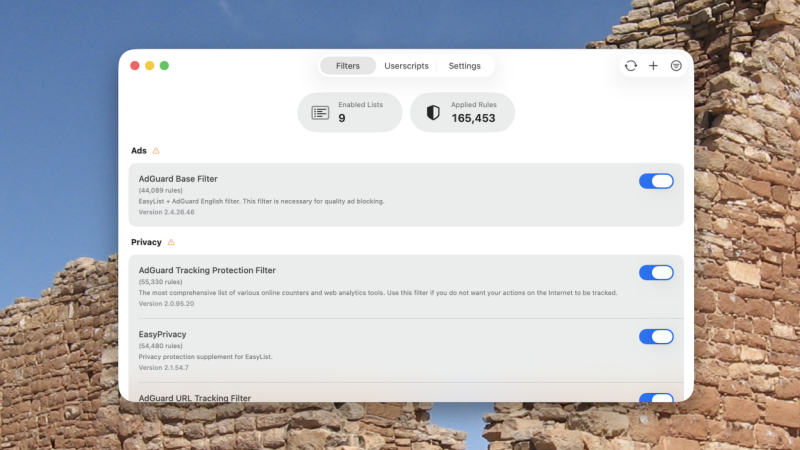
Ma ora sembra esserci finalmente una valida alternativa, chiamata wBlock. Lo uso da quando il mio collega Justin Pot ne ha parlato in un articolo, e sono felice di poter dire che finalmente rende l'esperienza di blocco degli annunci in Safari paragonabile a quella di alcuni dei principali browser. E la cosa migliore? wBlock è gratuito e open source.
Sfrutta i gruppi di schede e la barra laterale
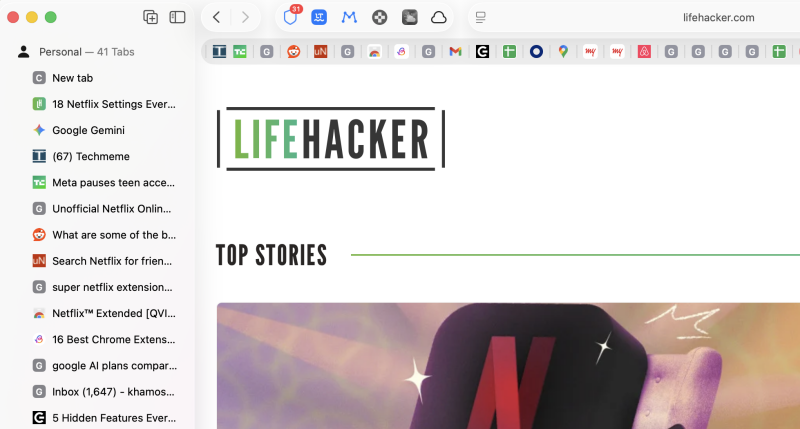
Prima che il suo sviluppo venisse interrotto, adoravo Arc Browser. Ma da quando l'azienda ha smesso di supportarlo, sono rimasto deluso e non ho ancora iniziato a usare alternative come Zen Browser. Le funzionalità che mi mancano di più di Arc sono gli spazi di lavoro e le schede verticali. Ma ora anche Safari le ha. In Safari è possibile creare gruppi di schede, che possono contenere tutte le schede che si desidera. Io li uso come spazi di lavoro personali: uno per leggere articoli lunghi, un altro per cercare informazioni di viaggio e così via.
Quando mi trovo in un gruppo di schede, mi piace anche aprire la barra laterale ( cliccando sul pulsante Barra laterale accanto ai pulsanti Indietro e Avanti), che mi offre un'esperienza a schede verticali simile a quella del browser Arc. Non è esattamente la stessa cosa di Arc, dato che la barra orizzontale delle schede in alto non scompare. Ma avere un elenco verticale di schede è comunque utile. E il fatto che Tab Groups si sincronizzi con il mio iPhone e iPad mi permette di continuare le mie ricerche anche lì.
Per creare un nuovo gruppo di schede, fai clic sul pulsante Nuovo gruppo di schede nella parte superiore della barra laterale. In alternativa, puoi selezionare più schede, fare clic con il pulsante destro del mouse e scegliere Sposta in gruppo di schede > Nuovo gruppo di schede . Su iPhone, apri il Selettore schede, tocca il pulsante Menu in alto e seleziona Nuovo gruppo di schede vuoto per iniziare.
Padroneggia il nuovo design di Safari sul tuo iPhone
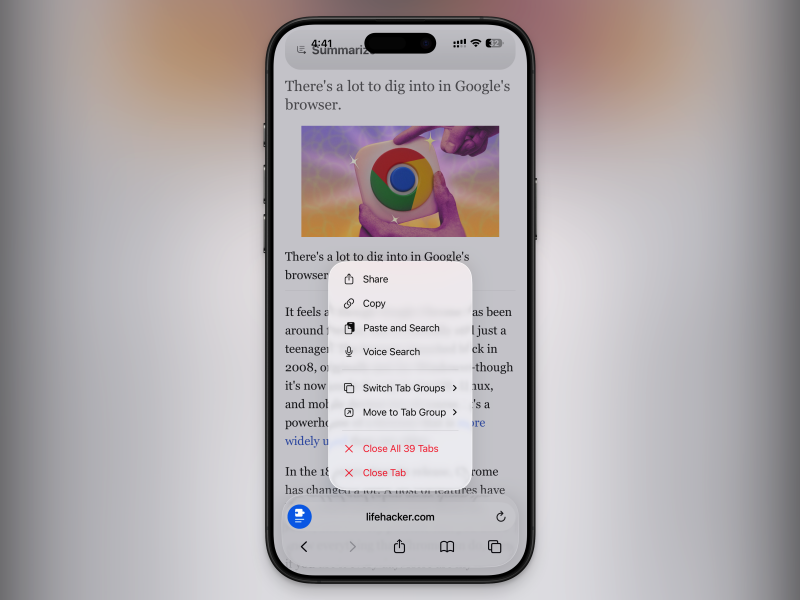
Safari è stata una delle poche app a ricevere un importante aggiornamento di design in iOS 26, con una barra inferiore ridisegnata. Abbiamo una guida dettagliata su come sfruttare al meglio le nuove funzionalità di Safari in iOS 18 , ma qui evidenzierò alcune delle mie preferite.
- Scorri per passare da una scheda all'altraPer passare rapidamente da una scheda all'altra, è sufficiente scorrere il dito verso sinistra o verso destra sulla barra degli indirizzi.
- Tieni premuto a lungo sulla barra degli indirizziQui si nascondono molte funzionalità. Puoi copiare un link, incollarlo dagli appunti, passare a un altro gruppo di schede, chiudere le schede o chiuderle tutte.
- Scorri verso l'alto nella barra degli indirizziScorri verso l'alto sulla barra degli indirizzi per visualizzare tutte le schede aperte. Da qui, puoi scorrere verso sinistra o verso destra per passare da un gruppo di schede all'altro. Dal menu in alto, puoi copiare facilmente i link di tutte le schede aperte.
- linguette a spilloTieni premuto su un sito Web dalla schermata delle schede e seleziona l'opzione Scheda perno Per fissare il sito in cima al browser.
Ripristina la vecchia barra delle schede su iPhone
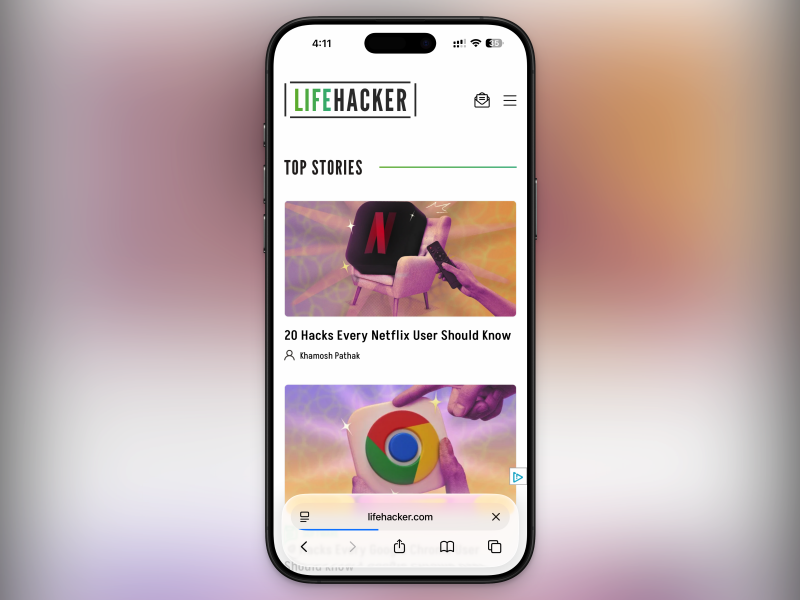
Se non ti piace la nuova barra delle schede integrata del tuo iPhone o le sue gesture, puoi comunque tornare al design precedente. Vai su Impostazioni > App > Safari > Schede . Seleziona In basso per ripristinare la barra degli strumenti inferiore espansa, oppure, per tornare a un design precedente, seleziona In alto.
Utilizza i “Profili” per separare la tua vita digitale
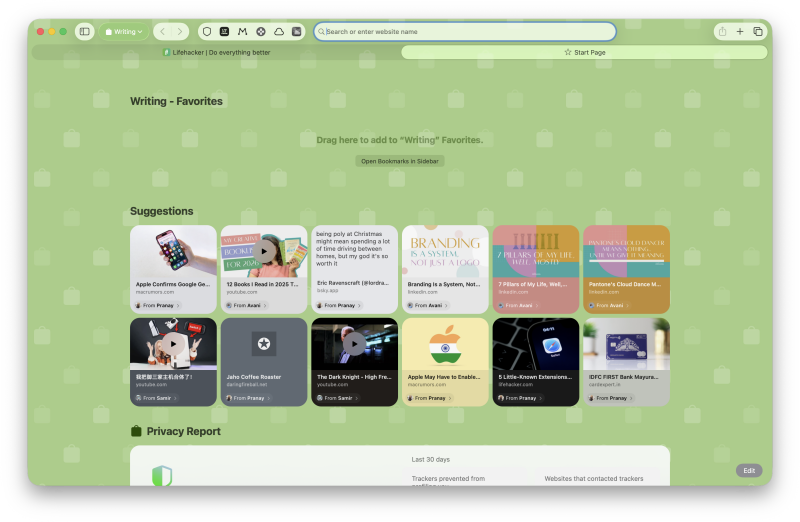
Sebbene non sia così evidente come in Chrome, anche Safari offre una funzione "Profili" che si sincronizza tra iPhone, iPad e Mac. Puoi utilizzare questa funzione per separare la vita lavorativa da quella personale durante la navigazione. È utile anche se condividi il Mac con un partner.
La funzione "Profili" separerà completamente la tua navigazione da quella degli altri utenti, inclusi accessi, cookie, cronologia di navigazione, gruppi di schede, preferiti e persino estensioni.
Per configurare un nuovo profilo su Safari su Mac, vai su Impostazioni > Profili . Su iPhone, vai su Impostazioni > App > Safari > Profili , quindi tocca Nuovo profilo . Assegna un nome e assicurati di scegliere un'icona e un colore. Questo colorerà lo sfondo della schermata iniziale, rendendo più facile identificare il profilo che stai utilizzando.
Trasforma i tuoi siti web preferiti in app
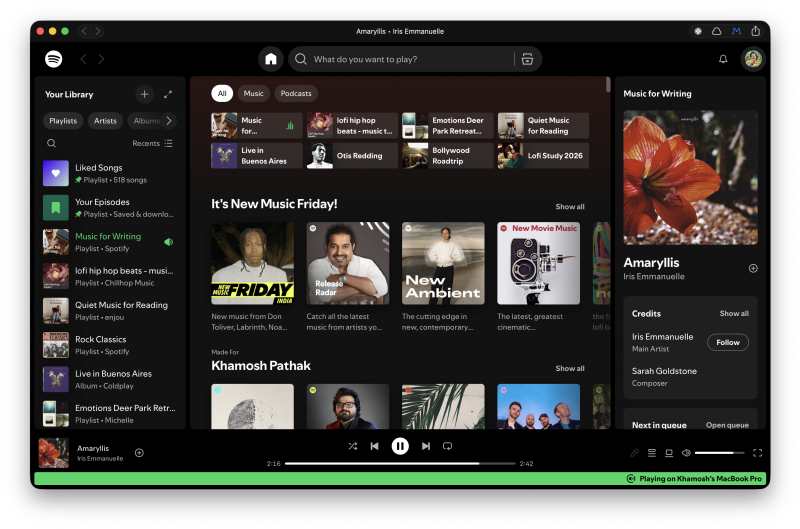
Su Mac, puoi usare Safari per trasformare qualsiasi sito web utilizzato di frequente in un'app dedicata. Questa app apparirà nel Dock e nello switcher delle app. Pur trattandosi dello stesso sito web, avrà un collegamento rapido sull'interfaccia del Mac, rendendolo più facile da usare. Se usi il Mac per lo shopping online o per qualsiasi tipo di lavoro specifico che si basa su un sito web, questa funzione può essere estremamente utile.
Per farlo, visita il sito web, fai clic sul pulsante Condividi e poi su Aggiungi al Dock . I tuoi accessi e i componenti aggiuntivi verranno sincronizzati automaticamente. La barra degli strumenti verrà inoltre colorata in modo da corrispondere ai colori del sito web, una funzionalità di cui puoi trovare maggiori informazioni nel nostro articolo sulla colorazione dei siti web.
Puoi farlo anche sul tuo iPhone andando su un sito web, toccando il pulsante Condividi , poi toccando Altro e infine toccando Aggiungi alla schermata Home . Il logo del sito web apparirà come un'app sulla schermata Home, fungendo da collegamento rapido al sito.
Chiudi automaticamente le schede aperte
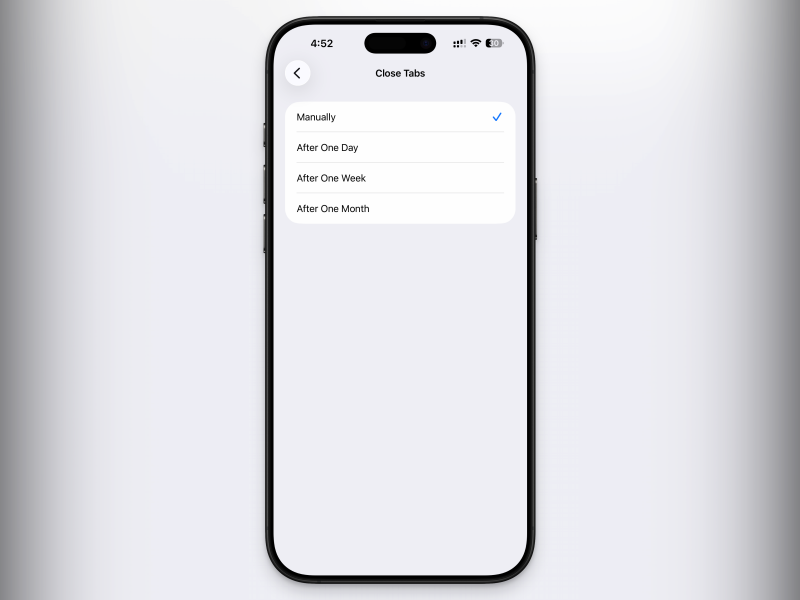
Adoro aprire schede, ma detesto chiuderle. Questo significa che per me è facile raggiungere il limite di 500 schede in Safari. Quindi ho attivato l'opzione che chiude automaticamente le schede che hanno più di 30 giorni. Puoi farlo andando su Impostazioni > App > Safari > Chiudi schede , che è una delle impostazioni essenziali di Safari che puoi personalizzare. Puoi scegliere tra un giorno, una settimana o un mese.
Ascolta la pagina ad alta voce
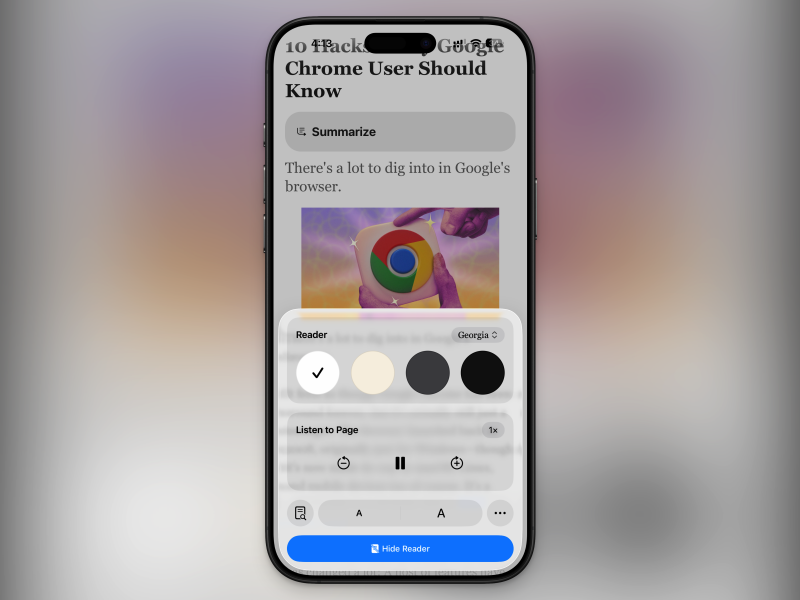
Probabilmente conoscete già la Modalità Lettura di Safari, che è senza dubbio la migliore nel suo genere. Ma c'è un'altra funzione nascosta nelle Impostazioni pagina . Cliccate sul pulsante "Ascolta pagina" e Safari inizierà immediatamente a leggere ad alta voce il sito web che state visitando. Prima di farlo, vi consiglio di attivare la Modalità Lettura, in modo che la funzione di sintesi vocale non venga interrotta da annunci pubblicitari o altre distrazioni.
Personalizza o modifica la pagina iniziale di Safari
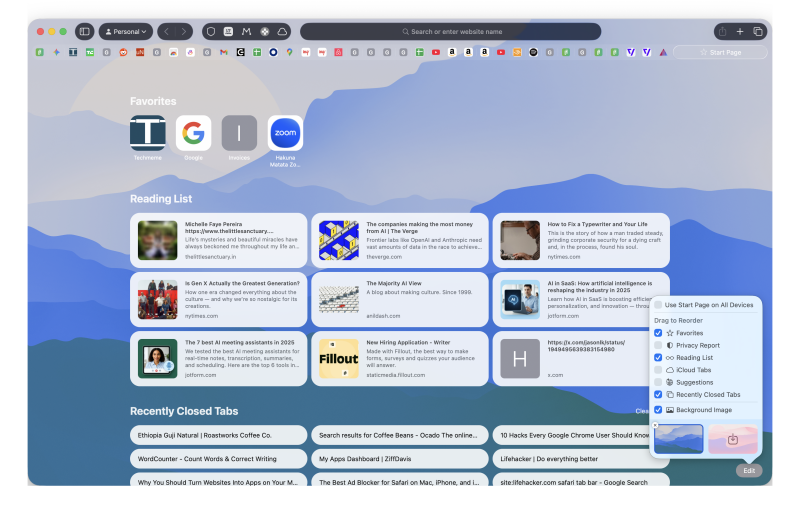
Ogni volta che apri Safari o una nuova scheda, visualizzi la pagina iniziale predefinita del browser. Dedichiamo un momento a personalizzarne l'aspetto e le funzionalità. Per prima cosa, apri la pagina iniziale, quindi fai clic sul pulsante Modifica nell'angolo in basso a destra per abilitare o disabilitare le sezioni che desideri visualizzare. Ti suggerisco di aggiungere le sezioni Preferiti, Elenco di lettura, Schede iCloud e Schede chiuse di recente. Puoi anche cambiare lo sfondo con il colore che preferisci.
Se non ti piace una pagina iniziale troppo ingombra di contenuti, puoi provare l'estensione Bonjourr per Safari . È un'alternativa alla pagina iniziale che utilizzo da mesi. Alterna automaticamente sfondi rilassanti visualizzando l'ora e le previsioni del tempo. Puoi anche aggiungere scorciatoie rapide ai tuoi siti preferiti che visiti più frequentemente. È completamente personalizzabile e ha un aspetto fantastico sia su iPhone che su Mac.
I commenti sono chiusi.