
I 10 migliori consigli per i proprietari di Steam Deck
Migliora la tua esperienza con il tuo Steam Deck! Scopri 10 trucchi intelligenti e sorprendenti che ogni proprietario dovrebbe conoscere per ottimizzare le prestazioni, prolungare la durata della batteria e sfruttarlo al massimo. Continua a leggere!

Le cose più importanti che devi sapere
- Attivando la modalità desktop, puoi trasformare il tuo Steam Deck in un vero e proprio mini-computer, che ti permetterà di installare applicazioni Linux, navigare sul web e collegare periferiche esterne.
- Avvia facilmente i tuoi giochi dagli store Epic, Amazon e GOG su Steam Deck utilizzando Heroic Launcher, che può essere installato tramite la modalità desktop e i giochi aggiunti all'interfaccia di gioco.
- Per migliorare la durata della batteria di Steam Deck, è possibile regolare manualmente il limite di consumo energetico (TDP Limit), ridurre la frequenza di clock della GPU o modificare la frequenza di aggiornamento dello schermo dal menu Prestazioni rapide.
Lo Steam Deck di Valve ha rivoluzionato il gaming su PC al suo lancio nel 2022, contribuendo a diffondere il formato dei laptop dedicati al gaming. Anche nel 2026, offre ancora un eccellente rapporto prestazioni-prezzo e rimane competitivo rispetto ad alternative più costose e complesse come l'Asus ROG Xbox Ally X. Questo non significa però che sia perfettamente funzionante e pronto all'uso appena estratto dalla confezione. SteamOS offre un'esperienza di gioco più intuitiva e immediata di qualsiasi altro laptop da gaming che abbia mai usato (o di qualsiasi PC da gaming in generale, a dire il vero), ma ci sono molti trucchi e personalizzazioni che si possono utilizzare per renderlo davvero unico.
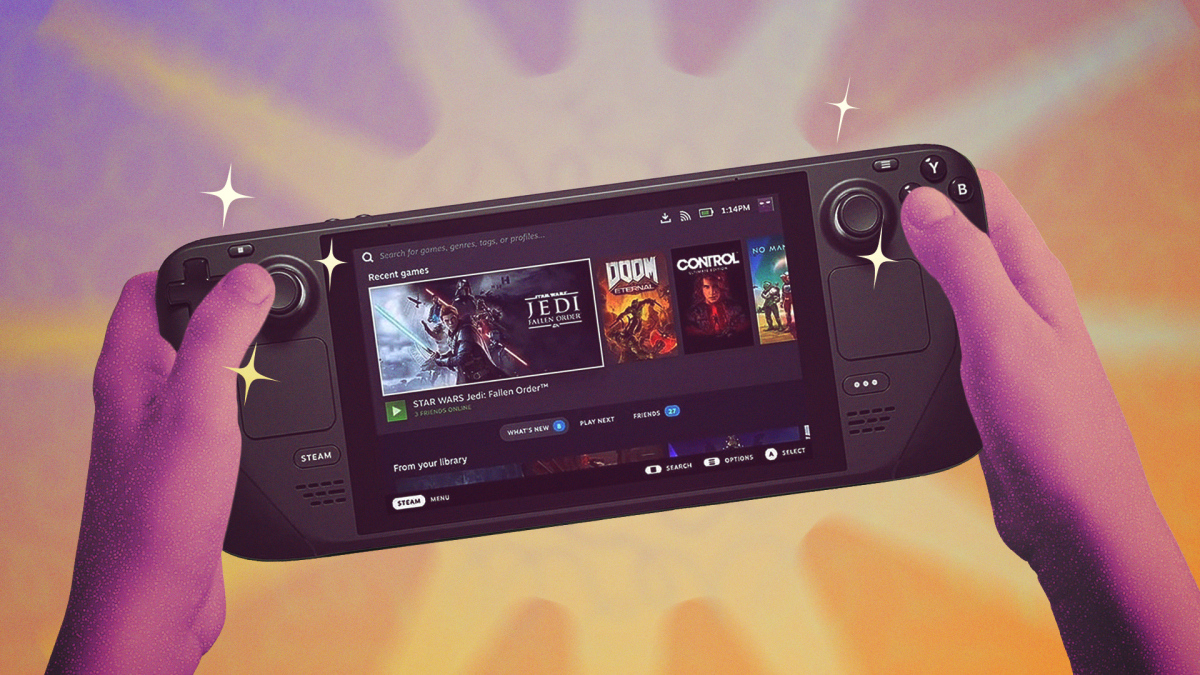
La modalità desktop di Steam Deck lo trasforma in un mini-computer.
Questa funzione è semplice, ma amplia notevolmente le potenzialità del tuo Steam Deck. Certo, il punto di forza principale di Steam Deck è la possibilità di avviare facilmente i giochi direttamente dalla schermata iniziale tramite i comandi integrati, ma sapevi che puoi usarlo anche come un desktop più tradizionale?
Per passare alla modalità desktop integrata, premi il pulsante Steam (il pulsante sul dispositivo stesso), quindi seleziona Accensione . Da lì, seleziona Passa al desktop.
In questo modo, passerete direttamente a un'interfaccia informatica più tradizionale, che vi risulterà molto familiare se avete già utilizzato Linux, il sistema operativo su cui si basa SteamOS.
Per accedere a molte delle altre funzionalità di questo elenco, è necessario abilitare la modalità desktop, ma è ottima anche di per sé. Con essa, è possibile installare le proprie applicazioni di produttività Linux preferite o persino navigare sul web utilizzando Microsoft Edge, preinstallato (è possibile installare il browser preferito in seguito). È possibile utilizzare il trackpad destro, gli stick analogici o il touchscreen per spostare il cursore del mouse e premere Steam+X per visualizzare la tastiera, ma è anche possibile collegare una periferica esterna o una docking station tramite la porta USB-C sulla parte superiore del dispositivo. Se si utilizza correttamente questa funzione, è possibile trasformare lo Steam Deck in un vero e proprio mini PC con monitor integrato.
Per uscire dalla modalità desktop e tornare all'interfaccia predefinita di Steam Deck, fai clic sull'icona " Torna alla modalità Gioco" nell'angolo in alto a sinistra del desktop.
Puoi giocare a giochi che non provengono da Steam
Di default, Steam Deck visualizzerà i giochi dalla tua libreria di Steam e la pagina del negozio ti indirizzerà direttamente a quella. Questo è comprensibile, dato che Valve vuole che tu acquisti i giochi dal suo negozio. Tuttavia, poiché Steam Deck è essenzialmente un mini-PC altamente specializzato, non ti impedirà di giocare ai titoli disponibili su altri store di giochi per PC.
Esistono diversi modi per farlo, ma il più comodo in assoluto è Heroic Launcher. Questo programma permette di installare i giochi dalle librerie di Epic Games Store, Amazon e GOG selezionandoli da un elenco di facile consultazione.
Installare Heroic Game Launcher è semplice. Per prima cosa, vai in modalità desktop , quindi fai clic su Discover Store , che è la piccola icona a forma di borsa della spesa a sinistra dell'icona della cartella. Cerca Heroic e installa l'app denominata Heroic (probabilmente sarà il primo risultato e avrà un'icona che assomiglia a uno scudo con una spada all'interno).
Una volta installato, aprilo cliccando sul collegamento sul desktop oppure cercandolo tramite la versione SteamOS del classico menu Start di Windows (lo troverai all'estrema sinistra della barra delle applicazioni e avrà l'aspetto del logo di Steam Deck).
Da qui, accedi ai tuoi vari account di launcher di gioco alternativi utilizzando il pulsante "Accedi " nell'angolo in alto a sinistra. Dopodiché, puoi semplicemente installare i tuoi giochi e fermarti qui, passando alla modalità desktop e aprendo Heroic Launcher ogni volta che vuoi giocarci. Ma facciamo un ulteriore passo avanti, in modo da poterli accedere direttamente dalla modalità di gioco (l'interfaccia predefinita di Steam Deck).
Iniziamo provando a installare un gioco a tua scelta dalla scheda Libreria per familiarizzare con la procedura. Seleziona il gioco che desideri installare, quindi fai clic su Installa . Potresti visualizzare delle opzioni per modificare il percorso di installazione o le impostazioni di Wine. Queste ultime possono essere utili per la compatibilità, ma probabilmente non avrai bisogno di modificarle. Potrebbe essere necessario consentire l'installazione di C++ per eseguire alcuni giochi, ma puoi semplicemente fare clic su Installa nella finestra a comparsa che appare quando provi ad avviare tali giochi.
Una volta installato il gioco, fai clic sul menu con i tre puntini nell'angolo in alto a destra e seleziona "Aggiungi a Steam" . In questo modo il gioco verrà aggiunto alla tua libreria di Steam, permettendoti di avviarlo direttamente dalla modalità di gioco del tuo dispositivo mobile.
Potresti fermarti qui e aggiungere i giochi a Steam singolarmente. Ma per la massima comodità, puoi aggiungere Heroic Launcher direttamente alla modalità di gioco di Steam Deck per un accesso più rapido ai tuoi giochi. Per farlo, fai clic sul collegamento di Steam sul desktop (oppure aprilo dal menu Start). Da lì, fai clic sul pulsante Aggiungi un gioco nell'angolo in basso a sinistra, accanto al segno più. Fai clic su Aggiungi un gioco non Steam e, nel menu a comparsa, trova e fai clic su Heroic Game Launcher . Fai clic su Aggiungi programmi selezionati.
Questo ti permetterà di accedere a Heroic Game Launcher dalla Modalità Gioco navigando in Libreria > Non-Steam . Qui troverai anche tutti i giochi che hai aggiunto a Steam tramite Heroic Game Launcher. Puoi utilizzare gli stessi passaggi per aggiungere e visualizzare altre app di terze parti all'interno di Steam, anche app di base come Google Chrome. Potresti notare che le immagini di queste app sono limitate o mancanti. Esistono diversi modi per risolvere questo problema e di seguito illustrerò il mio metodo preferito.
Installa componenti aggiuntivi per personalizzare la tua esperienza
Di default, SteamOS è veloce e facile da usare, ma gli appassionati hanno creato diversi componenti aggiuntivi per personalizzarlo ulteriormente. Troverete questi componenti aggiuntivi in un programma chiamato Decky Loader.
A differenza di Heroic Launcher, Decky Loader richiede l'installazione tramite browser. Attiva la modalità desktop , apri il tuo browser preferito (Edge è quello predefinito) e vai all'indirizzo decky.xyz . Da lì, fai clic su "Scarica" nell'angolo in alto a destra. Individua il file di installazione , sia dal browser che dal Gestore file di Steam Deck (l'icona della cartella nella barra delle applicazioni) nella cartella Download. Fai doppio clic su di esso e procedi con l'installazione. Per un'esperienza più stabile, scegli l' opzione di installazione consigliata.
Ora, per utilizzare effettivamente Decky Loader, torna alla modalità di gioco e premi il pulsante fisico con i tre puntini sul tuo Steam Deck (che d'ora in poi chiamerò pulsante "Impostazioni rapide"). Scorri verso il basso fino al menu di Decky Loader , che ha l'aspetto di una spina. Da qui puoi iniziare a esplorare i tuoi componenti aggiuntivi.
Qui hai a disposizione diverse opzioni, quindi vediamo come trovare le estensioni e quali sono alcune delle mie preferite. Per prima cosa, seleziona l'icona che raffigura una bancarella del mercato (nell'angolo in alto a destra) e da lì vedrai tutte le estensioni disponibili.
Di default, i plugin saranno ordinati alfabeticamente, ma io trovo che il risultato migliore si ottenga andando su "Ordina" e selezionando "Più scaricati per primi". In questo modo i plugin più popolari verranno visualizzati in cima all'elenco. Alcuni dei miei preferiti includono CSS Loader, che permette di cambiare l'aspetto e il tema del tuo Steam Deck, e Animation Changer, che consente di modificare le animazioni visualizzate da Steam Deck all'avvio o in pausa. Scarica quelli che preferisci e accedi alle impostazioni rapide tramite il menu dei plugin.
Tieni presente che l'aggiornamento di Steam Deck a volte può disabilitare alcuni plugin. Per risolvere il problema, vai al menu dei plugin, fai clic sull'icona a forma di ingranaggio nell'angolo in alto a destra, seleziona "Plugin" e reinstalla i plugin che necessitano di un aggiornamento. Potrebbe anche essere necessario aggiornare Decky Loader stesso , operazione che puoi eseguire tramite il menu Generale nella stessa pagina. Se il menu dei plugin non viene visualizzato, dovrai tornare alla modalità desktop, reinstallare Decky Loader utilizzando il file di installazione precedentemente ottenuto e quindi riavviare il computer.
Concludiamo con un esempio e una risposta su come ottenere le immagini di copertina per i giochi non Steam. Scarica l'add-on SteamGridDB dal Decky Store . Dopo averlo installato, apri uno qualsiasi dei tuoi giochi Steam e clicca sul pulsante Start (le tre linee orizzontali sopra il joystick destro). Dal menu a comparsa, seleziona "Cambia immagine di copertina" . Vedrai una serie di opzioni create dalla community che ti permetteranno di modificare la visualizzazione delle icone e delle varie etichette del gioco sul tuo Steam Deck. Questa funzione è compatibile con la maggior parte dei giochi nella tua libreria, molti dei quali hanno già le immagini di copertina caricate nel database che alimenta questo add-on, e anche con alcuni software non di gioco. Soprattutto, ti permetterà di aggiungere facilmente immagini di copertina ai giochi che non le hanno di default, come ad esempio i giochi non Steam.
Procurati una docking station.
Lo Steam Deck è portatile, ma questo non significa che non si possa usare come un normale computer desktop. Ho già spiegato come accedere alla modalità desktop sullo Steam Deck, ma se si desidera andare oltre e utilizzarlo su uno schermo più grande, probabilmente sarà necessaria una docking station.
Hai diverse opzioni a disposizione. Io utilizzo la docking station non ufficiale JSAUX , principalmente perché l'ho acquistata prima dell'uscita dello Steam Deck ufficiale. Per il supporto firmware di Valve, potresti valutare l'acquisto dello Steam Deck ufficiale , che è più costoso, ma questo aumenterebbe solo la stabilità, cosa non necessaria.
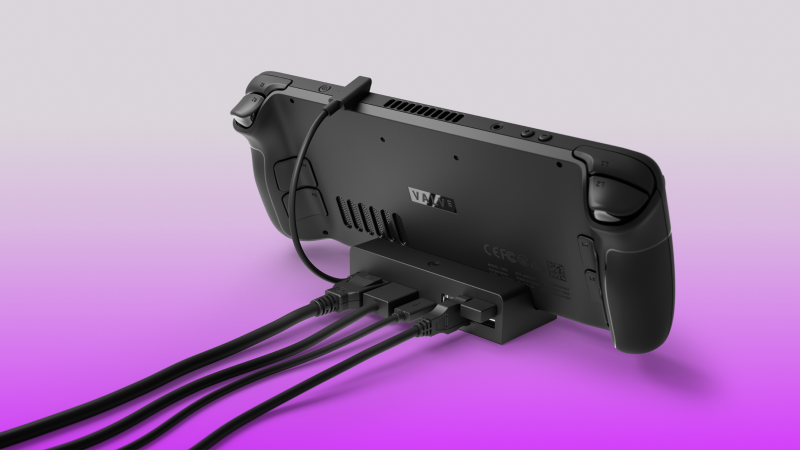
Qualunque sia la tua scelta, assicurati che la docking station disponga di una porta DisplayPort o HDMI 2.1 (e verifica anche che il tuo televisore o monitor supporti queste porte), poiché queste porte supportano risoluzioni elevate e frequenze di aggiornamento veloci. È inoltre consigliabile avere una porta Ethernet integrata per una connessione Internet cablata, oltre a porte USB aggiuntive.
Utilizzando una docking station, è possibile collegare lo Steam Deck a un display di grandi dimensioni tramite la porta USB-C superiore, utilizzando cavi HDMI o DisplayPort compatibili con la docking station stessa. Sarà inoltre possibile collegare tutti gli accessori supportati dalla docking station. Alcune docking station offrono utili funzionalità aggiuntive. Ad esempio, l'azienda di storage Sabrent vende una docking station per Steam Deck con spazio per un SSD M.2 , espandendo la capacità di archiviazione esterna. Anche JSAUX ne vende una , sebbene non possa esprimere un parere in quanto non è il modello che possiedo.
Una volta configurato completamente lo Steam Deck, è sufficiente accenderlo e impostare il televisore o il monitor sull'ingresso corretto. A quel punto potrete giocare sul grande schermo, proprio come su un normale PC. Tenete presente che, a seconda della risoluzione del monitor, potrebbe essere utile impostare manualmente la risoluzione per ogni singolo gioco (disponibile nel menu a forma di ingranaggio dopo aver selezionato un gioco, in Generale > Risoluzione di gioco ). Alcuni giochi potrebbero richiedere una risoluzione inferiore per funzionare a piena velocità se collegati a un televisore 4K. In alternativa, è possibile impostare una risoluzione massima globale per i giochi premendo il pulsante Steam e andando su Impostazioni > Schermo > Avanzate > Risoluzione massima di gioco.
Puoi anche sfruttare l'upscaling FSR integrato di Steam Deck per migliorare l'aspetto dei giochi quando vengono eseguiti a risoluzioni inferiori. Per farlo, premi il pulsante Impostazioni rapide , seleziona l'icona del fulmine (che ti porterà alle impostazioni delle prestazioni di Steam Deck) e scorri verso il basso fino a Filtro di ridimensionamento . Scegli Nitido per avviare il processo di upscaling come faccio di solito, ma ci sono anche altri filtri e stili che puoi provare per trovare le impostazioni più adatte a te.
Facilitare l'emulazione di giochi provenienti da sistemi più vecchi
Oltre a giocare ai giochi per PC, puoi usare il tuo Steam Deck anche per emulare giochi di sistemi più vecchi. Sebbene tu possa installare gli emulatori autonomamente ( si tratta di software legale , a patto che non contengano materiale protetto da copyright), alcuni appassionati hanno creato uno strumento per semplificare notevolmente l'installazione di tutti gli emulatori di cui potresti aver bisogno sul tuo Steam Deck.
Si chiama Emudeck e la sua installazione è molto semplice: basta passare alla modalità desktop , aprire il browser e andare su emudeck.com , cliccare sul pulsante Download nell'angolo in alto a destra, quindi selezionare SteamOS ed eseguire il file di installazione dal browser o dalla scheda Download del File Manager.
Onestamente, ci sono troppe opzioni di installazione tra cui scegliere, più di quante se ne possano contare. Se sei nuovo nel mondo degli emulatori, ti consiglio di scegliere la Modalità Semplice , che ti imposterà con le impostazioni consigliate da EmuDeck. Queste impostazioni dovrebbero funzionare per la maggior parte degli utenti, ma se vuoi personalizzare elementi come le proporzioni, i filtri e gli emulatori da installare, scegli la Modalità Personalizzata.
Completa il processo di installazione e, per trovare gli emulatori, apri Emulation Station (o l'interfaccia alternativa che hai installato utilizzando la Modalità personalizzata) in modalità gioco in Libreria > Giochi non Steam , oppure apri Steam ROM Manager dal menu Start.
Per quanto riguarda l'installazione vera e propria dei giochi sul tuo dispositivo, in genere è responsabilità tua: dipende dalla tua collezione di giochi meno recenti e da come hai ottenuto i file. Tuttavia, molti dei passaggi descritti in questo articolo rimarranno validi anche in questo caso.
Rendi più silenziosa la ventola del tuo Steam Deck.
Se la ventola del tuo Steam Deck è troppo rumorosa, non rassegnarti. Hai a disposizione diversi modi per controllarla, tra cui una semplice opzione di accensione/spegnimento ufficiale e un'opzione più avanzata per la gestione della ventola.
Iniziamo con l'opzione ufficiale. Se la ventola è troppo rumorosa, premi il pulsante Steam sul tuo dispositivo, quindi seleziona Sistema e scorri verso il basso finché non vedi "Abilita controllo ventola aggiornato" . Attiva questa opzione per rendere la ventola più silenziosa, ma tieni presente che ciò potrebbe ridurre le prestazioni, poiché il sistema non gestirà il calore in modo efficiente (se questa opzione è già abilitata, puoi disattivarla per un potenziale miglioramento delle prestazioni).
Per un controllo più preciso, installa Decky Loader utilizzando il trucco "Installa plugin" menzionato in questo elenco. Successivamente, installa il plugin Fantastic . Questo ti permetterà di impostare una curva di velocità della ventola personalizzata per il tuo Steam Deck, che modificherà la velocità della ventola in base alla temperatura attuale dello Steam Deck. Ti basterà aprire il plugin e cliccare sulla curva nel menu VENTOLA per regolarla a tuo piacimento.
Regola il consumo energetico per prolungare la durata della batteria.
Non tutti i giochi richiedono la piena potenza del tuo Steam Deck. Se stai giocando a un titolo meno impegnativo, valuta la possibilità di ridurre le prestazioni del tuo Steam Deck per risparmiare la batteria.
Per farlo, premi il pulsante delle impostazioni rapide e seleziona l'icona del fulmine per accedere al menu delle prestazioni. Da qui, puoi regolare il limite TDP per ridurre la quantità di energia che il tuo Steam Deck può utilizzare. Di default è impostato a 15 watt, ma in alcuni giochi leggeri sono riuscito a farlo funzionare a 8 watt o meno. Sperimenta per trovare il giusto equilibrio tra potenza e prestazioni per il tuo gioco.
Mentre sei qui, puoi anche impostare la frequenza manuale della GPU , che ridurrà le prestazioni della tua GPU e potrebbe anche contribuire a prolungare la durata della batteria. Allo stesso modo, puoi impostare la frequenza di aggiornamento dello schermo , che diminuirà il numero di fotogrammi che il tuo sistema può visualizzare al secondo, ma potrebbe anche aumentare il tempo di gioco.
Acquista un Steam Deck a un prezzo conveniente
Da quando Valve ha interrotto la produzione dello Steam Deck LCD, il prezzo base dello Steam Deck è salito a 550 dollari. Non male per uno schermo OLED e tutte le funzionalità di questo dispositivo, ma decisamente più caro rispetto al prezzo di partenza precedente di 400 dollari.
Tuttavia, Valve pubblica occasionalmente nuovi lotti di Steam Deck "ricondizionati certificati" sulla sua pagina del negozio . Queste unità possono costare fino a 279 dollari e, sebbene questi lotti siano rari, rappresentano un notevole sconto se riuscite a trovarli.
Valve è la scelta migliore per ottenere uno Steam Deck ricondizionato senza problemi, ma se ne hai urgente bisogno e non puoi aspettare le prossime spedizioni, puoi provare un programma di terze parti. Anche GameStop vende Steam Deck ricondizionati, sebbene al momento della stesura di questo testo le scorte siano limitate.
I giradischi a vapore ricondizionati potrebbero essere interessanti da tenere d'occhio, ma se desiderate un giradischi a vapore proprio ora, non contate di acquistarne uno.
Ricevi gli aggiornamenti beta di Steam
Valve lavora costantemente per migliorare SteamOS, ma potrebbe volerci del tempo prima che le nuove funzionalità raggiungano il pubblico. Se non vedi l'ora del prossimo aggiornamento principale di SteamOS, puoi facilmente iscriverti al programma beta. Per farlo, clicca sul pulsante Steam , quindi vai su Impostazioni > Sistema > Partecipazione alla beta . Da lì, unisciti al canale di aggiornamento Beta o Anteprima.
Questo ti permetterà di accedere più rapidamente alle nuove funzionalità di SteamOS, anche se potrebbe causare instabilità del sistema. Tuttavia, se non ti dispiace sperimentare e apportare modifiche, ti consentirà di accedere a funzionalità come i download a schermo spento molto più velocemente.
Rendi il tuo Steam Deck più vivace con i colori
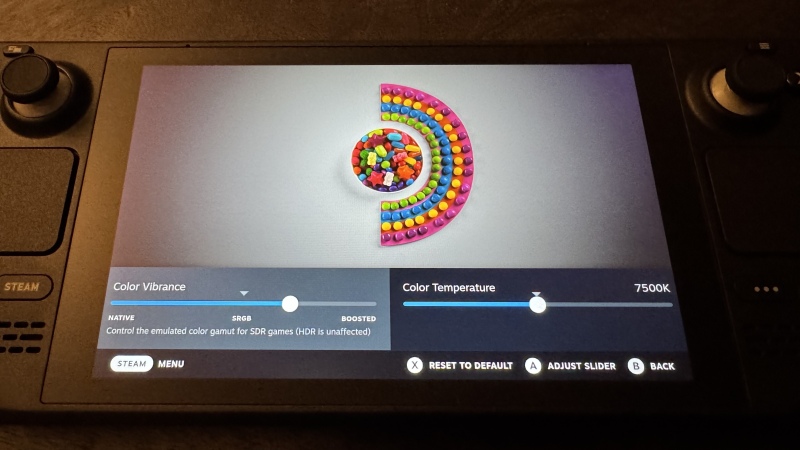
Infine, rendiamo lo schermo più vibrante. Questo può essere particolarmente utile se, come me, possedete un lettore LCD Steam Deck fuori produzione.
In precedenza, questa funzionalità era limitata a un componente aggiuntivo non ufficiale creato dai fan, ma ora Valve ha aggiunto il supporto ufficiale per la regolazione delle impostazioni del colore sul tuo Steam Deck. Per accedere a questa funzione, fai clic sul pulsante Steam , quindi vai su Impostazioni > Schermo . Da lì, fai clic su Regola colori schermo . Verrai indirizzato a un menu in cui potrai regolare la temperatura del colore e la vivacità del tuo dispositivo e vedrai i risultati direttamente nell'immagine qui sopra.
I commenti sono chiusi.