
10 trucchi che ogni utente Samsung Galaxy dovrebbe conoscere
Possiedi uno smartphone Samsung Galaxy? Scopri 10 trucchi e consigli nascosti per padroneggiare il tuo dispositivo e aumentare la tua produttività. Leggi subito l'articolo per diventare un esperto.

💡 Punti salienti (Sintesi esecutiva)
- Aumenta la tua produttività e personalizza il tuo telefono per sfruttarlo al meglio.
- Utilizza le routine di Bixby per automatizzare le attività ripetitive e risparmiare tempo in modo intelligente.
- Attiva le opzioni sviluppatore per un controllo avanzato sulla velocità delle animazioni e sulle prestazioni del dispositivo.
📌 Indice
- Automatizza le tue attività quotidiane utilizzando la funzione Routine.
- Accesso rapido ai tuoi contatti dal pannello Edge
- Crea uno sfondo che reagisca alle condizioni meteorologiche e all'ora del giorno.
- Aumenta automaticamente la luminosità del video per una visione migliore.
- Attiva l'illuminazione interattiva dei bordi per le notifiche
- Personalizza le funzioni del pulsante laterale del tuo telefono
- Come attivare la modalità a una mano sui telefoni Samsung
- Come dividere lo schermo per eseguire due app contemporaneamente
- Come cambiare la risoluzione dello schermo sui telefoni Samsung
- Come verificare la potenza del segnale Wi-Fi in casa
Se sei un utente Android, è molto probabile che il tuo telefono sia un Samsung Galaxy . Samsung domina il mercato globale degli smartphone con un ampio margine rispetto a concorrenti come Google, Xiaomi e altri. Possedere un telefono Galaxy ti dà accesso a una serie esclusiva di funzionalità e caratteristiche che non troverai su altri dispositivi Android.
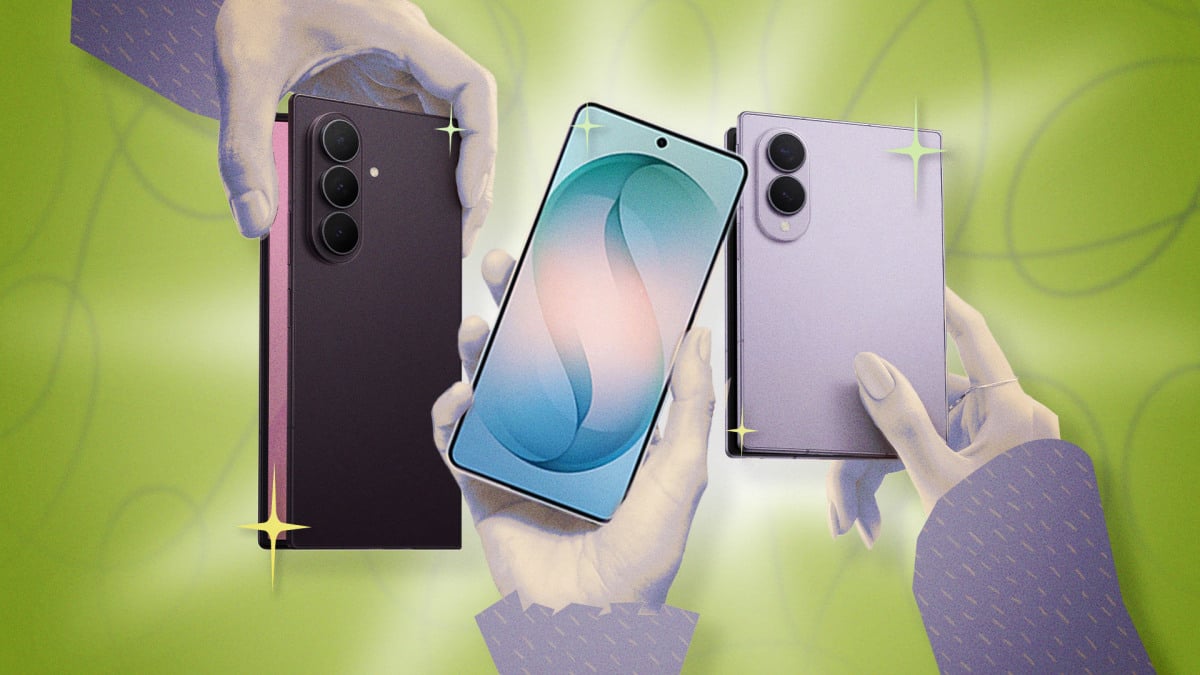
Samsung ha aggiunto tocchi e impostazioni uniche al sistema operativo Android di Google. Per sfruttare al meglio il tuo dispositivo, devi familiarizzare con queste aggiunte. In questo articolo, condivideremo i migliori consigli e trucchi per sbloccare tutto il potenziale del tuo telefono Samsung Galaxy.
Automatizza le tue attività quotidiane utilizzando la funzione Routine.
La funzione Routine dei telefoni Galaxy consente di automatizzare diverse azioni, come l'attivazione automatica della modalità Non disturbare all'arrivo al lavoro e la sua disattivazione all'uscita. Invece di modificare manualmente le impostazioni ogni volta, lascia che sia il tuo smartphone a farlo per te.
Per iniziare, vai su Impostazioni, quindi seleziona Modalità e routine . Verrà visualizzata prima la schermata Modalità , che contiene le impostazioni di notifica per sonno, esercizio fisico, giochi e altro ancora. Ma per una vera automazione, vai alla scheda Routine per iniziare ad aggiungere le tue nuove attività automatizzate.
Tra i trigger disponibili figurano orari e luoghi specifici, connessioni a particolari reti Wi-Fi (come quelle domestiche o aziendali), dispositivi connessi (come le cuffie) o persino eventi specifici (come nuove notifiche). Le azioni che è possibile eseguire coprono quasi ogni aspetto, dalle modalità Non disturbare personalizzate e le impostazioni dello schermo alle attività in-app (come la creazione di un evento nel calendario) e alle opzioni di usabilità.
Accesso rapido ai tuoi contatti dal pannello Edge
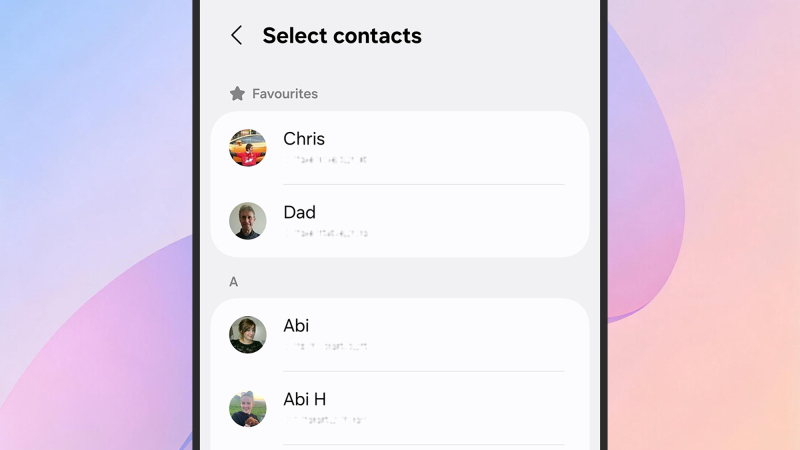
Dalle Impostazioni, seleziona Schermo > Pannelli Edge , quindi abilita la funzione tramite l'interruttore e tocca Pannelli . Assicurati che il pannello Persone sia selezionato e usa il pulsante Modifica per scegliere i contatti desiderati. Puoi anche toccare i tre puntini e poi Riordina per posizionare il pannello Contatti in alto.
Questi schermi offrono anche ulteriori opzioni di personalizzazione per i pannelli laterali, consentendo, ad esempio, di scegliere su quale lato dello schermo visualizzare il pannello e di specificarne il grado di trasparenza.
Crea uno sfondo che reagisca alle condizioni meteorologiche e all'ora del giorno.
I telefoni Samsung Galaxy consentono di trasformare qualsiasi foto in uno sfondo intelligente che cambia dinamicamente in base all'ora e alle condizioni meteorologiche, ad esempio scurindosi e mostrando gocce di pioggia durante un temporale notturno.
Per attivare questa funzione, vai su Impostazioni, quindi tocca Sfondo e stile , poi Cambia sfondi > Crea con IA > Meteo . Dovrai scegliere un'immagine e consentire l'accesso alla tua posizione, e il nuovo sfondo verrà applicato alla schermata di blocco. Per apportare ulteriori modifiche alla schermata di blocco, tieni premuto a lungo su di essa mentre il telefono è bloccato. Questo ti permetterà di modificare elementi come scorciatoie e widget visualizzati, oltre allo sfondo stesso.
Aumenta automaticamente la luminosità del video per una visione migliore.
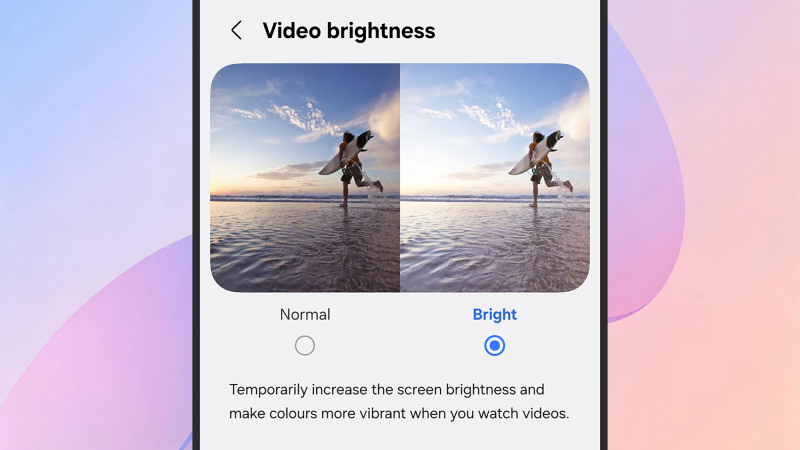
I telefoni Galaxy sono dotati di una funzione integrata per migliorare la luminosità e i colori durante la riproduzione di contenuti video, sia che siano memorizzati sul dispositivo o riprodotti in streaming tramite app. Per attivarla, vai su Impostazioni, tocca Funzioni avanzate > Luminosità video , seleziona Luminosità e poi usa gli interruttori per selezionare le app per le quali desideri abilitare la funzione.
Attiva l'illuminazione interattiva dei bordi per le notifiche
Oltre agli avvisi sonori e alla vibrazione, è possibile aggiungere effetti luminosi distintivi attorno al bordo dello schermo all'arrivo delle notifiche, un ottimo modo per non perderle e per identificarne rapidamente la provenienza.
Apri Impostazioni, quindi seleziona Notifiche > Stile notifica popup > Aggiungi effetto luminoso . Troverai una varietà di stili e colori tra cui scegliere, con la possibilità di specificare la durata dell'effetto luminoso. Per una personalizzazione più approfondita, puoi cambiare il colore dell'illuminazione in base a parole chiave specifiche selezionando l'opzione Colore effetto luminoso per parola chiave . Ad esempio, puoi digitare il nome di un contatto e assegnare un colore univoco alle sue notifiche.
Personalizza le funzioni del pulsante laterale del tuo telefono
Questo trucco è semplice ma incredibilmente utile: puoi personalizzare facilmente la funzione del pulsante laterale quando lo premi due volte. Vai su Impostazioni e seleziona Funzioni avanzate > Pulsante laterale . Da lì, puoi configurarlo per aprire la fotocamera, accendere la torcia o persino avviare un'app specifica a tua scelta. Nella stessa schermata, puoi anche personalizzare la funzione della pressione prolungata del pulsante, impostandola per avviare uno degli assistenti digitali integrati nel telefono (come Bixby o Gemini) o per accedere al menu delle opzioni di spegnimento.
Come attivare la modalità a una mano sui telefoni Samsung
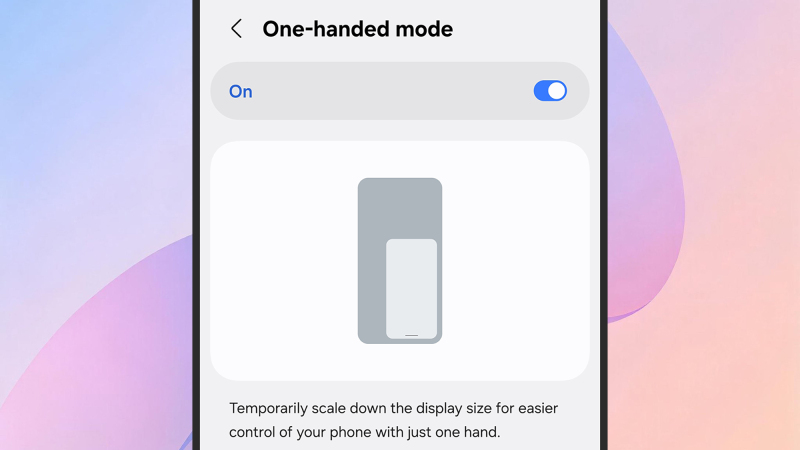
I telefoni Samsung offrono una speciale modalità a una mano che riduce le dimensioni dell'interfaccia dello schermo per facilitare l'accesso a tutte le sue parti quando si utilizza una sola mano. Questa modalità è molto utile in situazioni in cui l'altra mano è occupata, ad esempio mentre si trasportano oggetti o si cammina.
Per attivare questa funzione, vai su Impostazioni > Funzionalità avanzate > Modalità a una mano . Una volta attivata, puoi attivare la modalità scorrendo verso il basso dal centro del bordo inferiore dello schermo. Per tornare alla modalità a schermo intero, ripeti lo stesso gesto.
Come dividere lo schermo per eseguire due app contemporaneamente
La funzione Multi Window o schermo diviso dei telefoni Samsung Galaxy consente di eseguire due app contemporaneamente sullo schermo, migliorando la capacità di multitasking in modo efficiente, soprattutto sui telefoni con schermi più grandi. Ad esempio, è possibile guardare un video di YouTube mentre si naviga tra i messaggi.
Per attivarla, scorri verso l'alto dalla parte inferiore dello schermo e tieni premuto brevemente per visualizzare le app aperte di recente. Quindi, tocca l'icona dell'app che desideri utilizzare nella parte superiore della sua scheda e seleziona " Apri in visualizzazione a schermo diviso ". Ti verrà quindi chiesto di scegliere una seconda app da utilizzare insieme alla prima.
Come cambiare la risoluzione dello schermo sui telefoni Samsung
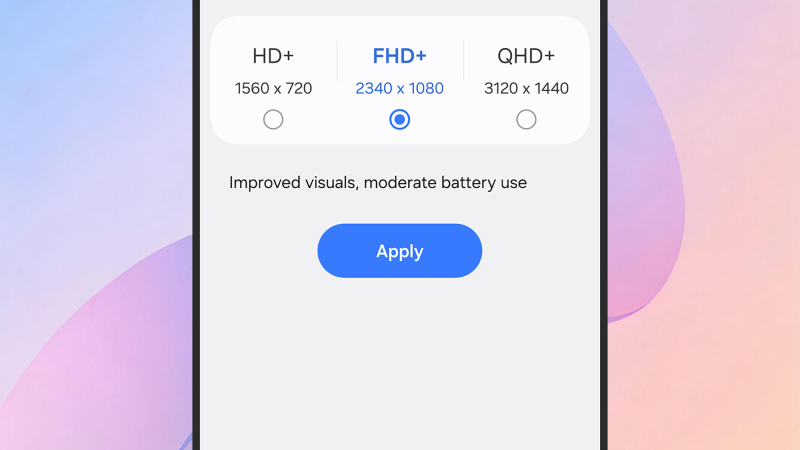
Una delle opzioni meno comuni sui telefoni Samsung Galaxy è la possibilità di modificare la risoluzione dello schermo; una risoluzione più elevata si traduce in testi e grafica più nitidi e definiti, ma in cambio consuma più velocemente la batteria del telefono, quindi tenetelo presente.
È possibile regolare questa impostazione andando su Impostazioni > Schermo > Risoluzione dello schermo . Le opzioni visualizzate dipendono dal modello specifico del telefono, ma in cima all'elenco troverete un'anteprima che mostra la differenza apportata da ciascuna scelta.
Come verificare la potenza del segnale Wi-Fi in casa
I telefoni Samsung dispongono di un menu nascosto chiamato Connectivity Labs, un kit di strumenti diagnostici Wi-Fi avanzato che puoi utilizzare per verificare la potenza del segnale Wi-Fi di casa, risolvere i problemi di rete e monitorare il consumo di dati. Per attivare Connectivity Labs, apri Impostazioni e seleziona Connessioni > Wi-Fi . Tocca i tre puntini (in alto a destra), quindi seleziona Wi-Fi intelligente . Infine, tocca l' opzione Wi-Fi intelligente nella parte inferiore dello schermo sette volte consecutivamente per aggiungere il menu nascosto.
Una volta aperto il menu Connectivity Labs, troverai una serie di opzioni e funzionalità da esplorare. Una delle più utili è la funzione di ispezione Wi-Fi domestica : selezionandola, il telefono ti guiderà passo passo nella misurazione della potenza del segnale Wi-Fi in diverse zone della casa.
I commenti sono chiusi.