
5 consigli essenziali per gli utenti di Boox Palma
Possiedi un Boox Palma? Scopri 5 trucchi intelligenti e consigli da professionisti che trasformeranno il modo in cui usi il tuo tablet. Migliora la tua esperienza di lettura, aumenta la tua produttività e goditi un'esperienza senza precedenti. Continua a leggere!

💡 Punti salienti (Sintesi esecutiva)
- Sfrutta appieno il potenziale del tuo dispositivo Boox Palma.
- Sfrutta la flessibilità del sistema Android per una varietà di applicazioni.
- Regola la frequenza di aggiornamento dello schermo per un'esperienza di lettura fluida.
📌 Indice
- Come abilitare lo sfoglio delle pagine con i tasti del volume in Boox Palma
- Come disabilitare il touchscreen in Boox Palma per evitare di girare pagina accidentalmente
- Risoluzione del problema di effetto ghosting in Boox Palma: aggiorna lo schermo con un solo tocco
- Ascolta audiolibri e podcast con lo schermo del Boox Palma spento: risolvi il problema di spegnimento improvviso
- Mantenere la connettività Bluetooth su Boox Palma dopo la modalità di sospensione
- Come ritrovare un dispositivo Boox Palma smarrito: Attivare i servizi di localizzazione
Sebbene il Kindle sia il lettore di ebook più popolare al mondo, non è la scelta migliore per chi desidera un maggiore controllo sulla propria biblioteca digitale. Se siete veri appassionati di ebook, avrete probabilmente sentito parlare del Boox Palma, un dispositivo con schermo e-ink simile a uno smartphone che ha riscosso un enorme successo e un grande seguito sui social media.
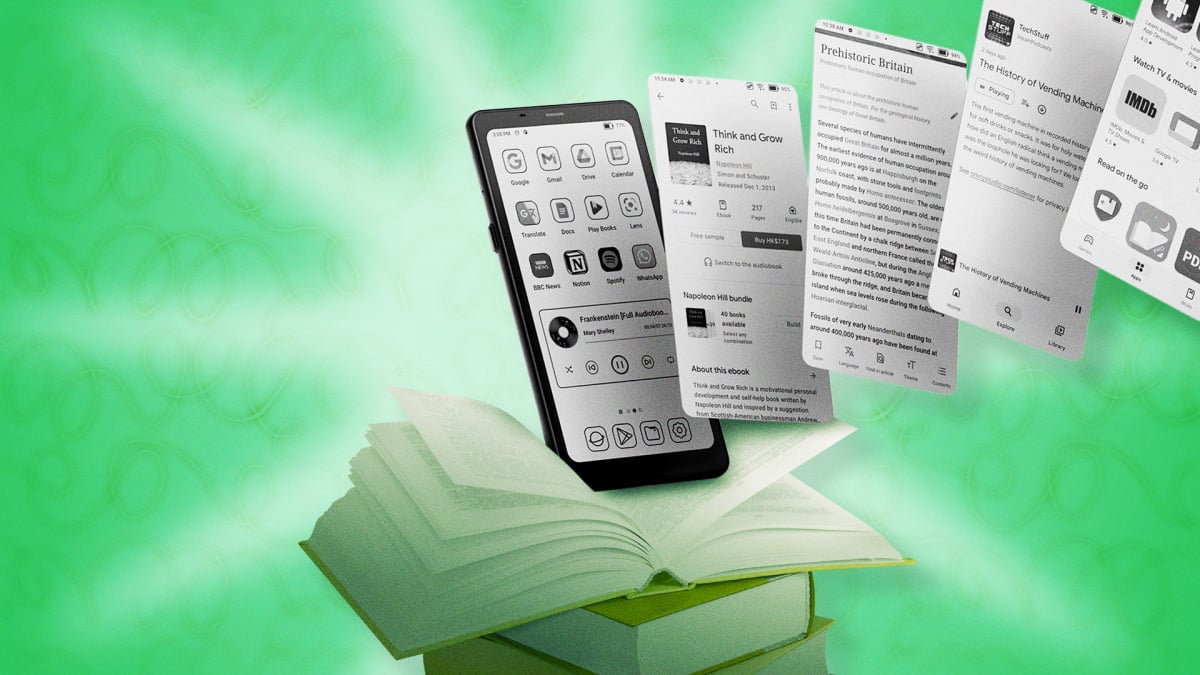
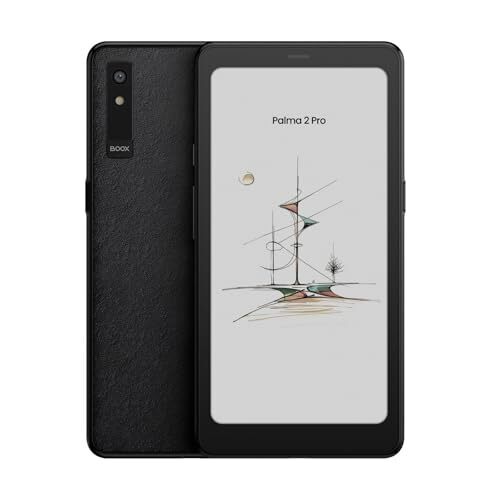
Ma ciò che distingue il Palma è che è molto più di un semplice e-reader; costa all'incirca quanto un tablet Android perché, in sostanza, è proprio questo che è . Puoi caricare i tuoi ebook per leggerli sull'app di lettura integrata (chiamata NeoReader) oppure installare quasi qualsiasi app dal Google Play Store. In breve, può fare molto di più di un Kindle, ma questo significa anche che può essere molto più complicato configurarlo per ottenere il risultato desiderato. Per sfruttare al meglio il tuo e-reader Boox (che si tratti del Palma originale , del Palma 2 o del Palma 2 Pro ), ecco cinque suggerimenti utili.
Come abilitare lo sfoglio delle pagine con i tasti del volume in Boox Palma
Sul tuo Boox Palma, puoi abilitare lo scorrimento delle pagine utilizzando i pulsanti del volume regolando le impostazioni del dispositivo e delle app, per un'esperienza di lettura più comoda anche senza touchscreen. A differenza dei moderni Kindle, interamente basati sul touch, il Boox Palma è dotato di pulsanti fisici per lo scorrimento delle pagine, che molti utenti preferiscono per una lettura più confortevole. Tuttavia, non tutte le app potrebbero riconoscere automaticamente la pressione del pulsante del volume come comando per lo scorrimento delle pagine. Fortunatamente, questo problema è solitamente facile da risolvere, ma potrebbe essere necessario controllare le impostazioni in diverse sezioni per attivare la funzione.
Come abilitare lo scorrimento delle pagine con i pulsanti del volume nell'app Kindle
Per abilitare l'utilizzo dei pulsanti del volume per girare pagina nell'app Kindle su un dispositivo Boox Palma, segui i passaggi specifici riportati di seguito, poiché queste impostazioni potrebbero non essere intuitive.
- Apri l'app Kindle e seleziona un libro qualsiasi.
- Tocca la parte centrale dello schermo per visualizzare il menu a comparsa per la lettura, quindi tocca l'icona "Aa" per aprire le impostazioni di visualizzazione.
- Fai clic sulla scheda "Layout" e assicurati che la barra di scorrimento accanto all'opzione "Scorrimento continuo" sia disattivata.
- Ora, fai clic sulla scheda "Altro" (più) e scorri verso il basso finché non trovi "Sfoglia le pagine con i controlli del volume" e attiva il relativo cursore.
Abilita lo scorrimento pagina con i tasti del volume in altre applicazioni di lettura (impostazioni di sistema)
Oltre alle impostazioni specifiche di ciascuna applicazione, è possibile abilitare lo scorrimento delle pagine utilizzando i pulsanti del volume di sistema del Boox Palma, funzione che dovrebbe essere compatibile con la maggior parte delle altre applicazioni di lettura.
- Tieni premuta l'icona dell'app nella schermata iniziale per aprire le impostazioni rapide, quindi premi "Ottimizza".
- Fai clic sulla scheda “Altri”.
- Accanto all'opzione di menu "Personalizza pulsanti", troverai tre icone; tocca quella più a sinistra, che ha la forma di un cerchio, per impostare il pulsante del volume su "Scorrimento pagina". (A proposito, se preferisci usare i pulsanti del volume per attivare lo scorrimento continuo, l'icona con la freccia su/giù a destra serve proprio a questo.)
Come disabilitare il touchscreen in Boox Palma per evitare di girare pagina accidentalmente
È possibile disabilitare il touchscreen del Boox Palma per evitare di girare pagina accidentalmente, soprattutto se si preferisce utilizzare i pulsanti fisici. Questa operazione può essere eseguita tramite un'app di terze parti, poiché non esistono impostazioni di sistema integrate per questa funzione. Se si preferisce utilizzare i pulsanti per girare pagina, si potrebbe anche voler disabilitare il touchscreen per evitare di girare pagina accidentalmente toccando lo schermo o quando si mette il dispositivo in tasca senza spegnerlo. Purtroppo, non esiste un'impostazione a livello di sistema o di app per questo, ma è possibile ottenere lo stesso risultato utilizzando un'applicazione di terze parti.
Diverse app offrono questa funzionalità sul Google Play Store, ma alcune potrebbero esagerare disabilitando i pulsanti fisici, mentre altre potrebbero riempire lo schermo di pubblicità. Un'alternativa migliore è un'app chiamata Touch Protector, ma non è disponibile su Google Play, quindi dovrai prima installare l'app store Aptoide. Aptoide è un'alternativa decentralizzata e open source a Google Play.
Nota: l'utilizzo di un app store decentralizzato ti espone ad alcuni rischi aggiuntivi, quindi cerca sempre app con un'icona verde "Affidabile", che indica che sono state scansionate alla ricerca di malware e confrontate con app presenti in altri store per garantire che non siano contraffatte. Dovrai anche essere disposto a ignorare alcune raccomandazioni di sicurezza a livello di sistema; personalmente, non lo farei su un dispositivo che utilizzo per transazioni finanziarie o per leggere le email, ma sul mio Palma leggo solo. In breve, prendi la tua decisione in base al tuo giudizio personale.
A seguito di questi avvertimenti, ecco i passaggi necessari:
- Vai a App store Aptoide Dal browser web del tuo dispositivo Boox Palma, tocca l'opzione "Più" (Altro) nell'angolo in basso a destra; nella schermata successiva, tocca "Ottieni Aptoide". (Dovrai accettare alcune richieste di autorizzazione che indicano la tua comprensione dei rischi associati al download di un file APK di un'applicazione da una fonte "sconosciuta".)
- Una volta scaricato il file APK di Aptoide, aprilo dalla cartella dei download e installalo (questa operazione richiederà un'ulteriore autorizzazione di sicurezza).
- Dopo l'installazione, apri Aptoide e cerca "Touch Protector" (o Usa questo linkQuando utilizzi Aptoide per la prima volta, ti verrà chiesto di concedergli l'autorizzazione a livello di sistema per installare le app; il relativo menu delle impostazioni si aprirà automaticamente. (Se possiedi un Boox Palma 2 Pro con Android 15, potresti ricevere un messaggio che indica che Touch Protector è progettato per una versione precedente di Android, ma puoi comunque scegliere di installarlo.)
- Apri l'app Touch Protector. La prima volta che la apri, ti verrà chiesto di concederle l'autorizzazione "Visualizza sopra altre app". Il menu delle impostazioni per questa opzione si aprirà automaticamente; scorri verso il basso fino a Touch Protector, toccalo e attiva l'interruttore. (Se Android ti impedisce di farlo da qui, dovrai farlo manualmente: apri Impostazioni > App e notifiche > App. Trova "Touch Protector" nell'elenco delle app e tocca l'interruttore accanto a "Visualizza sopra altre app".)
- Ora dovrai configurare le impostazioni di Touch Protector per scegliere come bloccare e sbloccare il touchscreen. Ti consiglio di toccare l'opzione "Scuoti", che ti permette di attivare o disattivare la funzione scuotendo delicatamente il dispositivo. (Sì, puoi regolare l'intensità della vibrazione desiderata per evitare di attivarla accidentalmente.)
Dopo aver completato tutti questi passaggi, puoi disattivare temporaneamente il touchscreen in qualsiasi app di lettura in uso scuotendo il tuo dispositivo Boox Palma. Scuotilo di nuovo quando desideri ripristinare il controllo touch.
Risoluzione del problema di effetto ghosting in Boox Palma: aggiorna lo schermo con un solo tocco
Come qualsiasi tablet e-ink, i dispositivi Boox possono talvolta presentare il cosiddetto "effetto fantasma", ovvero un'immagine sfocata che appare dopo aver girato pagina. Sebbene il dispositivo si aggiorni automaticamente dopo un certo numero di tocchi e sia possibile regolare le impostazioni per aumentare la frequenza di aggiornamento, preferisco impostare un aggiornamento manuale con un solo tocco, che posso attivare quando voglio. Questa funzione è molto utile, soprattutto con contenuti che includono immagini o grafica, che richiedono aggiornamenti più frequenti. Ecco due modi per impostare l'aggiornamento manuale con un solo tocco:
- Utilizza un pulsante per eseguire un aggiornamento con un solo tocco: Sebbene questa funzione possa essere assegnata a qualsiasi pulsante, l'opzione più adatta è lo Smart Button del Palma. Situato nell'angolo in alto a sinistra del dispositivo, questo pulsante può svolgere diverse funzioni a seconda del numero di pressioni (singola, doppia o prolungata). Sul mio Palma, ho impostato lo Smart Button per la pressione singola per l'aggiornamento manuale, poiché è l'azione che eseguo più spesso (una pressione prolungata mi riporta alla schermata iniziale). Per riassegnare le funzioni dello Smart Button, apri l'app Impostazioni e tocca Smart Button. Scegli l'opzione che preferisci (Funzione pressione breve, Funzione doppio clic o Funzione pressione prolungata) e seleziona Aggiornamento completo.
- Utilizza un gesto per eseguire un aggiornamento con un solo tocco: Apri Impostazioni e vai su Navigazione di sistema. Nella sezione Navigazione inferiore, tocca Altre impostazioni (+). Seleziona l'area dello schermo a cui desideri applicare la funzione di aggiornamento scorrendo tra le opzioni a sinistra, al centro o a destra. Tocca Personalizza, quindi scegli Aggiornamento completo dall'elenco delle opzioni.
Ascolta audiolibri e podcast con lo schermo del Boox Palma spento: risolvi il problema di spegnimento improvviso
Ascoltare audiolibri o podcast su un dispositivo Palma può a volte risultare frustrante, soprattutto se si utilizza una cover magnetica che, una volta chiusa, mette il dispositivo in modalità standby interrompendo la riproduzione audio. Fortunatamente, è possibile risolvere facilmente questo problema modificando alcune impostazioni.
- Il primo passo consiste nel regolare le impostazioni per consentire alle app di riproduzione audio di continuare a funzionare in background. Per risparmiare batteria, il sistema operativo Palma disabilita automaticamente questa impostazione per ogni app scaricata dal Google Play Store, ma è possibile modificarla. Innanzitutto, tieni premuta a lungo l'icona dell'app desiderata nella schermata iniziale. Apparirà un menu con diverse opzioni. Tocca "Ottimizza". Dal menu a comparsa successivo, seleziona la scheda "Altro" e assicurati che l'interruttore accanto a "Mantieni attivo in background" sia attivato.
- Successivamente, è necessario sbloccare le app in esecuzione in background in modo che non smettano di funzionare o tentino di aggiornarsi quando non le stai utilizzando. Puoi applicare questa modifica a tutto il dispositivo o app per app. Tieni presente che bloccare le app migliora la durata della batteria, quindi considera questo aspetto quando prendi la tua decisione. Per sbloccare una singola app, apri Impostazioni e vai su App e notifiche. Tocca Blocca impostazioni, trova l'app Lettore audio nell'elenco delle app installate e disattiva l'interruttore. Per sbloccare tutte le app, dallo stesso menu, attiva l'interruttore "Non bloccare le app in esecuzione in background (audio, metodi di input, ecc.)".
Mantenere la connettività Bluetooth su Boox Palma dopo la modalità di sospensione
Per garantire che il Bluetooth rimanga attivo sul tuo Boox Palma e che le cuffie non si disconnettano dopo l'attivazione della modalità di sospensione, è necessario regolare le impostazioni di alimentazione. Per farlo, apri Impostazioni e vai alla sezione Alimentazione . Nella schermata successiva, tocca l'opzione "Stato Bluetooth dopo la sospensione" e seleziona "Mantieni connesso" dal menu a comparsa. (Consigliamo inoltre di attivare l'opzione "Attiva sempre il Bluetooth all'avvio del dispositivo" dallo stesso menu per evitare di doverlo attivare manualmente ogni volta che si desidera connettere le cuffie, tenendo presente che ciò potrebbe influire sulla durata complessiva della batteria.)
Come ritrovare un dispositivo Boox Palma smarrito: Attivare i servizi di localizzazione
Per localizzare il tuo Boox Palma in caso di smarrimento (o se la Modalità smarrito è attiva), devi abilitare i servizi di localizzazione a livello di sistema, anche se il dispositivo è registrato su Google Play e attivo nel tuo account. Per farlo, vai su Impostazioni e scorri verso il basso fino a trovare "Informazioni sulla posizione". Attiva l'interruttore accanto a "Accedi alle mie informazioni sulla posizione". Quindi, puoi toccare "Autorizzazioni di localizzazione per le app" per regolare le impostazioni per le app che non desideri ti traccino, pur potendo ritrovare il tuo prezioso e-reader.
È importante notare che, affinché il dispositivo sia identificabile, deve essere acceso e connesso a Internet. Per il Palma 2, ciò significa che chiunque lo trovi dovrà accenderlo e connetterlo al Wi-Fi; per il Palma 2 Pro con una scheda SIM attiva, dovrà inoltre essere acceso e non in modalità standby.
I commenti sono chiusi.