
10 consigli di produttività per gli utenti di Promemoria Apple
Aumenta la tua produttività oggi stesso con 10 utili consigli per Promemoria di Apple. Scopri come sfruttare al meglio l'app per organizzare le tue attività e ottenere di più. Scoprili subito!

Le cose più importanti che devi sapere
- Utilizza la funzione "Quando invii messaggi" per ricevere un promemoria quando invii un messaggio a un contatto specifico, aiutandoti a ricordare le tue richieste importanti.
- Sfrutta il menu "Spesa" integrato in iOS 17 e versioni successive per organizzare automaticamente gli articoli della spesa per categoria, semplificando la navigazione nel negozio.
- Attiva l'opzione "Urgente" in iOS 26.2 e versioni successive per assicurarti di non perdere i promemoria importanti, che verranno visualizzati come avvisi a schermo intero con la possibilità di posticiparli.
L'app Promemoria su iPhone è forse una delle app Apple più sottovalutate. In apparenza, è una semplice app per le liste di cose da fare: si usa Siri per aggiungere promemoria, ricevere notifiche e contrassegnarli come "fatti". Ma sotto questa semplice superficie si cela un programma sofisticato, ricco di funzionalità che aiutano a portare a termine i compiti nel contesto giusto e al momento giusto. È possibile organizzare la lista come una lavagna Kanban, impostare potenti allarmi per i promemoria importanti, gestire le attività dall'app Calendario e creare liste intelligenti personalizzate. Per saperne di più su come sfruttare al meglio quest'app, leggi Come usare Promemoria di Apple per aumentare facilmente la produttività.

su Amazon
su Amazon
su Amazon
Risparmia 239.01 $
Ecco 10 modi per sfruttare al meglio l'app Promemoria:
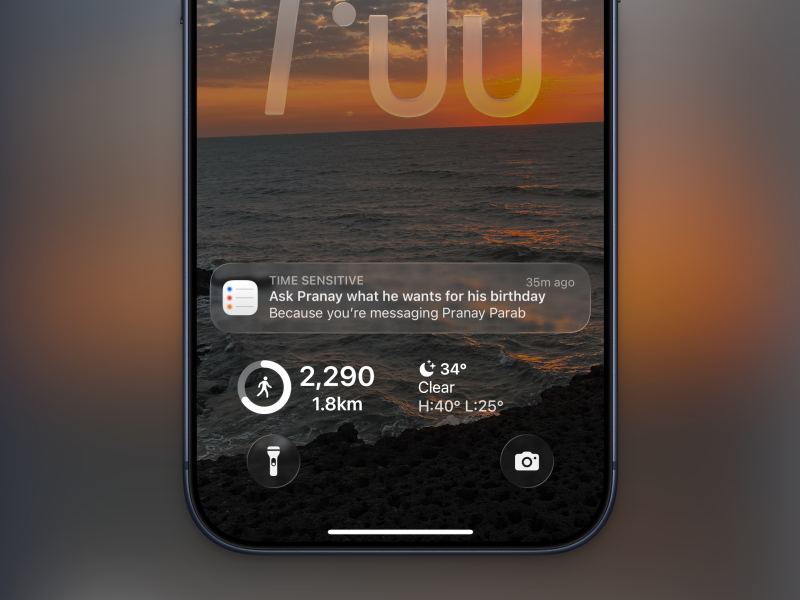
Utilizza la funzione "Quando invii un messaggio" per ricevere un promemoria quando invii un messaggio a un contatto specifico.
Fonte: Khamosh Pathak
Se devi chiedere qualcosa a un amico o a un collega ma continui a dimenticartene, l'app Promemoria ha una funzione molto utile. La funzione "Quando invii un messaggio" collega l'attività a un contatto, così la prossima volta che gli invierai un messaggio, Messaggi ti invierà un promemoria. Questa funzione è un po' nascosta: quando crei una nuova attività, tocca l'icona "i" per andare alla "visualizzazione dettagliata". Scorri verso il basso e attiva l'interruttore "Quando invii un messaggio". Quindi, seleziona il contatto dalla tua rubrica. La prossima volta che gli invierai un messaggio, riceverai una notifica da Promemoria.
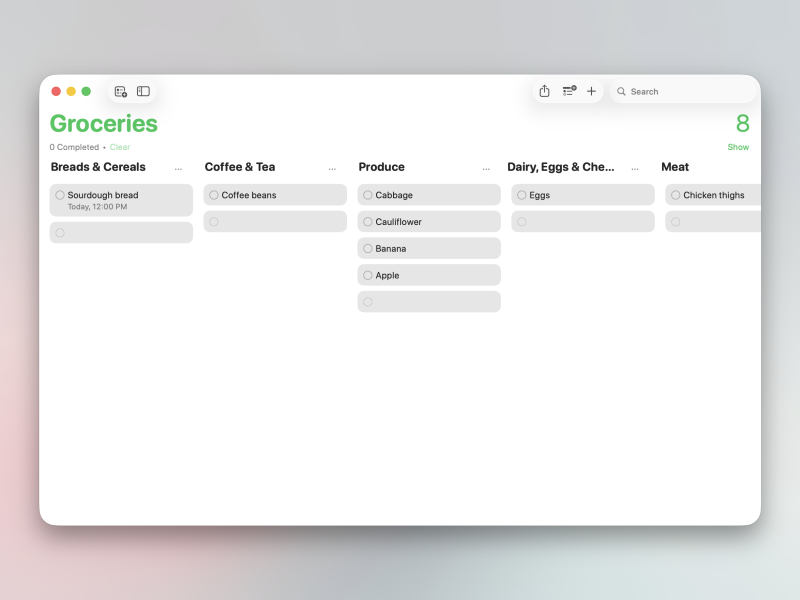
Utilizza la vista Kanban per i menu complessi.
Fonte: Khamosh Pathak
La visualizzazione Kanban trasforma il tuo elenco in un'interfaccia a colonne. Ogni sezione che crei diventa una colonna a sé stante. Funziona al meglio su Mac, ma puoi scorrere facilmente le colonne anche su iPhone. Trovo questa visualizzazione ideale per chiunque utilizzi un flusso di lavoro di gestione delle attività raggruppate, in cui è necessario monitorare un'attività attraverso più fasi. Ad esempio, il mio elenco di gestione degli articoli potrebbe avere diverse sezioni: "Proposte", "Approvati", "In fase di scrittura", "In fase di revisione", "Pubblicati" e così via. In questo modo, posso facilmente monitorare l'avanzamento di ciascuno dei miei articoli. Dovresti provarla per vedere come un'interfaccia a colonne può esserti d'aiuto. Inizia creando delle sezioni. Fai clic sul pulsante Menu , scegli Aggiungi sezione e assegnale un titolo. Quindi, fai clic sul pulsante Visualizza come colonne nel menu per passare alla visualizzazione Kanban. Per ulteriori informazioni, consulta la mia guida dettagliata sull'utilizzo della visualizzazione Kanban in Promemoria.
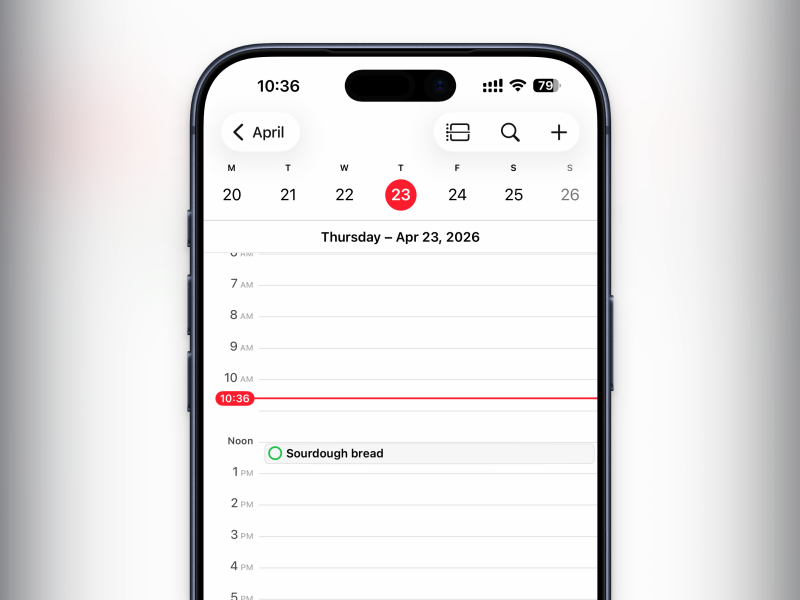
Utilizza la funzione Promemoria integrata in Calendario per sincronizzare le attività tra le due app.
Fonte: Khamosh Pathak
Se preferisci pianificare visivamente, potresti voler visualizzare le tue attività insieme agli eventi mentre pianifichi la giornata. Tuttavia, non tutti gli eventi del calendario possono essere trasformati in attività. Puoi risolvere questo problema convertendo i tuoi promemoria in eventi del calendario. Questa funzione è abilitata per impostazione predefinita: tutto ciò che devi fare è configurare l'app Calendario. Tutti i tuoi promemoria con data e ora di scadenza appariranno automaticamente nell'app Calendario, completi di una casella di spunta. Puoi anche trascinare e rilasciare le attività all'interno di Calendario e c'è un'opzione per aggiungere un'attività dall'app Calendario a Promemoria. Basta toccare il pulsante. Plus (Inoltre) quindi passa alla scheda Promemoria (promemoria).
Per ulteriori suggerimenti su come aumentare la produttività con Promemoria, puoi consultare la nostra guida completa su come utilizzare l'app Promemoria di Apple per migliorare facilmente la tua produttività.
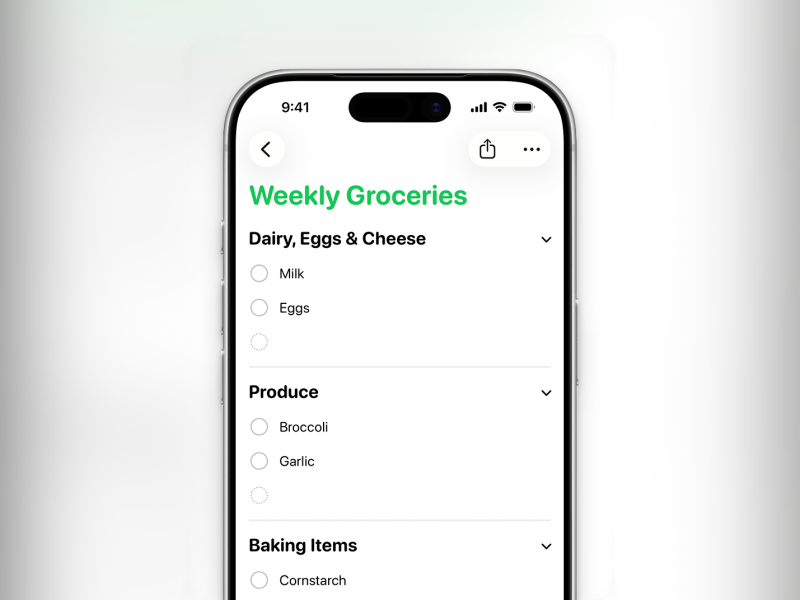
Utilizza una lista della spesa organizzata automaticamente per i tuoi acquisti.
Fonte: Apple
Organizzare una lista della spesa può essere una vera sfida, e spesso ci si ritrova a vagare per i vari corridoi del supermercato alla ricerca degli articoli desiderati. Invece di usare una lista della spesa dedicata, si può sfruttare la lista "Spesa" integrata nell'app Promemoria, che offre un'organizzazione automatica. Se si utilizza iOS 17 o versioni successive, probabilmente verrà visualizzato un suggerimento per creare una nuova lista "Spesa" non appena si inizia a inserire gli articoli. Se il suggerimento non compare, è possibile toccare il pulsante Più per creare una nuova lista, quindi selezionare "Spesa" dal menu "Tipo di lista". Ora, ogni volta che si aggiunge un nuovo articolo alla lista, questo verrà automaticamente categorizzato: il pane a lievitazione naturale andrà nella sezione panetteria, i pomodori nella sezione frutta e verdura, le cosce di pollo nella sezione carne e così via.
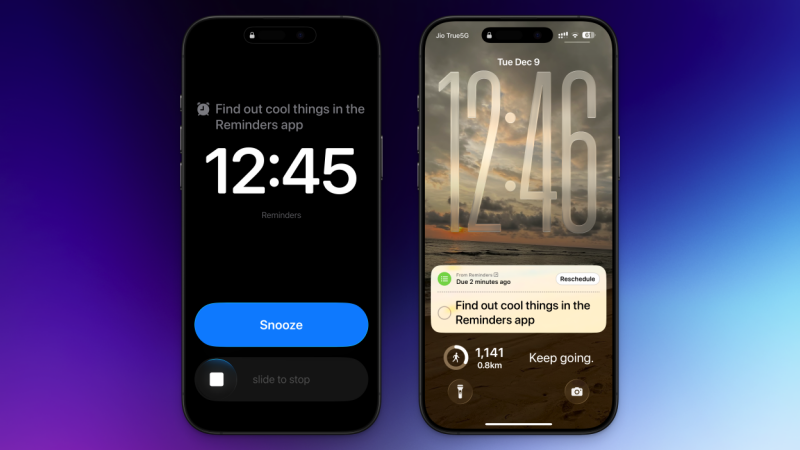
Imposta degli avvisi per non perdere nessun promemoria importante.
Fonte: Khamosh Pathak
È facile perdere i promemoria se l'iPhone non è a portata di mano o se è attiva la modalità Non disturbare. Questo può avere gravi conseguenze, soprattutto per gli avvisi importanti. Invece di impostare una sveglia separata dall'app Orologio, ora è possibile aggiungere una sveglia a qualsiasi promemoria utilizzando la nuova impostazione Urgente sugli iPhone con iOS 26.2 o versioni successive. Vai alla schermata dei dettagli dell'attività, imposta la data e l'ora di scadenza e poi abilita "Urgente". (La prima volta che lo fai, ti verrà chiesto di integrare le notifiche con iOS). Ora, quando il promemoria sta per scadere, vedrai un'interfaccia a schermo intero che mostra il promemoria in alto. Proprio come una normale sveglia, ci sarà un'opzione di scorrimento per ignorare l'avviso e vedrai anche un grande pulsante blu "Posticipa".
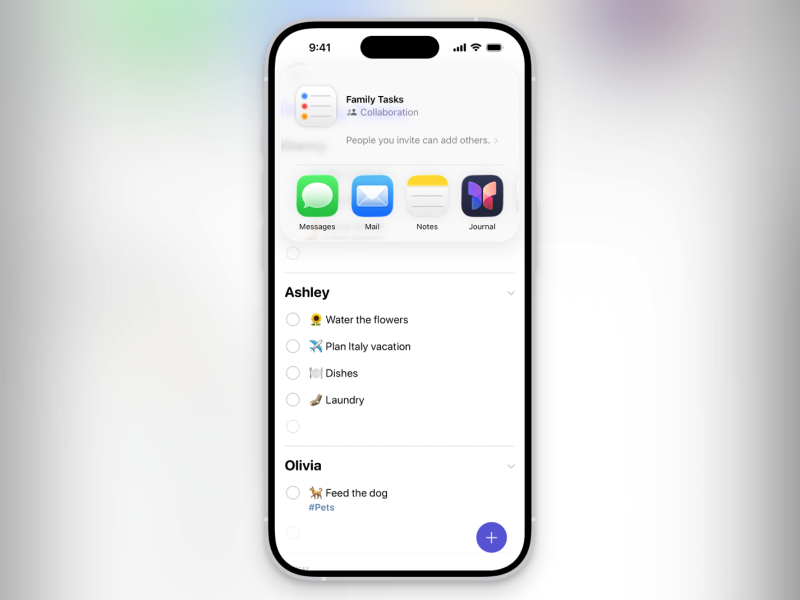
Crea elenchi condivisi per assegnare compiti a familiari o colleghi.
Fonte: Apple
L'app Promemoria include una funzione di collaborazione integrata che permette di creare elenchi condivisi con familiari e colleghi. Pur non essendo ricca di funzionalità come uno strumento dedicato come Todoist, è più che sufficiente per condividere le attività quotidiane. Per iniziare, apri un elenco, tocca il pulsante Condividi e scegli come inviare l'invito: tramite Messaggi o Mail. Una volta aggiunti all'elenco, puoi assegnare loro un'attività digitando semplicemente " @ " il loro nome nel campo dell'attività.
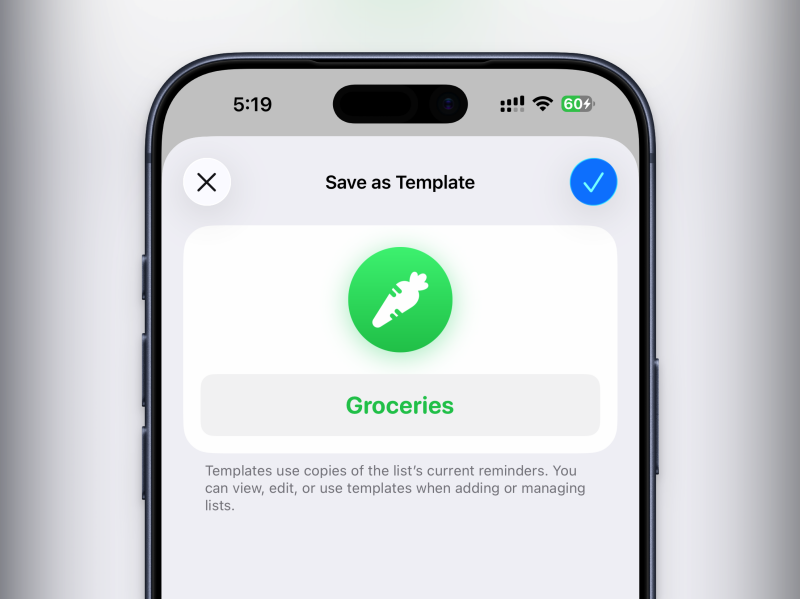
Utilizza i modelli per riutilizzare rapidamente i menu esistenti
Fonte: Khamosh Pathak
Se utilizzi ripetutamente gli stessi elenchi, è consigliabile convertirli in un modello. In questo modo, la prossima volta che ne avrai bisogno, verranno automaticamente compilati con le stesse sezioni, attività e sottoattività, senza che tu debba ricrearli da zero. Questo è un modo per aumentare la tua produttività con l'app Promemoria di Apple. Per iniziare, vai a un elenco, tocca Menu in alto e scegli Salva come modello . Assegna un nome al modello e salvalo. La prossima volta che vorrai creare un nuovo elenco basato sul modello, tocca Menu , scegli Modelli e seleziona un modello per ricreare l'elenco.
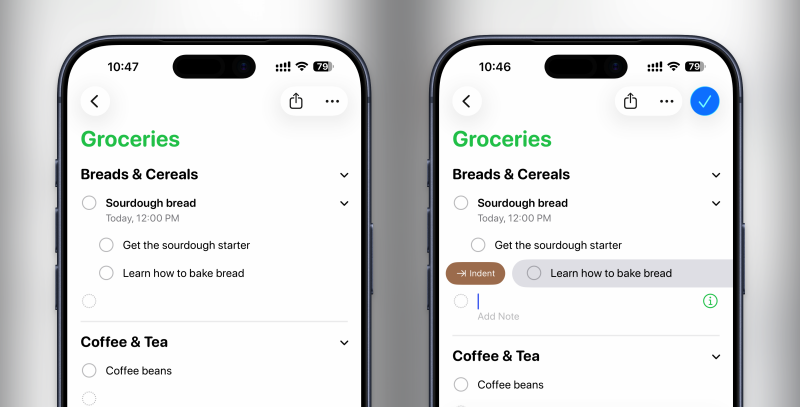
Utilizzare le sottoattività per creare flussi di lavoro complessi
Fonte: Khamosh Pathak
Nell'app Promemoria, ogni attività può includere più sottoattività, e ciascuna sottoattività può avere una propria data di scadenza, note, tag, amministratori e tag Plus. Questo permette di suddividere attività complesse in una gerarchia visiva senza bisogno di un'applicazione di gestione progetti complicata. Il tutto funziona con un semplice gesto: prima digita l'attività principale, premi Invio e poi inizia a digitare la sottoattività, che inizialmente apparirà come un'altra voce di attività. Ad esempio, nell'elenco delle newsletter, potresti avere un'attività principale chiamata "Aggiorna la sezione Interviste" con sottoattività come "Pianifica l'intervista con l'ospite" e "Ottieni l'approvazione delle domande". Dopo aver digitato le sottoattività, scorri verso destra sull'attività e seleziona Rientro per spostarla. Verrà immediatamente collegata come sottoattività all'attività precedente. Ora è una sottoattività e puoi espandere o comprimere l'attività principale.
Utilizza i tag per tenere traccia di promemoria simili
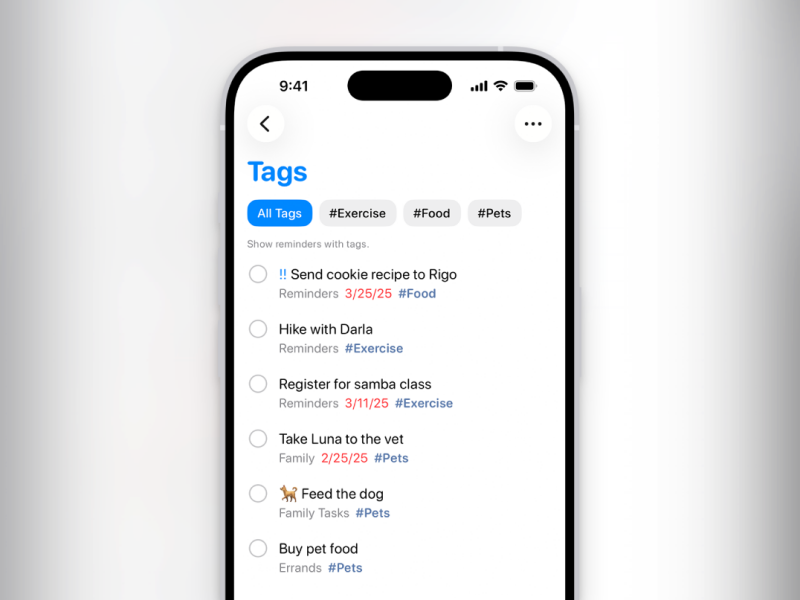
Fonte: Apple
I tag ti aiutano a rimanere organizzato senza sforzo. Quando aggiungi attività, inizia categorizzandole usando il simbolo hashtag ( # ). Usa tag come #lavoro, #shopping e #casa. Quindi, tocca un tag per visualizzare tutte le attività ad esso associate. Nella parte inferiore della schermata iniziale dell'app Promemoria, troverai tutti i tuoi tag. Tocca un tag per vedere tutte le attività contrassegnate.
Utilizza le liste intelligenti per organizzare i promemoria.
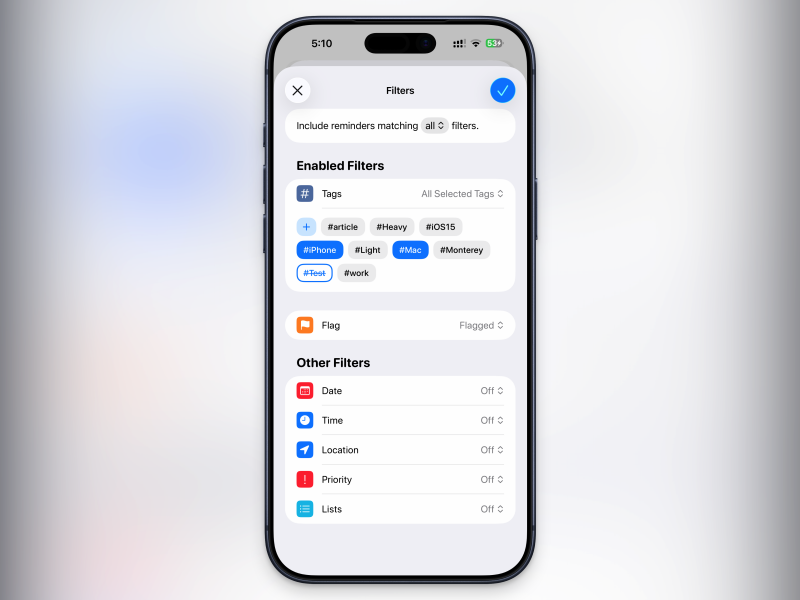
Fonte: Khamosh Pathak
Una volta che avrai imparato a usare le sottoattività e i tag, inizia a sfruttare le Liste intelligenti. Le Liste intelligenti in Promemoria sono filtri personalizzati che puoi combinare per creare gruppi di attività molto specifici. Ad esempio, puoi creare una Lista intelligente che includa tutte le attività contrassegnate con "#lavoro", specificate dalla tua sede di lavoro, con scadenza entro una settimana e assegnate a te. Questa funzione rappresenta un notevole passo avanti per aumentare la tua produttività con Promemoria di Apple.
Per creare un elenco intelligente personalizzato, vai alla schermata iniziale dell'app Promemoria, tocca il pulsante più in alto per creare un nuovo elenco e, nella sezione Tipo di elenco , seleziona Elenco intelligente . Quindi, in Gestisci elenco intelligente , abilita i filtri necessari. Questi filtri possono essere basati su tag, contrassegni, date di scadenza, posizioni, priorità e attività provenienti da altri elenchi. Un nuovo elenco personalizzato apparirà nella schermata iniziale dell'app Promemoria. Puoi quindi aggiungerlo alla parte superiore se prevedi di utilizzarlo frequentemente.
I commenti sono chiusi.