
10 segreti di Apple Notes che ogni utente dovrebbe conoscere
Utilizzi Apple Notes? Scopri 10 trucchi intelligenti e funzioni nascoste per aumentare la tua produttività e gestire i tuoi appunti in modo efficiente. Non perderteli, continua a leggere!

Le cose più importanti che devi sapere
- Puoi proteggere le tue note riservate di Apple Notes utilizzando Face ID o Touch ID anziché una password, abilitando l'autenticazione biometrica nelle Impostazioni.
- L'app Note contiene uno scanner di documenti nascosto, a cui si può accedere aprendo una nota e premendo l'icona della graffetta oppure tenendo premuta a lungo l'icona dell'app.
- Utilizza le cartelle intelligenti per ordinare automaticamente le tue note in base a proprietà specifiche come tag, elenchi di controllo o data di creazione, risparmiandoti la fatica dell'organizzazione manuale.
La WWDC 2026 è iniziata e Apple si sta preparando ad annunciare importanti novità. Seguiteci in diretta per scoprire iOS 27, Siri potenziato dall'intelligenza artificiale e le nuove funzionalità di Apple Intelligence per iPhone e Mac. Potete seguire tutti gli annunci sul nostro blog live dedicato alla Apple WWDC.

Apple Notes è un'ottima app per prendere appunti, ma spesso passa inosservata perché molte delle sue migliori funzionalità sono nascoste. L'app fa un ottimo lavoro nel catturare i tuoi pensieri e sincronizzarli su tutti i tuoi dispositivi Apple, ma esplorandola più a fondo, ti renderai presto conto che nasconde potenti funzionalità. Essendo un utente di Apple Notes da oltre un decennio, ho scoperto diversi trucchi utili per iPhone, iPad e Mac. Ecco 10 trucchi che, secondo me, tutti dovrebbero conoscere.
Proteggi le tue note con Face ID o Touch ID.
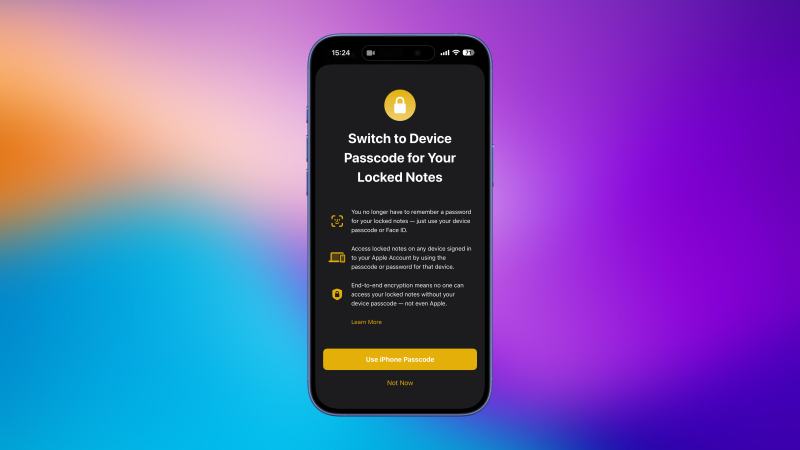
Nell'app Note di Apple, puoi impostare una password per proteggere le note sensibili. Su iPhone o iPad, puoi farlo tenendo premuto a lungo su una nota e selezionando " Blocca nota" . Su Mac, troverai questa opzione facendo clic con il pulsante destro del mouse sulla nota. In questo modo, ti verrà chiesto di utilizzare il codice di accesso del tuo dispositivo per bloccare la nota. Puoi scegliere questa opzione o utilizzare una password personalizzata. Tuttavia, non è necessario utilizzare questo codice ogni volta che apri la nota. In alternativa, puoi abilitare l'autenticazione biometrica per sbloccare le note bloccate. Su iPhone o iPad, vai su Impostazioni > App > Note > Password e abilita "Usa Face ID" (o Touch ID, se il tuo iPhone o iPad ha un sensore di impronte digitali). Su Mac, fai clic sul pulsante Note nella barra dei menu, quindi scegli Impostazioni e abilita "Usa Touch ID" . Tieni presente che le note condivise non possono essere bloccate.
Utilizza lo scanner nascosto in Note per aggiungere documenti al tuo dispositivo.
L'app Note del tuo iPhone ha uno scanner di documenti integrato, ma è nascosto in un menu poco visibile, il che lo rende difficile da trovare. Puoi individuarlo aprendo una nota e toccando l'icona della graffetta sopra la tastiera. Seleziona " Scansiona documenti" e punta la fotocamera del tuo iPhone sulle pagine che desideri scansionare. L'app rileverà automaticamente i bordi del documento, completerà la scansione e aprirà il mirino della fotocamera per consentirti di scansionare la pagina successiva. Una volta terminata la scansione, tocca il segno di spunta giallo nell'angolo in alto a destra e il file verrà allegato alla tua nota. In alternativa, puoi tenere premuta a lungo l'icona dell'app Note per trovare questa opzione.
Abilita le note offline per bypassare la sincronizzazione iCloud.
L'app Note di Apple è progettata per sincronizzare le note tra i dispositivi, ma è possibile conservarne alcune offline attivando l'account "Sul mio iPhone/iPad/Mac" sul dispositivo. In questo modo, le note memorizzate in questa cartella non verranno sincronizzate con gli altri dispositivi che utilizzano lo stesso account iCloud. Tuttavia, queste note non saranno completamente offline. Se il backup di iCloud è attivo su tali dispositivi, Apple salverà una copia delle note "Sul mio iPhone/iPad/Mac" nel cloud. Per attivare questa cartella su iPhone o iPad, vai su Impostazioni > App > Note e abilita " Sul mio account iPhone/iPad" . Su Mac, fai clic sul pulsante Note nella barra dei menu, quindi scegli Impostazioni e abilita " Sul mio account Mac".
Utilizza la modalità di scrittura a mano per scrivere con la penna intelligente.
Se possiedi un iPad, puoi utilizzare la modalità Scrittura a mano per trasformare le tue Note in un taccuino digitale . Puoi anche utilizzare la modalità Scarabocchio per convertire automaticamente la tua scrittura a mano in testo. Questa funzione funziona al meglio con Apple Pencil: tocca l'icona della matita in Note di Apple per selezionare lo strumento Scrittura a mano e iniziare a scrivere.
Una volta terminata la scrittura, tocca il pulsante con il segno di spunta nell'angolo in alto a destra, quindi tieni premuto sul testo scritto a mano per visualizzare un menu con il segno più e diverse opzioni. Scegli "Raddrizza" per rendere la tua scrittura più dritta. Puoi anche toccare l'icona con i tre puntini nell'angolo in alto a destra della nota, scegliere "Righe e griglie" e selezionare un'opzione per rendere la scrittura più dritta. Consiglio di utilizzare una nota senza righe, ma puoi scegliere un'opzione diversa che ti sia più congeniale. Altre opzioni per la scrittura a mano includono " Perfeziona" , " Converti un oggetto di testo in scrittura a mano" e "Incolla il testo digitato nella tua scrittura a mano" . Le ultime due opzioni richiedono che la tua scrittura a mano sia salvata in una nota, con almeno 10 caratteri minuscoli univoci, che consentono ad Apple di convertire il testo nella tua scrittura a mano.
Alcune di queste funzionalità sono disponibili anche su iPhone. Puoi aprire una nota qualsiasi nell'app, selezionare l'icona della penna nella barra degli strumenti sopra la tastiera, scegliere uno strumento e iniziare a scrivere. Non è intuitivo come usare un iPad con Apple Pencil o un altro stilo, ma è sufficiente per prendere appunti velocemente.
Utilizza i filtri di ricerca avanzata per trovare la nota che stai cercando.
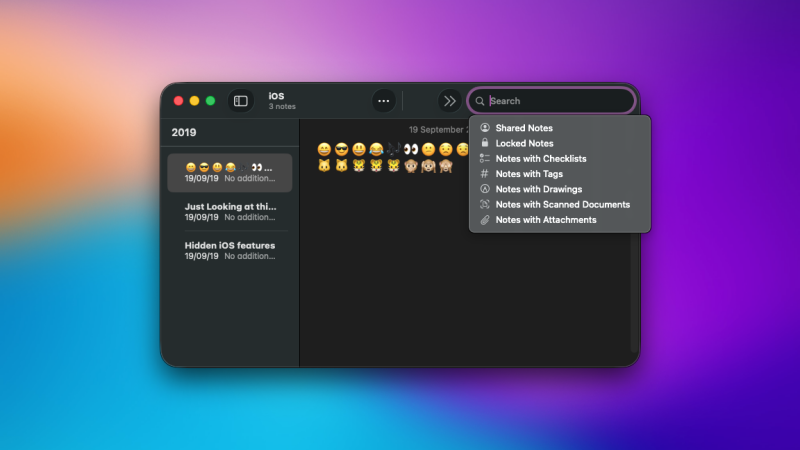
Quando devi trovare una nota specifica, puoi utilizzare i filtri di ricerca avanzata di Note di Apple per restringere i risultati. Su Note di Apple per Mac, fai clic sulla barra di ricerca, quindi premi il tasto Esc per visualizzare un elenco dei filtri disponibili. Su iPhone, toccando la barra di ricerca nella parte inferiore dello schermo, verranno visualizzati tutti questi filtri. Questo ti consente di filtrare i risultati della ricerca in base a note condivise, note bloccate, note con elenchi di controllo, tag, disegni, documenti scansionati e allegati.
Utilizza lo strumento matematico nascosto per calcolare formule ed equazioni.
Apple Note può anche eseguire calcoli di base. Digita un semplice calcolo come 625/5, quindi premi il segno di uguale (=) per visualizzare il risultato. Per impostazione predefinita, Apple Note suggerisce il risultato all'interno della nota e puoi premere la barra spaziatrice per accettarlo. Tuttavia, puoi modificare questa impostazione in modo che l'app inserisca automaticamente il risultato. Per farlo, tocca i tre puntini nell'angolo in alto a destra di qualsiasi nota e scegli Risultati matematici > Inserisci risultati . Per disattivare completamente Risultati matematici, seleziona Disattiva dallo stesso menu.
L'app Note supporta le operazioni aritmetiche di base (addizione, sottrazione, moltiplicazione e divisione), la creazione di grafici e il calcolo delle mance al ristorante. Consente inoltre di impostare variabili per calcolare altri valori. Ad esempio, è possibile digitare "Scontrino = 80 $, Cibo = 45 $" e poi "Scontrino + Cibo". Note mostrerà che il totale è di 125 $. Per ulteriori esempi, è possibile consultare la pagina di supporto di Apple relativa a questa funzionalità.
Esporta le tue note per il backup o il trasferimento
Se desideri creare un backup offline delle tue note, non troverai un'opzione di esportazione in blocco all'interno dell'app. Dovrai invece affidarti a strumenti di terze parti. Una di queste opzioni è l' app Exporter , che consente di eseguire il backup di tutte le note gratuitamente. Questo metodo è più adatto per i backup offline, ma se intendi passare a un'altra app, è preferibile utilizzare gli strumenti di importazione in blocco offerti da quest'ultima.
Utilizza ProNotes per trasformare i tuoi appunti in un elaboratore di testi.
ProNotes è uno dei miei componenti aggiuntivi preferiti per Note di Apple sul mio Mac. Aggiunge il supporto per Markdown ad Note di Apple, un menu contestuale che compare quando si seleziona del testo e i comandi slash per le azioni più comuni. Tutte queste funzionalità velocizzano l'esecuzione di operazioni frequenti, come l'aggiunta di un titolo, elenchi puntati e numerati o l'inserimento di tabelle. L'app è disponibile per il download gratuito e si paga solo per utilizzare le funzionalità opzionali basate sull'intelligenza artificiale.
Utilizza le cartelle intelligenti per ordinare automaticamente le note.
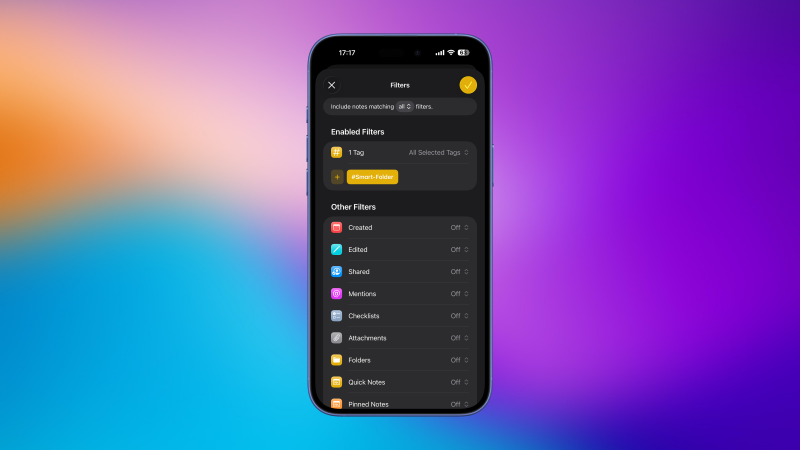
Creare cartelle per ordinare manualmente ogni nota può essere un'operazione noiosa e dispendiosa in termini di tempo. È qui che entrano in gioco le Cartelle intelligenti, semplificando il processo. Questa funzione consente di aggiungere automaticamente le note in base a criteri specifici, come un hashtag definito, una checklist, un allegato, la data di creazione e altro ancora. Ad esempio, è possibile creare una Cartella intelligente che contenga automaticamente tutte le note create nel 2026 e che si aggiorni automaticamente ogni volta che si creano nuove note. Per iniziare, apri l'app Note sul tuo iPhone o iPad e vai al menu Cartelle. Tocca il pulsante "Crea nuova cartella" in alto, assegna un nome alla cartella e scegli " Trasforma in Cartella intelligente ". Puoi quindi specificare i criteri desiderati e toccare il segno di spunta nell'angolo in alto a destra per completare la procedura. Su Mac, premi Comando-Maiusc-N in Note di Apple per creare una nuova cartella, quindi scegli "Trasforma in Cartella intelligente" per ottenere lo stesso risultato.
In alternativa, puoi fare clic con il pulsante destro del mouse su qualsiasi cartella in Note di Apple su un Mac e scegliere Converti in cartella smart per convertirla retroattivamente in una cartella smart. Su iPhone o iPad, tocca il pulsante Modifica nell'angolo in alto a destra dell'elenco delle cartelle, quindi tocca i tre puntini accanto a una cartella qualsiasi e scegli Converti in cartella smart.
Collegare più note per connettere idee simili
Apple Note supporta i collegamenti contestuali, che consentono di collegare una nota a un'altra. Ad esempio, se stai studiando un argomento e prendi appunti nell'app, puoi utilizzare questa funzione per rivedere argomenti simili già studiati, semplificando il ripasso e la memorizzazione delle informazioni importanti. Per farlo su iPhone o iPad, apri una nota qualsiasi, quindi scorri verso sinistra sulla barra degli strumenti sopra la tastiera. Verrà visualizzata l'icona del collegamento ipertestuale, situata accanto alle opzioni di formattazione e all'icona della matita. Tocca il pulsante del collegamento ipertestuale e digita il titolo della nota che desideri collegare. Mentre digiti, l'app ti suggerirà diverse note che corrispondono a quel titolo. Puoi selezionare la nota dall'elenco, confermare la selezione e un collegamento alla nota precedente apparirà nella nota su cui stai lavorando. Su Mac, puoi fare clic con il pulsante destro del mouse all'interno di una nota qualsiasi e selezionare Aggiungi collegamento per trovare la stessa funzione.
I commenti sono chiusi.