
10 trucchi essenziali per gli screenshot per gli utenti Mac
Per gli utenti Mac: scoprite 10 trucchi professionali per gli screenshot che dovreste conoscere. Imparate a catturare lo schermo in modo efficace, risparmiate tempo e aumentate la vostra produttività oggi stesso!

Sebbene le app di terze parti per la cattura dello schermo siano eccellenti per i Mac , Apple ha sempre lavorato per migliorare i suoi strumenti integrati. Oggi, lo strumento di cattura dello schermo integrato nel Mac soddisfa efficacemente le esigenze della maggior parte degli utenti. Naturalmente, è possibile utilizzarlo per acquisire schermate, ma le sue funzionalità vanno ben oltre: consente di registrare video dello schermo o persino di creare screencast professionali. Se sei un utente Mac che scatta regolarmente schermate, ecco 10 dei migliori consigli che dovresti imparare.
Elimina il disordine salvando gli screenshot negli appunti.
Ho notato che mi serve salvare solo il 10% circa degli screenshot che scatto. Se lascio le impostazioni predefinite, il mio Mac salva il restante 90%, creando un caos infinito che non vorrei mai gestire. Quindi, salvo sempre gli screenshot negli appunti del mio Mac, così posso incollarli nell'applicazione desiderata senza dover salvare l'immagine. Addio caos! Sul Mac, puoi farlo con due scorciatoie da tastiera. Premi Comando-Controllo-Maiusc-3 per catturare uno screenshot dell'intero schermo, oppure usa Comando-Controllo-Maiusc-4 per catturare un'area specifica dello schermo. Puoi quindi incollare questi screenshot in qualsiasi applicazione o social network.
Non solo utilizzo esclusivamente queste scorciatoie, ma ho addirittura disabilitato quelle per salvare gli screenshot sul mio Mac perché non le uso quasi mai. Se vuoi fare lo stesso, clicca sul logo Apple nell'angolo in alto a sinistra dello schermo del tuo Mac, quindi vai su Impostazioni di Sistema > Tastiera > Scorciatoie da tastiera > Screenshot . Qui, disabilita "Salva screenshot come file" e "Salva l'immagine dell'area selezionata come file".
Modifica la cartella predefinita per gli screenshot per liberare spazio sul desktop.
Se intendi salvare gli screenshot sul tuo Mac, non devi necessariamente attenerti alle impostazioni predefinite di Apple. Quando scatti screenshot su un Mac, la posizione di salvataggio predefinita è il desktop, il che può rapidamente portare a una raccolta disordinata. Per evitare questo disordine, premi Comando-Maiusc-5 , quindi vai su Opzioni > Altra posizione… Puoi scegliere una cartella esistente o crearne una nuova appositamente per i tuoi screenshot. Una volta creata la cartella, puoi aprire il Finder e trascinarla nel Cestino nel Dock per accedervi facilmente.
Rimuovi le ombre per ottenere schermate più nitide delle singole finestre.
Il tuo Mac ti permette di fare screenshot di una singola finestra. Dopo aver premuto Comando-Maiusc-4 , premi la barra spaziatrice. Il cursore del mouse si trasformerà in un'icona a forma di fotocamera e potrai fare clic su qualsiasi applicazione aperta per catturare uno screenshot della finestra attiva. Quando visualizzi lo screenshot, noterai che macOS aggiunge un'ombra attorno ai bordi, insieme a un bordo trasparente. Tuttavia, se desideri uno screenshot con un bordo più pulito e lineare, puoi rimuovere l'ombra utilizzando una scorciatoia nascosta.
Per fare ciò, premi Comando-Maiusc-4 , poi premi la barra spaziatrice e tieni premuto il tasto Opzione mentre fai clic sulla finestra dell'applicazione. Tuttavia, dovrai premere Opzione ogni volta che desideri rimuovere l'ombra. Se desideri impostare gli screenshot senza ombra come impostazione predefinita, dovrai eseguire il seguente comando nel Terminale:
defaults write com.apple.screencapture disable-shadow -bool true; killall SystemUIServer
Per ripristinare le impostazioni predefinite, è sufficiente sostituire "true" con "false" nel comando del Terminale ed eseguirlo nuovamente.
Aggiungi l'app Screenshot al Dock per un accesso rapido
Le scorciatoie da tastiera sono fantastiche, ma non sempre facili da ricordare, soprattutto con l'elevato numero di opzioni per gli screenshot in macOS. Fortunatamente, Apple permette di aggiungere un widget per gli screenshot al Dock del Mac. Per aggiungerlo, apri il Finder sul tuo Mac, vai alla cartella Applicazioni , scorri verso il basso e apri la cartella Utility . Ora puoi trascinare il widget per gli screenshot nel Dock per accedervi con un solo clic.
Utilizza questa scorciatoia da tastiera per accedere a tutti gli strumenti per gli screenshot in un unico posto.
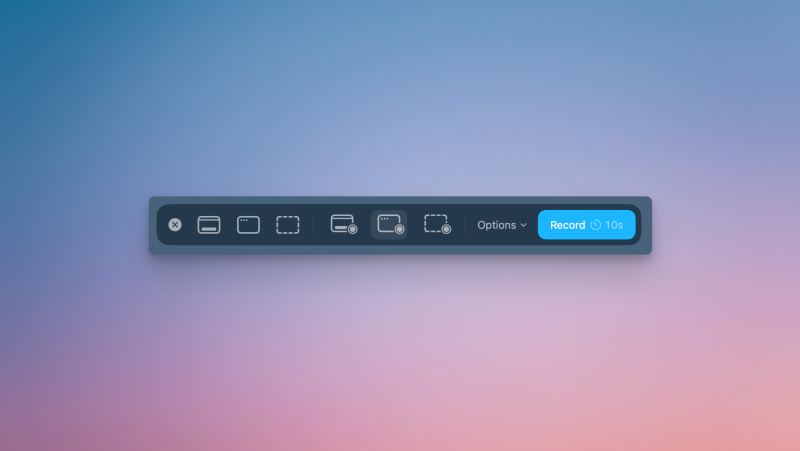
Se c'è una scorciatoia da tastiera da ricordare per fare screenshot, è senza dubbio Comando-Maiusc-5 . Questa combinazione di tasti riunisce tutte le opzioni di cui potresti aver bisogno per gli screenshot, eliminando ogni dubbio sulla funzione dello strumento. Mostra una barra degli strumenti mobile con strumenti per catturare lo schermo, strumenti per registrarlo e diverse opzioni sia per la cattura che per la registrazione. Sebbene possa essere più lenta rispetto alle varie scorciatoie da tastiera fornite da Apple, non posso negare l'utilità di avere tutte le opzioni in un'unica finestra, quindi consiglio sempre questa scorciatoia agli utenti Mac che si avvicinano per la prima volta alla cattura dello schermo.
Aggiungi un timer alla cattura dello schermo per preparare l'immagine prima di acquisirla.
Se stai cercando di fare uno screenshot di qualcosa che richiede una tempistica precisa o rapida, è facile perdere il momento perfetto. Invece di provare a premere il pulsante esattamente al momento giusto, puoi impostare un ritardo da cinque a dieci secondi per preparare lo screenshot o la registrazione dello schermo, evitando così di dover riprovare. Per regolare questa impostazione, premi Comando-Maiusc-5 , quindi vai su Opzioni . Nella sezione Timer , puoi scegliere la durata del ritardo desiderata.
Mostra i clic del mouse nelle registrazioni dello schermo per illustrare su cosa stai cliccando.
Di solito preferisco nascondere il cursore del mouse dagli screenshot e dalle registrazioni dello schermo, ma quando i miei genitori hanno bisogno di aiuto con un problema relativo al Mac, mostrare i clic del mouse nelle registrazioni è incredibilmente utile. In questo modo, possono vedere il mio cursore e tutti i miei clic, il che facilita la comprensione della procedura. È possibile attivare questa funzione premendo Comando-Maiusc-5 , quindi facendo clic su Opzioni e selezionando Mostra clic del mouse.
Registra l'audio del microfono per creare video tutorial professionali (screencast).
Lo strumento Cattura schermo del Mac consente di registrare lo schermo con l'audio del microfono e supporta anche i microfoni esterni. Combinando questa funzione con un ritardo di registrazione da cinque a dieci secondi, è possibile creare annotazioni audiovisive complete in una sola volta. Per utilizzare questa funzione, premi Comando-Maiusc-5 , scegli una delle opzioni di registrazione dello schermo, fai clic su Opzioni e seleziona il microfono dalla sezione Microfono.
Utilizza il tuo Mac per registrare lo schermo del tuo iPhone.
Sebbene l'iPhone includa un eccellente strumento di registrazione dello schermo, iOS impone delle limitazioni che impediscono di registrare tutti i contenuti del dispositivo, e alcune app bloccano del tutto gli screenshot o la registrazione. Per aggirare queste limitazioni, è possibile utilizzare un Mac per registrare lo schermo dell'iPhone. Il modo più semplice è utilizzare l'app Mirroring per iPhone integrata nel Mac. Questa app consente di connettere in modalità wireless l'iPhone al Mac e quindi utilizzare lo strumento di screenshot disponibile in macOS.
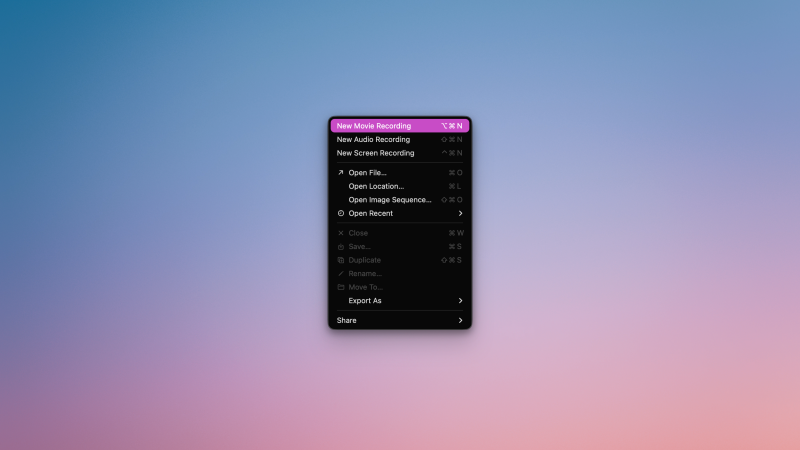
QuickTime Player offre un'alternativa a questa procedura, ma richiede il collegamento dell'iPhone al Mac tramite cavo USB. Una volta collegato, apri QuickTime Player e vai su File > Nuova registrazione filmato per iniziare. Fai clic sulla freccia rivolta verso il basso accanto al pulsante di registrazione, quindi seleziona il tuo iPhone per avviare la registrazione.
Risparmia spazio cambiando il formato predefinito degli screenshot in JPG.
I Mac acquisiscono screenshot di alta qualità per impostazione predefinita, utilizzando il formato PNG per queste immagini. Tuttavia, il principale svantaggio è la dimensione del file risultante; soprattutto con i Mac moderni e i loro schermi ad alta risoluzione, un singolo screenshot può raggiungere decine di megabyte. Se questi screenshot occupano troppo spazio sul tuo Mac, puoi utilizzare il seguente comando nel Terminale per cambiare il formato predefinito degli screenshot in JPG.
defaults write com.apple.screencapture type jpg; killall SystemUIServer
Va notato che questa modifica ridurrà significativamente la qualità degli screenshot e potrebbe, in particolare, rendere il testo illeggibile in alcune immagini. Se si desidera ripristinare il formato PNG, è sufficiente sostituire "jpg" con "png" nel comando menzionato in precedenza.
I commenti sono chiusi.