

Quando il Bluetooth funziona come previsto, sembra quasi magico. Permette di trasferire facilmente dati senza fili da un dispositivo all'altro, consentendo la riproduzione di musica in modalità wireless e a mani libere, il trasferimento di file, le chiamate telefoniche, la dettatura vocale e la connessione a una vasta gamma di accessori.
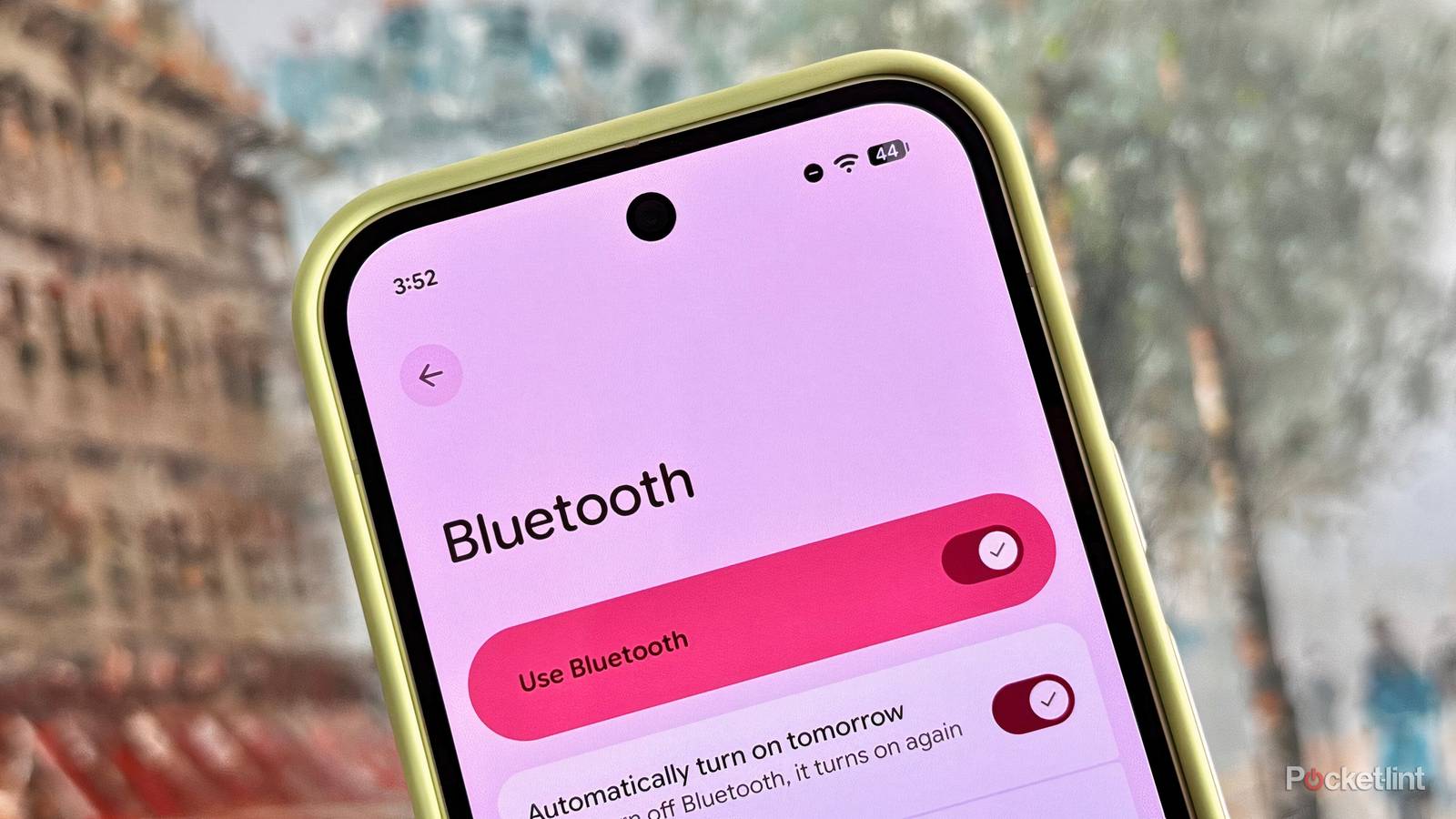
Tuttavia, come per qualsiasi protocollo di comunicazione wireless moderno, il Bluetooth a volte può causare problemi senza una ragione apparente. Se vi è mai capitato di riscontrare ritardi nell'input, disconnessioni o strane distorsioni audio, saprete esattamente di cosa sto parlando.
A livello base, esistono diversi passaggi che è possibile seguire per risolvere i problemi relativi al Bluetooth. Questi includono il riavvio sia del dispositivo host che di quelli periferici, la disconnessione e la successiva riconnessione dei dispositivi, l'allontanamento da dispositivi a 2.4 GHz che potrebbero causare interferenze a radiofrequenza (come i forni a microonde) e la verifica che il firmware sia aggiornato per una compatibilità ottimale.
Se utilizzi un telefono o un tablet Android, puoi adottare alcuni accorgimenti aggiuntivi per migliorare le prestazioni del Bluetooth, direttamente dalle impostazioni del sistema operativo del dispositivo. Se i primi passaggi sopra menzionati non risolvono i tuoi problemi di connettività, prova a provare uno o più dei seguenti suggerimenti per la risoluzione dei problemi meno noti.
I passaggi esatti richiesti per ciascun input varieranno leggermente in base alla versione di Android e al fatto che il produttore dell'hardware del dispositivo abbia implementato o meno la propria API.
Cancella i file della cache Bluetooth
Un'azione semplice come svuotare la cache può fare miracoli.
La cache si riferisce ai file di sistema temporanei raccolti per velocizzare la navigazione all'interno del sistema operativo. Sebbene i dati della cache siano essenziali per un accesso efficiente ai dati utilizzati di frequente, possono accumularsi nel tempo e rallentare il dispositivo se non vengono controllati. Fortunatamente, Android consente di svuotare manualmente la cache Bluetooth, il che può aiutare a risolvere alcuni problemi di connettività.
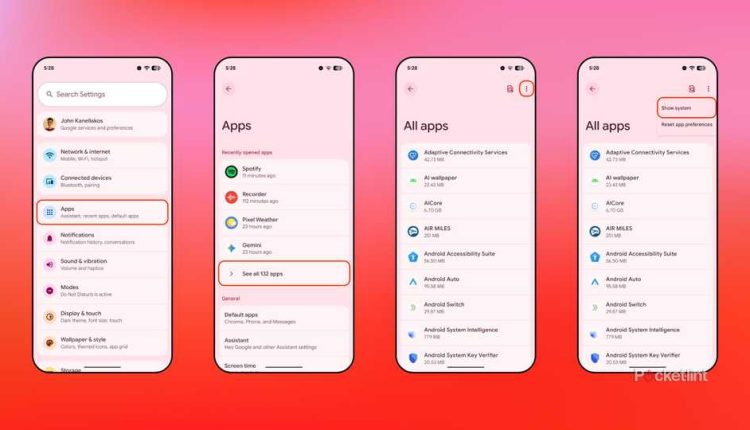
Per cancellare la cache Bluetooth, segui questi passaggi:
- Esegui l'applicazione impostazioni.
- Vai a Applicazioni > Visualizza tutte le applicazioni.
- Quindi, fare clic o premere il pulsante I tre punti (puntini di sospensione) nell'angolo in alto a destra dello schermo, quindi seleziona l'opzione Mostra le app di sistema dalla lista.
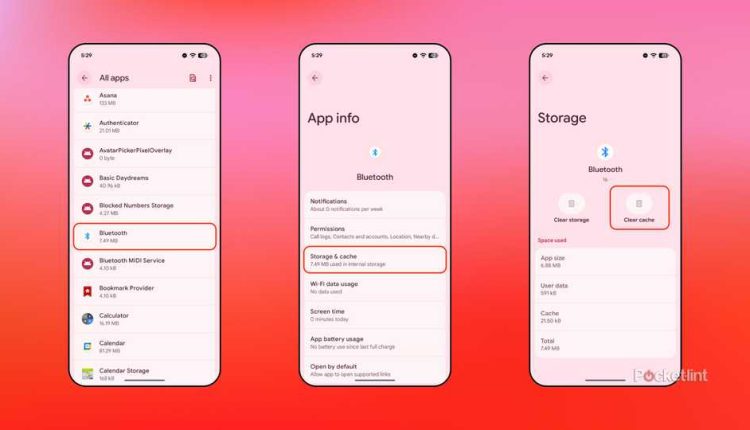
- Scorri l'elenco alfabetico fino a trovare BluetoothQuindi clicca o tocca questa opzione.
- Da qui, vai a Archiviazione e cache Quindi fare clic o premere il pulsante Cancella cache.
Svuotare la cache Bluetooth non eliminerà i dati importanti, ma rimuoverà i dispositivi Bluetooth salvati dal telefono o dal tablet. Dopo aver toccato il pulsante Svuota cache, dovrai associare manualmente tutte le periferiche da zero.
Consentire l'uso illimitato della batteria Bluetooth
Disabilitazione dell'interferenza del sistema con le ottimizzazioni della batteria
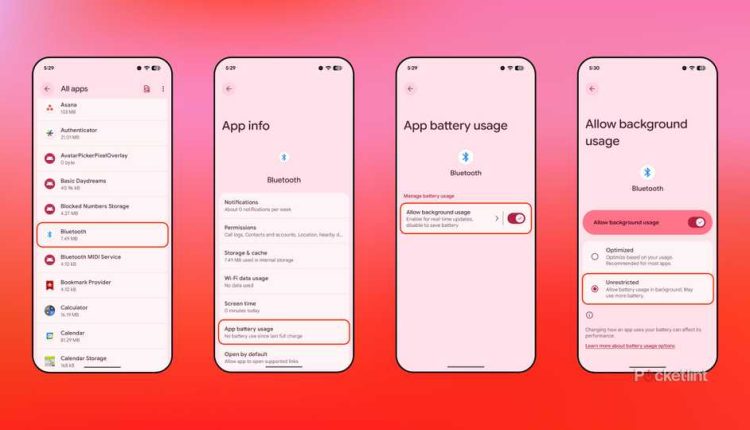
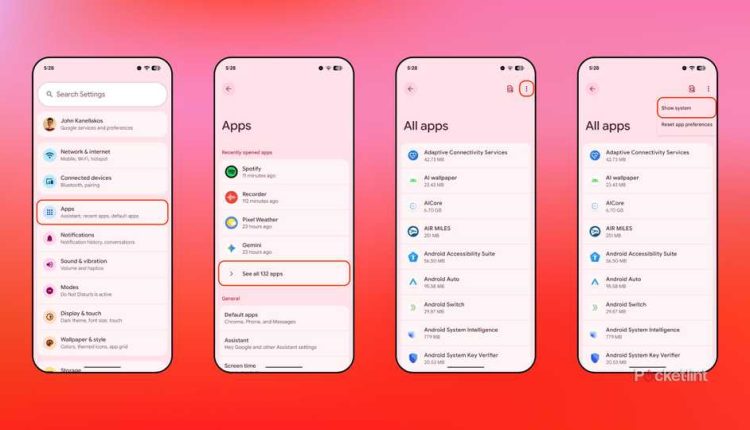
Per impostazione predefinita, Android cerca di bilanciare la necessità di eseguire app e servizi in background con la necessità di limitarne l'esecuzione per preservare la durata della batteria. Nel caso del Bluetooth, l'opzione "Consenti utilizzo in background" è abilitata per impostazione predefinita, ma è configurata per essere eseguita come servizio avanzato anziché senza restrizioni. Passare alla modalità senza restrizioni potrebbe risolvere alcuni problemi di connettività.
Per consentire l'accesso illimitato al Bluetooth su Android, segui questi passaggi:
- Riempire impostazioni.
- Vai a Applicazioni > Visualizza tutte le applicazioni.
- Quindi, fare clic o premere il pulsante I tre punti (puntini di sospensione) nell'angolo in alto a destra dello schermo, quindi selezionare l'input Mostra le app di sistema dalla lista.
- Scorri l'elenco alfabetico fino a trovare BluetoothQuindi fare clic o premere Invio.
- Da qui, vai a Utilizzo della batteria dell'app > Gestione dell'utilizzo della batteria > Consenti l'uso in background.
- Infine, seleziona Senza restrizioni Dall'elenco delle opzioni disponibili.
Consentire l'utilizzo della batteria in background può migliorare le prestazioni del Bluetooth, ma è importante tenere presente che ciò comporta anche un maggiore consumo energetico.
Ripristina le impostazioni di rete
A volte, un reset completo è la soluzione migliore.
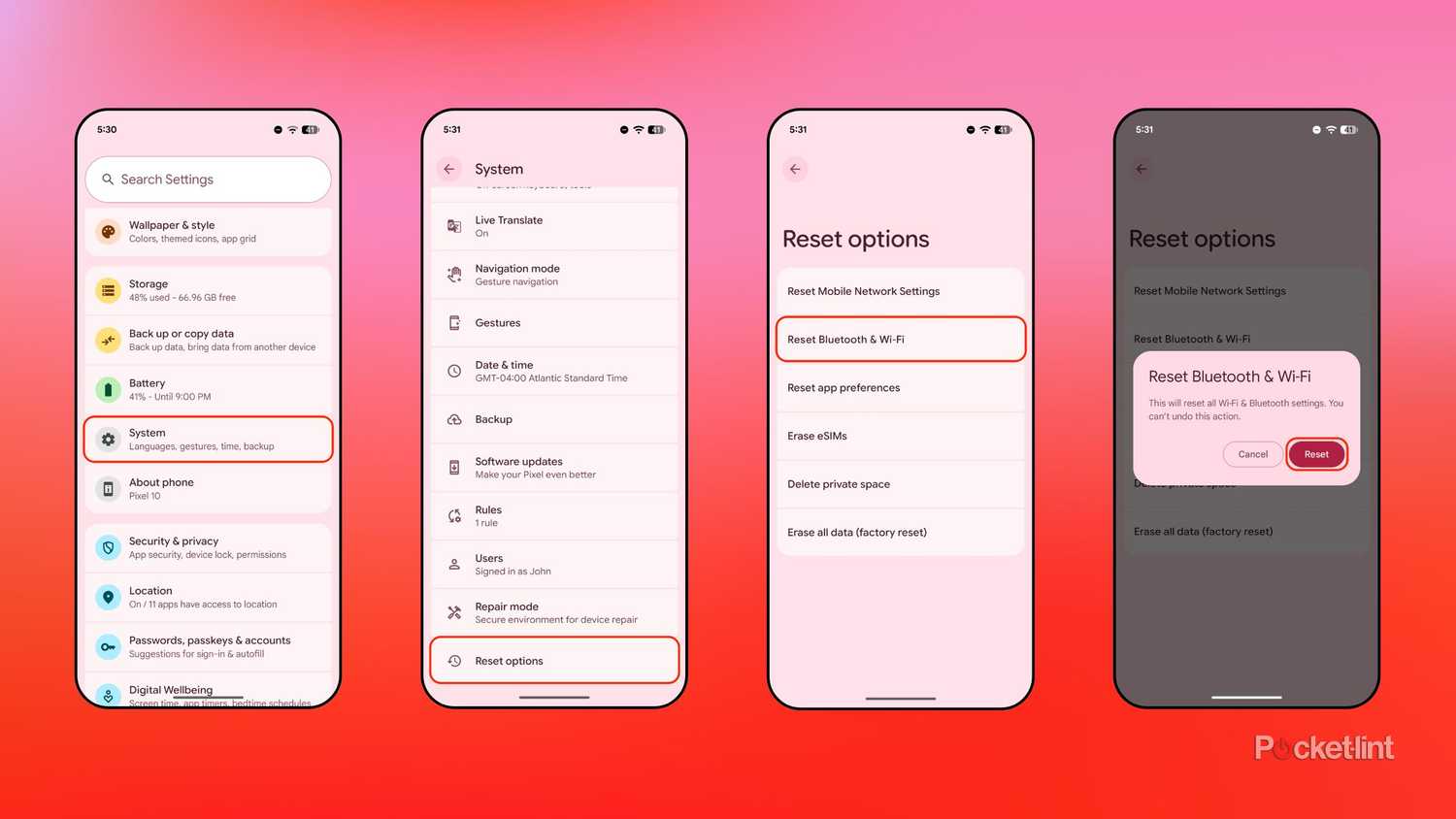
Se tutto il resto fallisce, puoi sempre ripristinare le impostazioni di rete Bluetooth, forzando il dispositivo a riavviarsi. Se il dispositivo riscontra problemi di connettività significativi, vale la pena provare questo metodo se la cancellazione della cache e l'autorizzazione all'accesso in background illimitato non hanno funzionato.
Per ripristinare le impostazioni di rete Bluetooth su Android, segui questi passaggi:
- Aperto impostazioni.
- Vai a Il sistema > Ripristina le opzioni > Reimpostare Bluetooth e Wi-Fi.
- Apparirà una finestra pop-up sullo schermo. Da qui, è sufficiente cliccare o toccare il pulsante. Ripristina.
Il ripristino di Bluetooth e Wi-Fi cancellerà tutte le reti salvate e i dispositivi associati dalla memoria, rendendo necessaria una nuova configurazione da zero. Al momento in cui scriviamo, non è possibile ripristinare il Bluetooth senza ripristinare contemporaneamente il Wi-Fi.
I commenti sono chiusi.