
Come faccio ad abbassare la luminosità dello schermo del mio iPad al di sotto del valore minimo?
A tutti noi è capitato di navigare sui nostri telefoni o tablet a tarda notte. Nel buio pesto della tua camera da letto, la luminosità potrebbe essere al minimo, ma in qualche modo lo schermo sembra comunque bruciare i tuoi occhi sensibili.
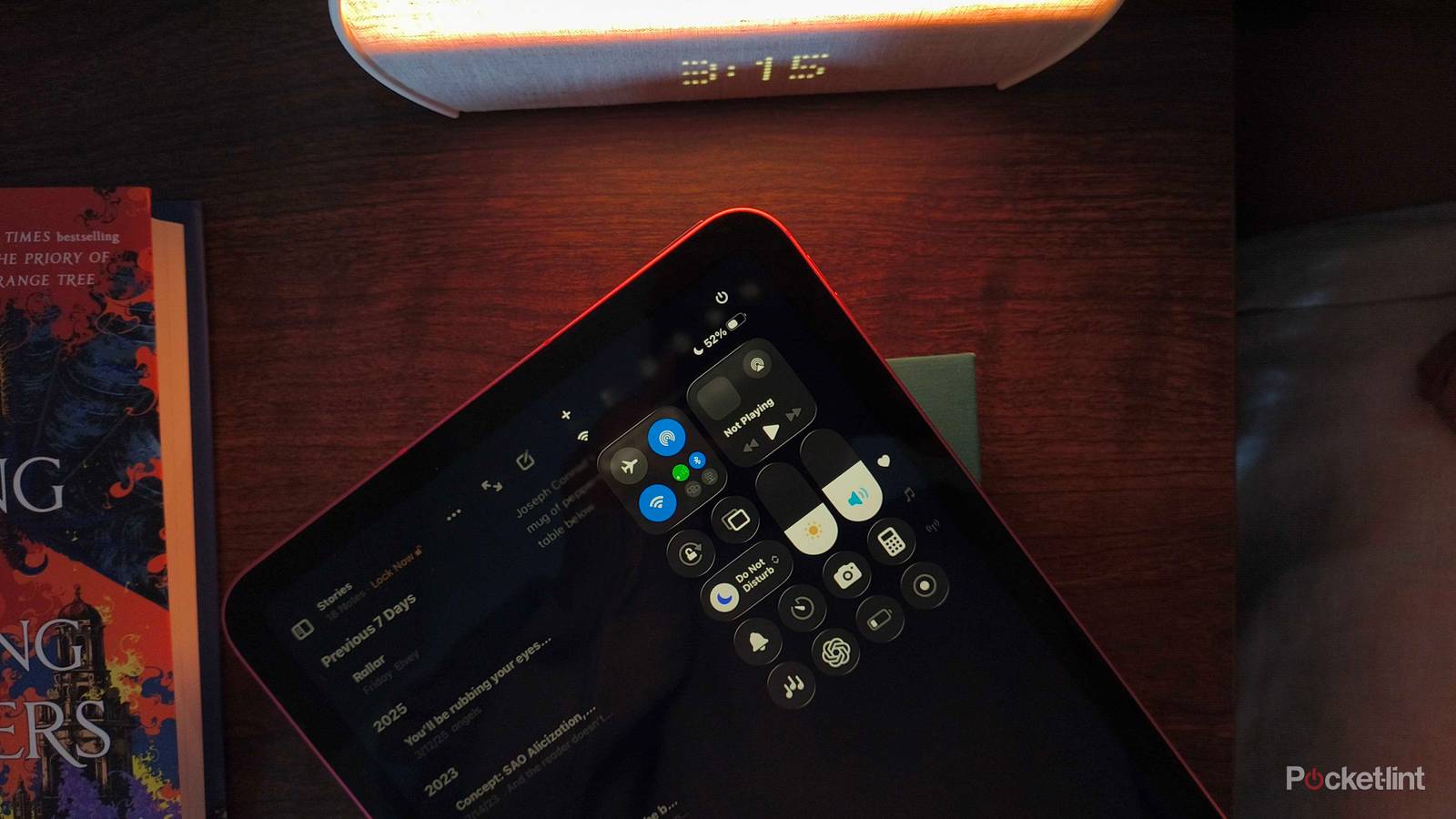
Confesso di essermi macchiato di questo errore sotto le coperte, con il mio iPad. Quasi tutte le sere della settimana, mi sveglio per scrivere il mio manoscritto nel buio della mia stanza all'una di notte (quando nessuna email riesce a trovarmi). Più è buia la stanza, più lo schermo deve essere scuro, ma il più delle volte, anche la luminosità più bassa sembra comunque una torcia che illumina la stanza.
Fortunatamente, di recente ho scoperto un'impostazione ( mentre cercavo di trasformare il mio iPad in un e-reader ) che ha finalmente risolto questo evidente problema. Se anche tu, come me, passi le notti a scrivere sulla tastiera, continua a leggere per scoprire come ho abbassato ulteriormente la luminosità del mio iPad, oltre il livello minimo.
Utilizza le impostazioni di accessibilità per rendere più scuro lo schermo del tuo iPad.
Più sommesso di quanto pensassi possibile
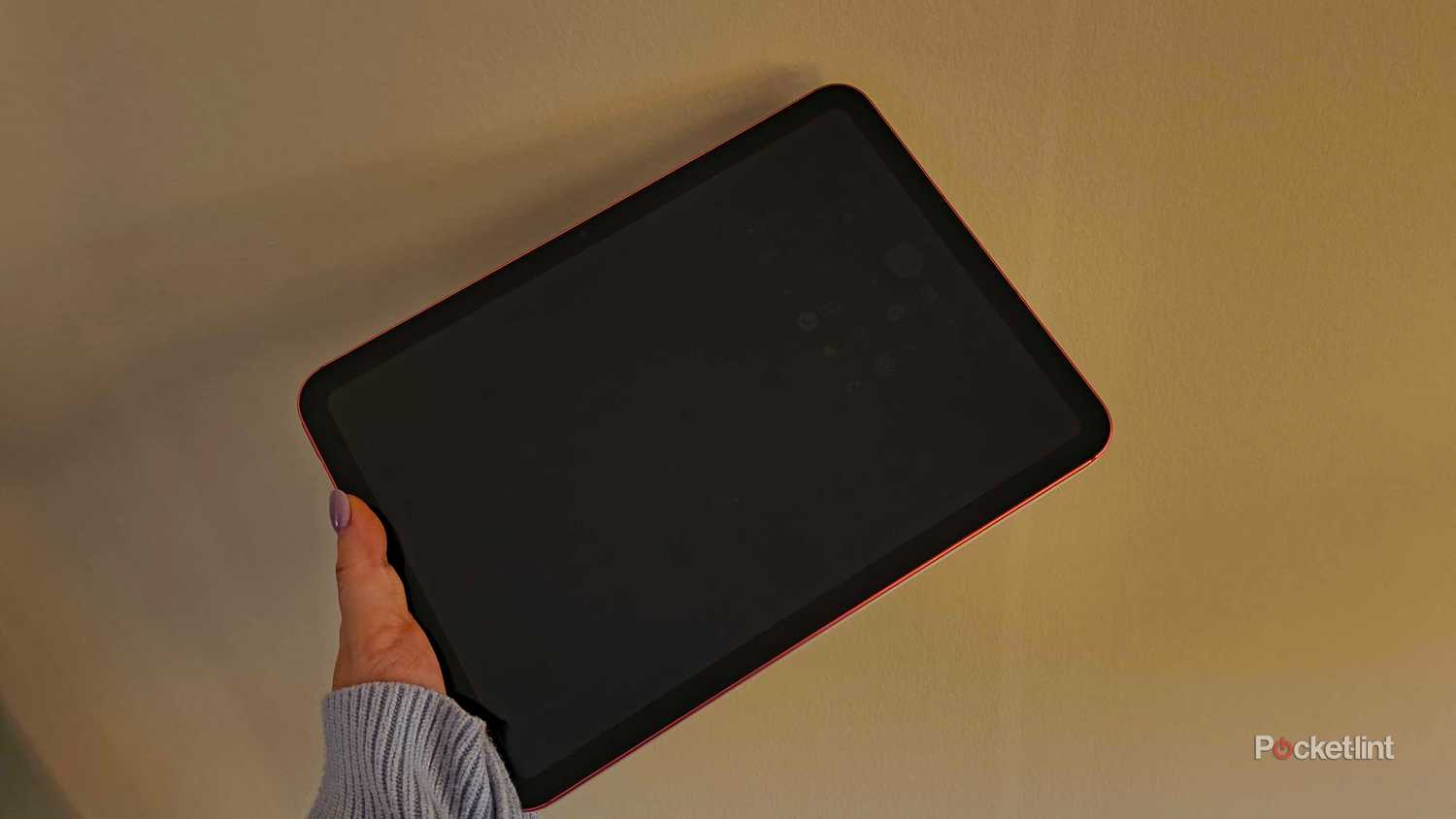
Gestire la luminosità dello schermo è molto semplice sulla maggior parte dei dispositivi moderni: sui prodotti Apple in particolare, è possibile farlo da qualsiasi app del dispositivo scorrendo verso il basso dall'angolo in alto a destra dello schermo. Si apre il Centro di Controllo, che contiene un cursore di luminosità regolabile che consente di controllare la quantità di luce emessa dal display.
Più luminosa è la stanza, più luminoso deve essere lo schermo. Ma quando le luci si abbassano, quello schermo luminoso può sembrare come se un milione di soli ti stessero fissando. Inoltre, non fa molto bene alla vista, soprattutto se stai cercando di mantenere una parvenza di sonno. In genere, consiglio di abbassare la luminosità al minimo e poi di tenere premuto il cursore della luminosità nel Centro di Controllo per abilitare Night Shift (filtri per la luce calda) e la Modalità Scura, che preparano lo schermo al meglio al buio.
Ma se non bastasse, dovreste sfruttare le impostazioni del Punto di Bianco. Queste impostazioni consentono di regolare l'intensità dei colori brillanti su iPad o iPhone e, inizialmente, sembra quasi di giocare con la luminosità. Di giorno, l'effetto è discreto e conferisce all'iPad un aspetto simile a quello di un e-reader . Tuttavia, non appena le provate in una stanza buia, vi renderete conto che, mentre l'intensità del colore diminuisce, anche la luminosità si riduce, e potrete persino attenuare lo schermo rispetto alle impostazioni di luminosità standard.
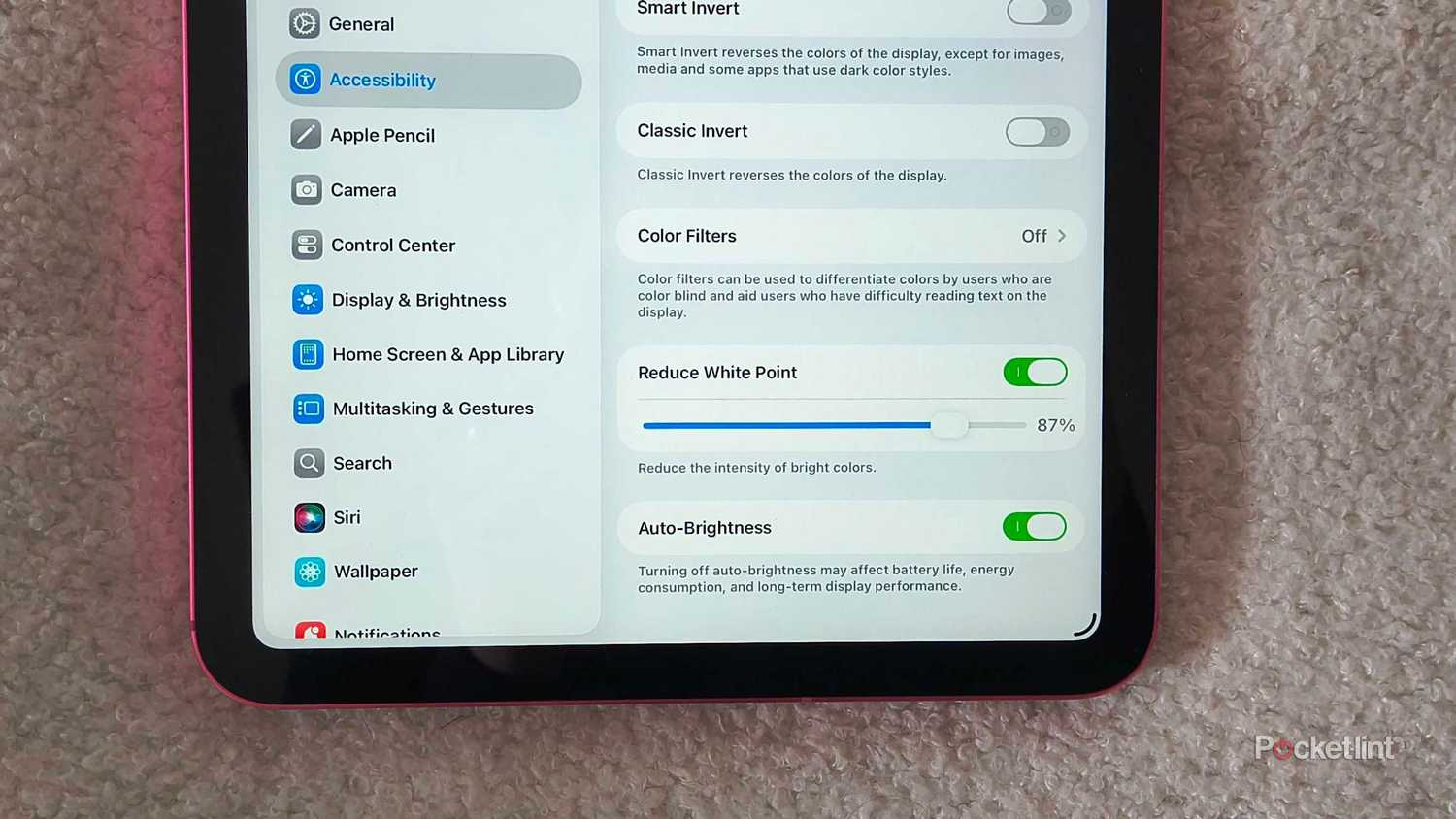
Ecco come accedere alle impostazioni del punto bianco:
- Aperto impostazioni Su un iPad (o iPhone).
- Scegliere Facilitazione d'uso dalla barra laterale.
- All'interno della vista, fare clic su visualizzazione e dimensione del testo.
- Scorri verso il basso e cambia Ridurre il punto bianco alla modalità di riproduzione.
- Apparirà un cursore che potrai usare per regolare l'intensità del colore. Scegli il livello che ritieni più adatto.
Assicuratevi di essere effettivamente in una stanza buia quando regolate le impostazioni del Punto Bianco: con un livello di luminosità basso in una stanza luminosa, è facile che l'iPad appaia accidentalmente come uno schermo nero. Ecco quanto è efficace questa impostazione nascosta.
I commenti sono chiusi.