

L'errore "Scansione non riuscita" che compare quando GeForce Experience tenta di eseguire la scansione del computer alla ricerca di giochi installati è un errore molto fastidioso, poiché il programma diventa quasi inutile se non riesce a rilevare i giochi installati.

È importante notare che GeForce Experience non supporta tutti i giochi. Per verificare se un gioco che non riesci a trovare è effettivamente supportato, cercalo nella [sezione/dettagli pertinenti]. questa listaSe il gioco è supportato, dai un'occhiata ai metodi che abbiamo preparato di seguito per provare a risolvere questo problema!
Quali sono le cause del fallimento della scansione di GeForce Experience su Windows?
I giochi che GeForce Experience non riesce a trovare potrebbero non essere supportati, e dovresti consultare l'elenco completo. Tuttavia, ci sono altre possibili cause, e abbiamo compilato un elenco che puoi consultare per trovare quello più adatto alla tua situazione!
- driver obsoleti o difettosi Sia secondo NVIDIA che secondo gli utenti del software, installare i driver appropriati per la scheda grafica è un modo sicuro e semplice per risolvere il problema.
- Mancanza di autorità del proprietario o del funzionario Se la cartella contenente il gioco non è accessibile tramite un account normale, o se il proprietario della cartella è un altro account, è necessario agire di conseguenza e assicurarsi che GeForce Experience abbia accesso adeguato a ciascuna cartella.
Soluzione 1: eseguire un'installazione pulita del driver NVIDIA.
Questo metodo è stato suggerito da un dipendente NVIDIA quando gli utenti hanno riscontrato questo errore e ha già funzionato per molti utenti. È molto facile da implementare e vi lascerà con il driver più recente disponibile installato da zero, prevenendo anche problemi relativi alla grafica Plus. Seguite i passaggi qui sotto!
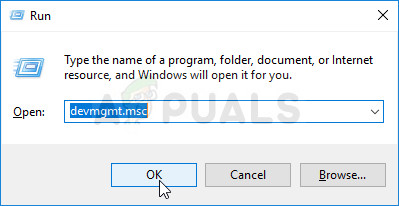
- Fare clic sul pulsante del menu Start, quindi digitare "Gestore dispositiviSelezionalo dall'elenco dei risultati disponibili cliccando sulla prima opzione. Puoi anche premere la combinazione di tasti. Tasto Windows + R Per aprire la finestra di dialogo Esegui, digitare "devmgmt.mscNella finestra di dialogo, fare clic su OK per eseguirlo.
- Poiché desideri aggiornare il driver della scheda video sul tuo computer, espandi la sezione Adattatori per displayFai clic con il pulsante destro del mouse sulla scheda grafica e seleziona Disinstallare il dispositivo.
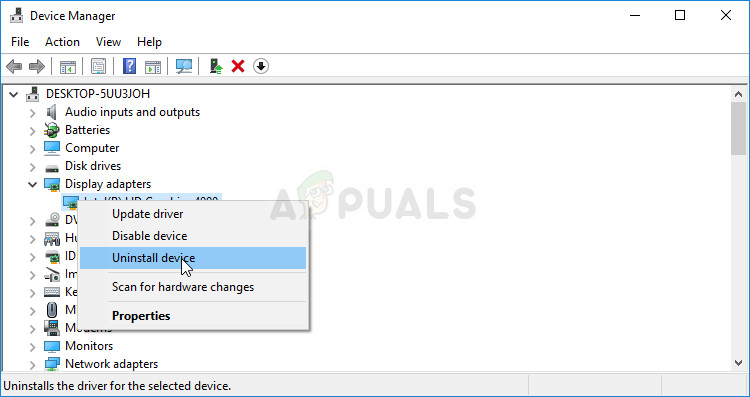
- Confermare eventuali finestre di dialogo o richieste che potrebbero richiedere di confermare la disinstallazione del driver del dispositivo grafico corrente e attendere il completamento del processo.
- Trova il driver della tua scheda grafica su NVIDIAInserisci le informazioni richieste sulla tua carta e sul sistema operativo e clicca su بحث.
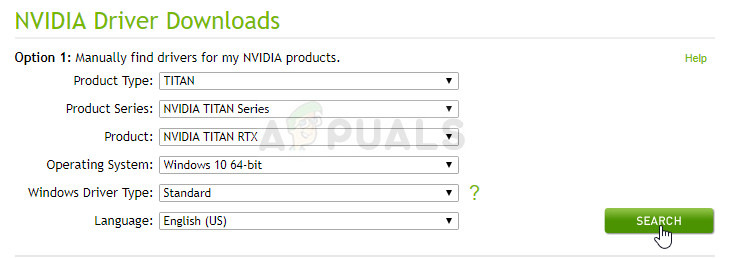
- Dovrebbe apparire un elenco di tutti i driver disponibili. Assicurati di scorrere verso il basso fino a raggiungere la voce desiderata, clicca sul suo nome e poi clicca sul pulsante. ScaricaSalvalo sul tuo computer, aprilo eSegui le istruzioni che appaiono sullo schermo.
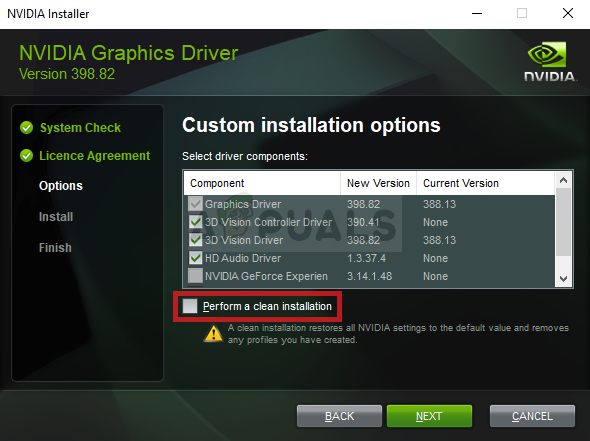
- Quando raggiungi lo schermo Opzioni di installazione, scegliere un'opzione personalizzato (avanzato) Prima di cliccare su successivoVerrà visualizzato un elenco dei componenti da installare. Seleziona la casella accanto all'opzione. Eseguire un'installazione pulitaQuindi fare clic su Avanti e installare il driver.
- Controlla se il problema è stato risolto e se il problema di controllo di GeForce Experience persiste!
Soluzione 2: eseguire GeForce Experience come amministratore
Eseguire GeForce Experience con privilegi di amministratore è da tempo una soluzione per molti utenti. Il problema si verifica quando i giochi vengono installati in cartelle completamente accessibili solo con un account amministratore. Concedere i privilegi di amministratore al file eseguibile di GeForce Experience dovrebbe risolvere completamente il problema!
- Individuare la scorciatoia GeForce Experience Oppure, apri il file eseguibile sul tuo computer e apri le sue proprietà facendo clic con il pulsante destro del mouse sulla sua voce, che sia sul desktop, nel menu Start o nella finestra dei risultati di ricerca, quindi seleziona ا dal menu contestuale a comparsa.
- Vai alla scheda Compatibilità Nella finestra Proprietà, seleziona la casella accanto all'opzione Esegui questo programma come amministratore Prima di salvare le modifiche, fare clic su OK o Applica.
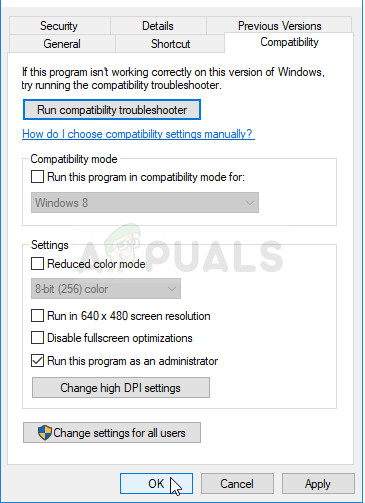
- Assicurati di confermare tutte le finestre di dialogo che potrebbero apparire e che ti chiederanno di confermare la selezione con privilegi di amministratore; GeForce Experience dovrebbe essere eseguito con privilegi di amministratore a partire dal prossimo avvio.
Soluzione 3: Assumi la proprietà delle cartelle di installazione del gioco
Se questo problema si verifica solo con i giochi installati in cartelle specifiche, dovresti provare ad acquisire la proprietà della cartella in cui sono installati i giochi. Questo concederà privilegi aggiuntivi a GeForce Experience e dovrebbe risolvere il problema anche se la concessione dei privilegi di amministratore non dovesse riuscire. Segui i passaggi seguenti per acquisire la proprietà delle cartelle.
- Ingresso aperto Biblioteche Sul tuo PC, apri una cartella qualsiasi del computer e clicca sull'opzione "Questo PC" dalla barra laterale sinistra.

- Accedi alla cartella contenente i giochi che GeForce Experience non riesce a scansionare. Assicurati di selezionare una cartella principale condivisa.
- Dovrai acquisire la proprietà cartellaFare clic con il pulsante destro del mouse sulla cartella, quindi fare clic su ا، ثم انقر ج الأمان. Clic Opzioni avanzateApparirà la finestra "Impostazioni di sicurezza avanzate". Qui è necessario modificare proprietario.
- Fare clic sul collegamento "Modifica" accanto all'etichetta "Proprietario:Apparirà la finestra "Seleziona utente o gruppo".
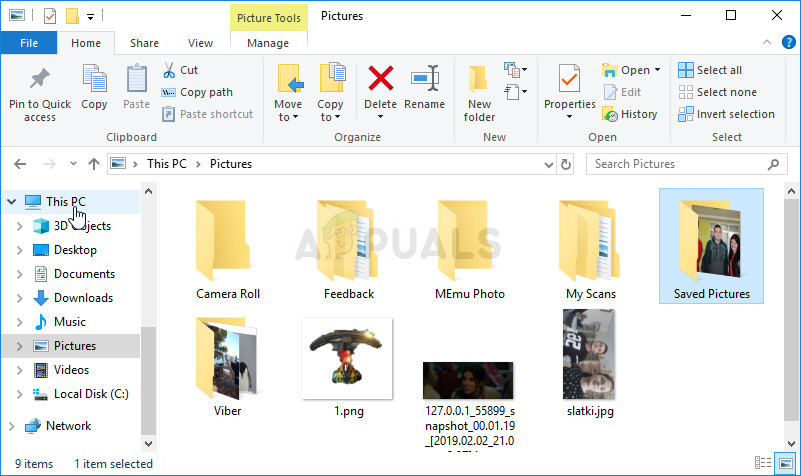
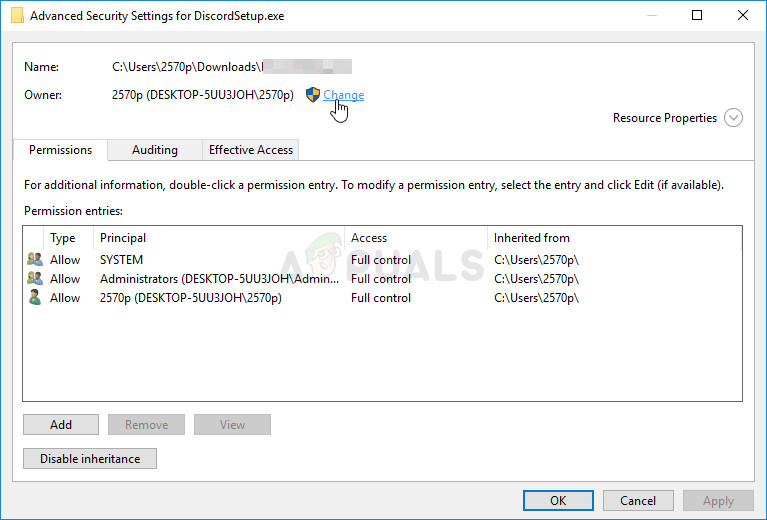
- Specificare l'account utente tramite il pulsante "Opzioni avanzate" oppure digitare semplicemente l'account utente nell'area in cui è indicato "Inserire il nome dell'oggetto da selezionare" e fare clic su OK. Aggiungi Tutti.
- Facoltativamente, per cambiare il proprietario di tutte le sottocartelle e dei file all'interno della cartella, selezionare la casella di controllo "Sostituzione del proprietario su sottocontenitori e oggetti"in una finestra"Impostazioni di sicurezza avanzateFare clic su OK per modificare la proprietà.
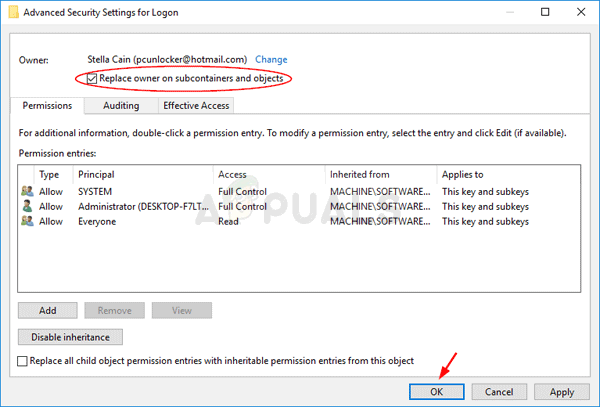
- Ora che hai il controllo completo sulla cartella, controlla se GeForce Experience può eseguire la scansione dei giochi presenti in questa cartella!
Soluzione 4: reinstallare GeForce Experience
Il problema sembra essere specifico della versione di GeForce Experience installata sul computer. Seguendo i passaggi indicati di seguito, si avrà la certezza di aver installato la versione più recente e il problema dovrebbe cessare di verificarsi se i metodi sopra indicati non dovessero risolvere il problema.
- Fare clic sul menu Start e aprire pannello di controllo Cercalo. In alternativa, puoi cliccare sull'icona dell'ingranaggio per aprirlo. impostazioni Se utilizzi Windows 10.
- Nel pannello di controllo, seleziona Visualizza per categoria nell'angolo in alto a destra e tocca Disinstallare un programma nella sezione software.
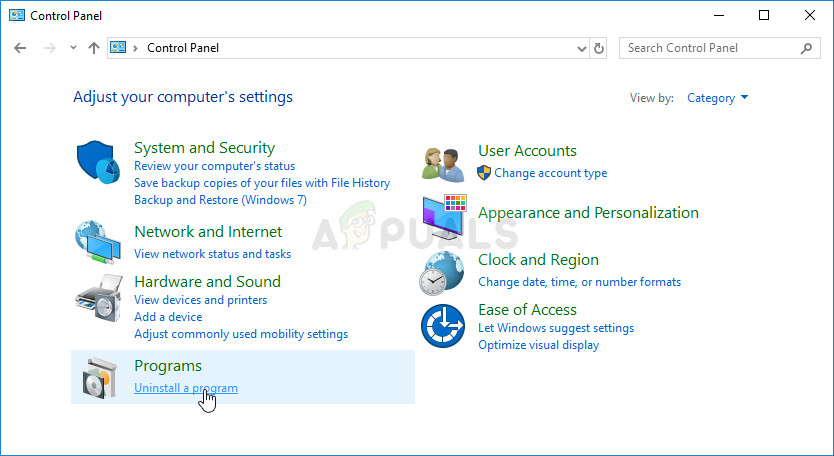
- Se stai utilizzando l'app Impostazioni, tocca Applicazioni Dovrebbe aprirsi immediatamente un elenco di tutti i programmi installati sul computer.
- seleziona strumento GeForce Experience Nel pannello di controllo o nelle impostazioni, fare clic su disinstallare.
- Dovrebbe aprirsi la procedura guidata di disinstallazione, quindi segui le istruzioni per disinstallarlo.
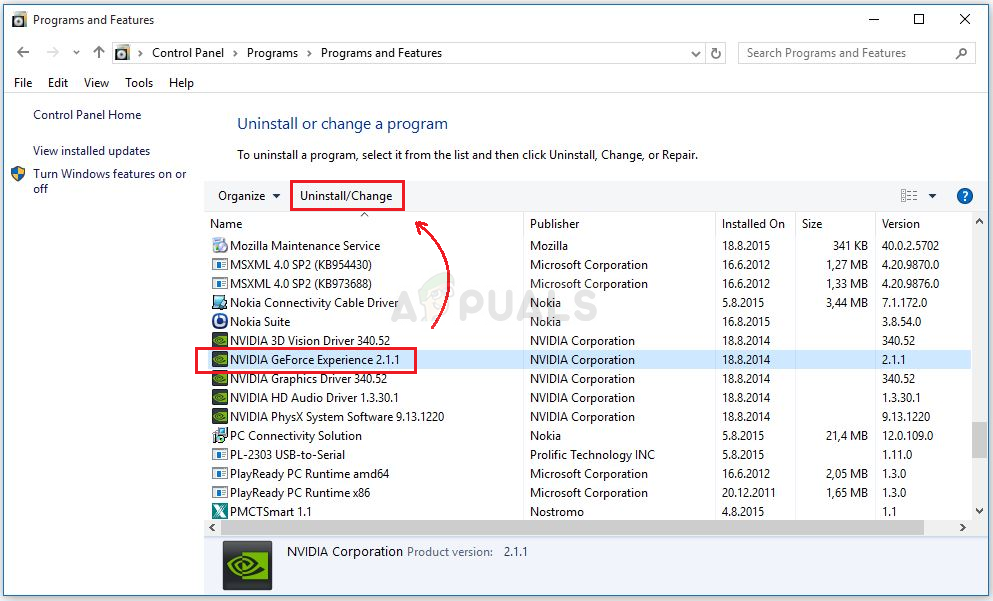
- Al termine della disinstallazione, fare clic su "Fine" e riavviare il computer per verificare se i problemi di accesso persistono. Assicurarsi di scaricare l'ultima versione di [nome/versione del software]. questo linkEseguire il file eseguibile e seguire le istruzioni visualizzate sullo schermo per installarlo.
I commenti sono chiusi.