

Quando si tenta di aprire AMD Radeon Software, gli utenti potrebbero scoprire che l'applicazione non funziona e non viene visualizzato alcun messaggio di errore. Questo di solito indica una mancata corrispondenza tra il driver installato e AMD Radeon Software, con conseguenti problemi di compatibilità. La causa principale è spesso un'installazione del driver incompleta o corrotta.
Altre possibili cause includono file residui di installazioni precedenti, file di sistema danneggiati o conflitti con altri software.
Ora che conosciamo le ragioni, passiamo a discutere le soluzioni.
1. Elimina il profilo AMD Radeon
Il file `gmdb.blb` contiene il profilo del software AMD Radeon con tutte le sue impostazioni. Se questo file è danneggiato, potrebbe impedire l'avvio del programma. L'eliminazione della cartella CN cancellerà questo profilo, consentendone la ricreazione con nuove impostazioni al successivo avvio del programma. Questo processo ripristina le impostazioni, rimuovendo eventuali dati obsoleti o danneggiati che potrebbero impedire l'avvio del programma.
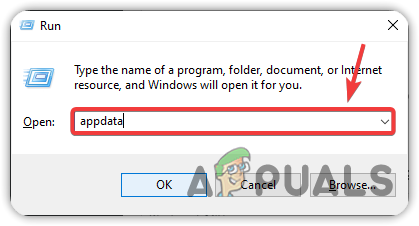
- Clicca su Win + R per aprire una finestra تشغيل.
- genere AppData ثم اضغط 中 entra Per accedere alla cartella AppData.
![Navigazione verso la cartella Appdata]()
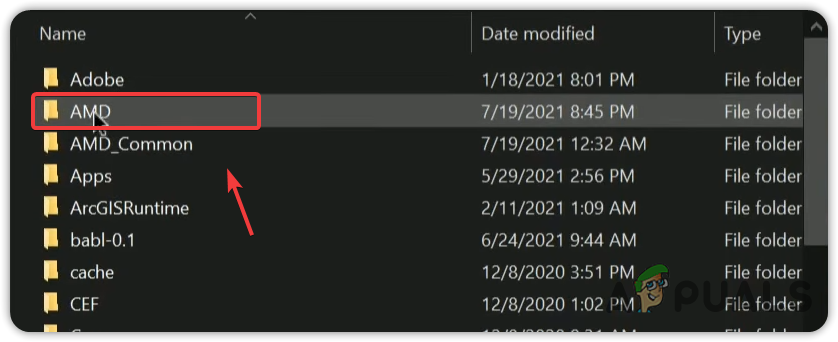
- cartella aperta Local, Poi AMD.
![Navigazione verso la cartella AMD]()
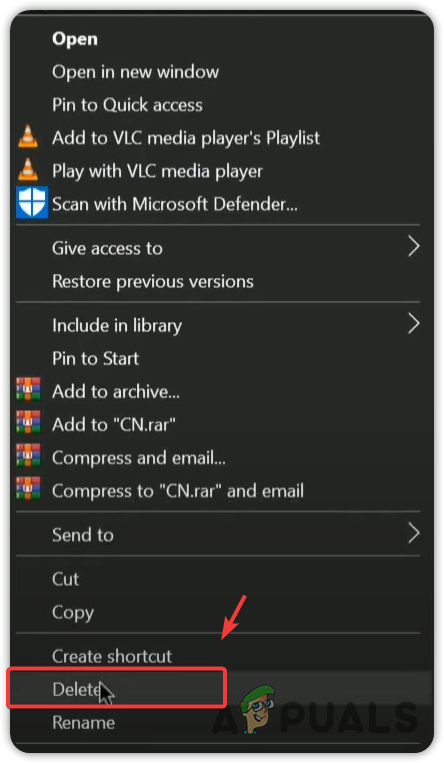
- Fare clic con il tasto destro su una cartella CN poi scegli Elimina.
![Eliminazione del profilo AMD Radeon]()
- Prova a eseguire il software AMD Radeon.
2. Disattivare l'unità di elaborazione grafica integrata (GPU)
L'unità di elaborazione grafica integrata (GPU) è integrata nel processore e potrebbe entrare in conflitto con il software AMD Radeon se non viene disattivata. Disattivandola in Gestione dispositivi si eviteranno interferenze con la GPU AMD dedicata. Questo garantisce che il sistema dia priorità alla scheda AMD, consentendo al software di funzionare correttamente.
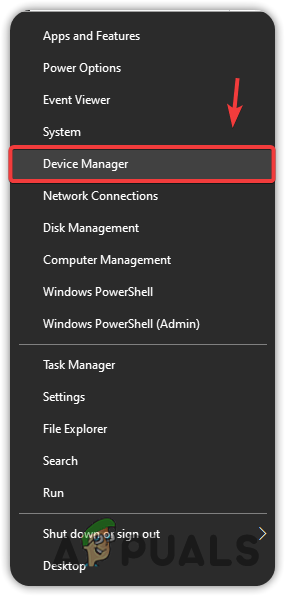
- انقر بزر الماوس الأيمن ى menu iniziale E scegli Gestore dispositivi.
![Accesso a Gestione dispositivi]()
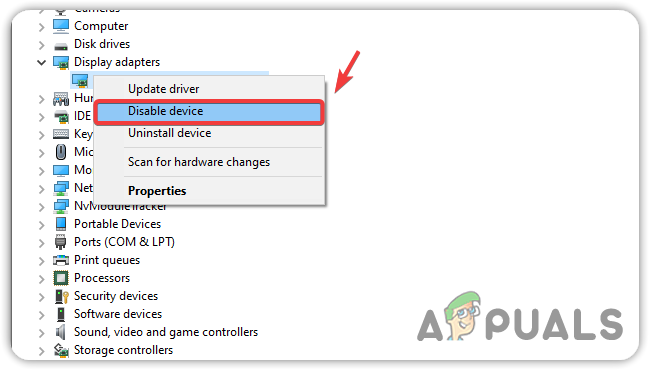
- In Gestione dispositivi, fare clic con il pulsante destro del mouse sul driver grafico integrato e selezionare disabilitare il dispositivo.
![Disabilitare il driver grafico integrato]()
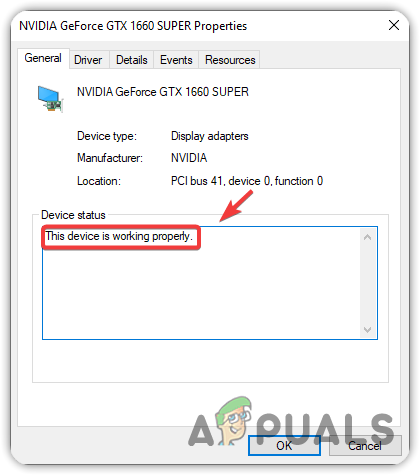
- Verificare che il driver grafico AMD sia abilitato. Fare clic con il pulsante destro del mouse su di esso e selezionare اAssicurarsi che la condizione indichi Questo dispositivo funziona correttamenteSe è presente un codice di errore, potrebbero esserci altri problemi.
![Controllo dello stato del driver grafico]()
- Prova a eseguire il software AMD Radeon.
3. Ripristinare una versione precedente del driver grafico.
I nuovi aggiornamenti dei driver potrebbero causare problemi di compatibilità con il software Radeon. Il downgrade a una versione precedente può risolvere questi conflitti. Se i problemi si sono verificati dopo un aggiornamento, ripristina la versione precedente o esegui un'installazione pulita dei driver e del software. Se il downgrade non risolve il problema, prova a reinstallare il software.
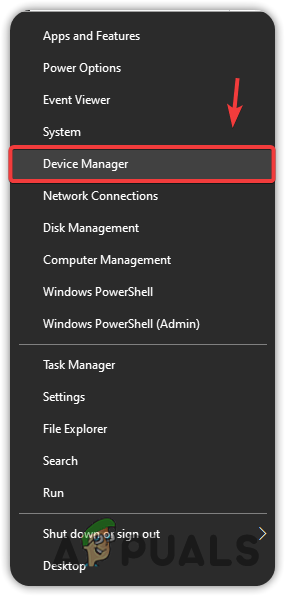
- انقر بزر الماوس الأيمن ى menu iniziale E scegli Gestore dispositivi.
![Apri Gestione dispositivi]()
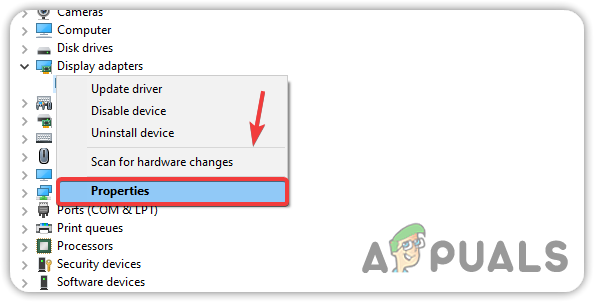
- espandere Adattatori per display.
- Fare clic con il pulsante destro del mouse sul driver grafico e selezionare ا.
![Andare alle proprietà della definizione grafica]()
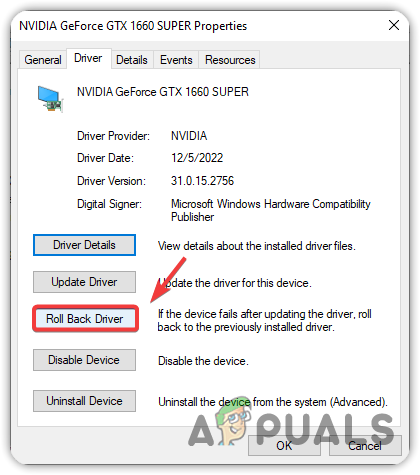
- Vai alla scheda Sistema operativo وانقر mp Ripristino driverSe questa opzione non è disponibile, si consiglia di eseguire un'installazione pulita.
![Ripristina la definizione grafica]()
- Scegli un motivo e clicca su نعم Per conferma.
4. Confrontare la versione del driver con l'editor del registro.
Una versione obsoleta del driver nell'Editor del Registro di sistema può causare problemi, anche con il driver più recente installato. Confrontando la versione del driver nell'Editor del Registro di sistema con quella del software AMD Radeon installato, queste discrepanze vengono risolte e i conflitti vengono ridotti al minimo.
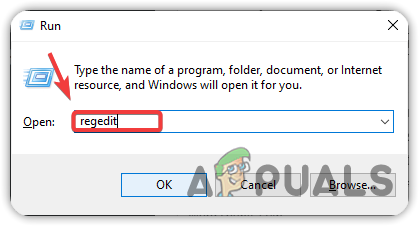
- Clicca su Windows + Re digita regedit، ثم اضغط ج entra.
![Aprire l'editor del registro]()
- Clicca su نعم Se ti viene richiesto dall'UAC.
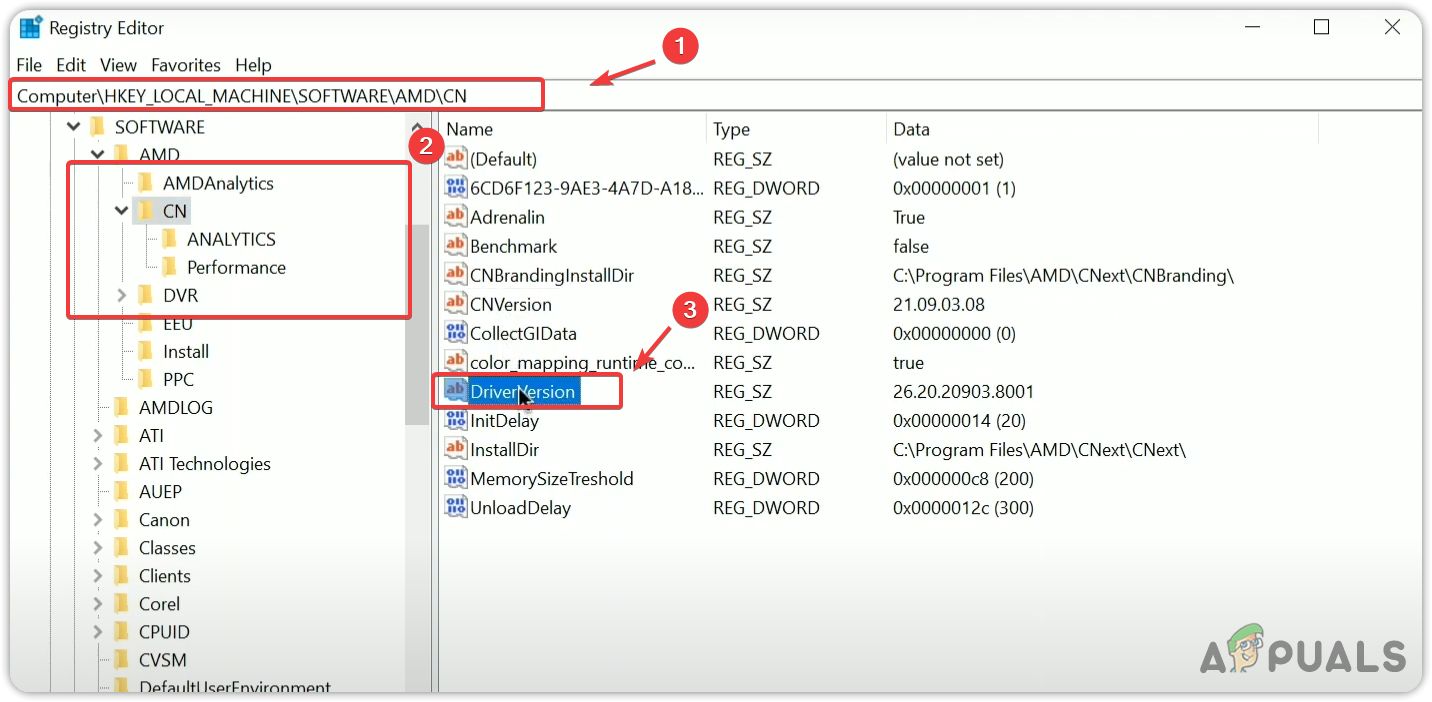
- Vai a:
ComputerHKEY_LOCAL_MACHINESOFTWAREAMDCN
- Trova e fai doppio clic su Versione driver Se disponibile.
![Aprire la voce DriverVersion nel registro AMD]()
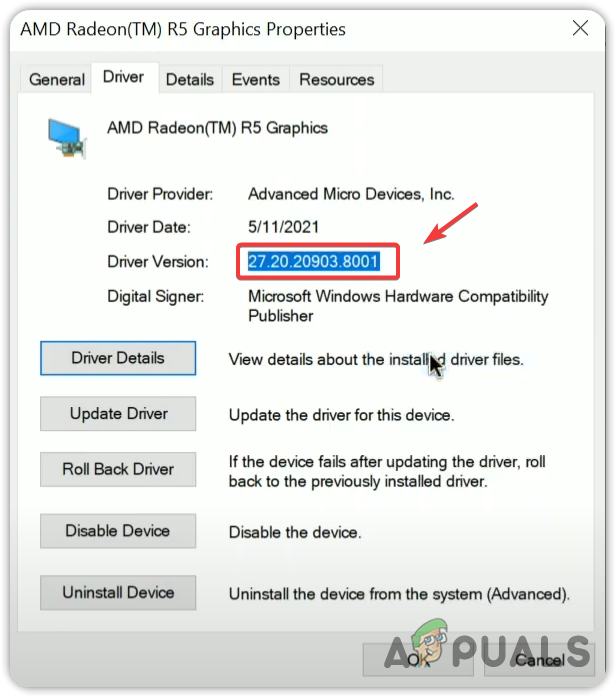
- Ridurre a icona l'editor del registro e aprirlo Gestore dispositivi Dal menu Start, espandere Adattatori per display.
- Fare clic con il pulsante destro del mouse sul driver e selezionare اe vai alla scheda Sistema operativo.
- Copia la versione del driver.
![Copia della versione del driver AMD]()
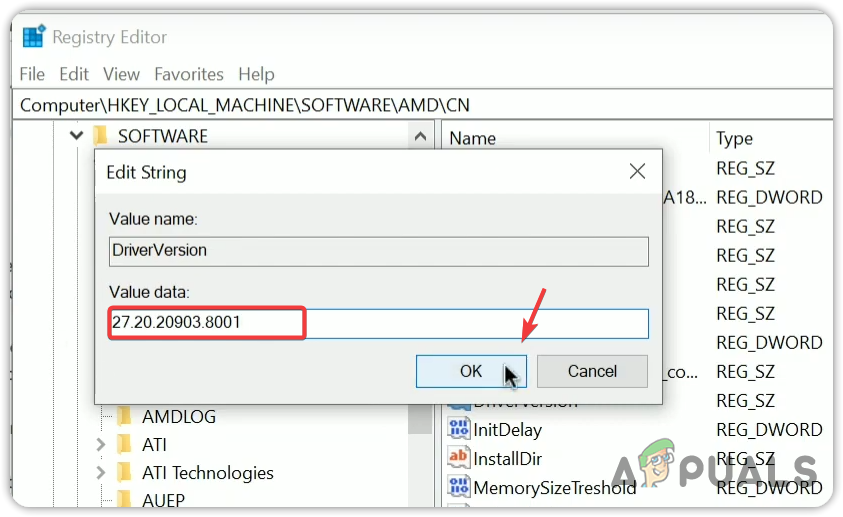
- Torna all'Editor del Registro di sistema, incolla la versione del driver e fai clic ok.
![Incolla la versione del driver]()
- Riavvia il computer e verifica se il software Radeon si apre.
5. Reinstallazione pulita dei driver GPU
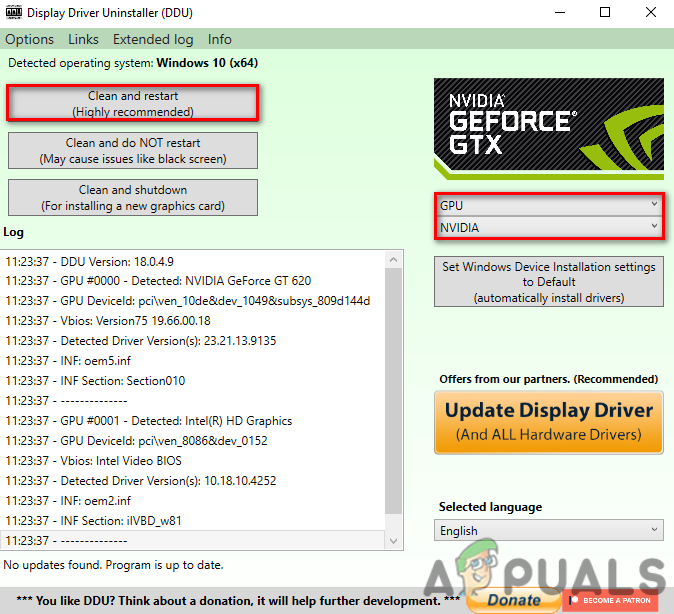
Se il problema persiste, esegui una reinstallazione pulita del driver grafico utilizzando Display Driver Uninstaller (DDU) per rimuovere driver e file di registro. Questa operazione cancellerà tutti i file rimanenti o i dati danneggiati, garantendo che vengano installati solo i driver più recenti e stabili, eliminando i problemi di compatibilità e risolvendo gli errori di avvio del software.
- Scarica il file Strumento di disinstallazione del driver del monitor.
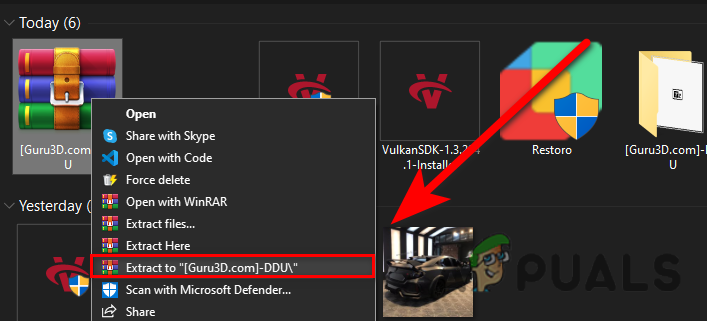
- Fare clic con il tasto destro del mouse sulla cartella scaricata e selezionare Estrai in “[Guru3D.com]-DDU”.
![Estrarre la cartella DDU compressa utilizzando WinRAR]()
- Aprire la cartella estratta ed eseguire Versione DDU [Nome versione].
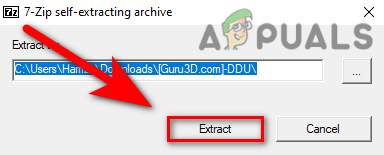
- Clicca su اا.
![Estrazione dell'applicazione DDU]()
- Eseguire lo strumento di disinstallazione del driver video. Per risultati ottimali, avviare Windows in ال.
- Scegli la tua unità di elaborazione grafica (GPU) e il tuo fornitore.
- Clicca su Pulisci e riavvia.
![Selezione del driver della scheda grafica per il processo di disinstallazione]()
- Dopo il riavvio, vai al sito web del produttore della scheda grafica per scaricare il driver più recente.
- Seguire le istruzioni visualizzate sullo schermo per installare il driver, quindi riavviare il computer.
6. Utilizzo dello strumento Ripristino configurazione di sistema
Se la reinstallazione del driver grafico non risolve il problema, utilizzare Ripristino configurazione di sistema per ripristinare uno stato in cui il software AMD Radeon funzionava correttamente. Questo può annullare le modifiche che hanno causato i conflitti senza influire sui file personali. Se non esiste alcun punto di ripristino, reimpostare o reinstallare Windows.
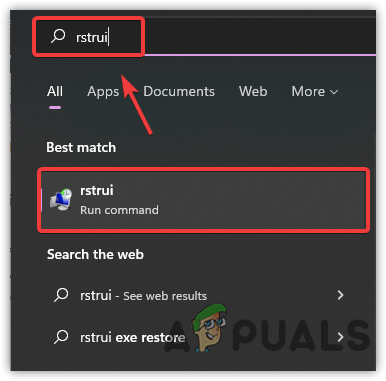
- premere il tasto Windows + Re digita rstrui، ثم اضغط ج entra Per ristabilire l'ordine.
![Accesso a Ripristino configurazione di sistema tramite il comando]()
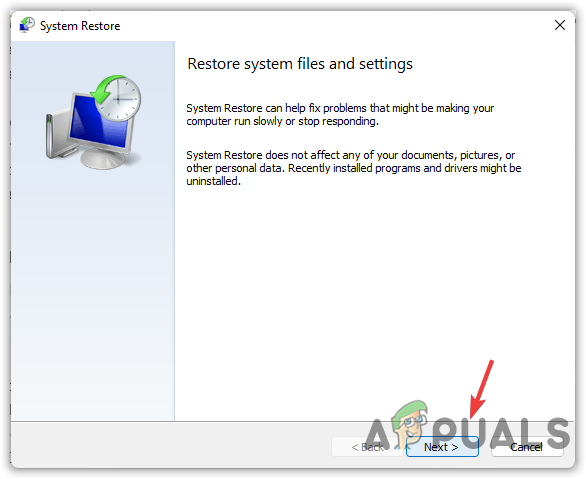
- Individuare successivo da seguire.
![Fare clic su Avanti per continuare]()
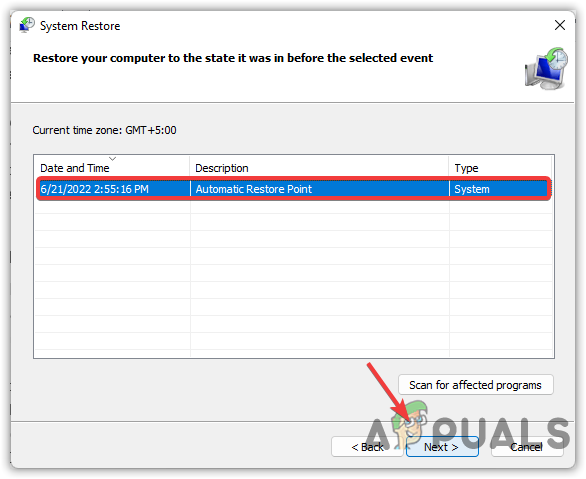
- Scegli un punto di ripristino e clicca su successivo.
![Imposta un punto di ripristino]()
- Clicca su fine Per ripristinare il sistema.
- Dopo il riavvio, verificare se il software AMD Radeon si apre.
I commenti sono chiusi.