

Include Gamma di prodotti Amazon Fire TV Alcuni dei migliori dispositivi di streaming sul mercato, grazie all'eccellente combinazione di hardware potente e un sistema operativo sofisticato. Sebbene generalmente funzionino senza intoppi, a volte possono presentare malfunzionamenti.
 Ad esempio, alcuni utenti hanno segnalato che Il loro dispositivo Fire TV continua a bloccarsi I ritardi frequenti sono un fenomeno comune. Diversi fattori contribuiscono a questo fenomeno. In questo articolo, ne evidenziamo alcuni e le relative soluzioni.
1. Controlla la tua connessione Internet
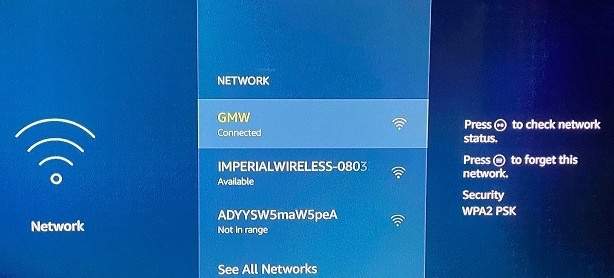
Se riesci a navigare nell'interfaccia di Fire TV ma il contenuto video continua a caricarsi o bloccarsi, è probabile che il problema sia la tua connessione Internet. È interessante notare che Fire OS ti consente di controllare lo stato della tua connessione Wi-Fi.
Vai alla scheda Impostazioni profiloe selezionare RetiSpostare il cursore sulla rete attiva e premere il pulsante. Pause / Play sul telecomando.
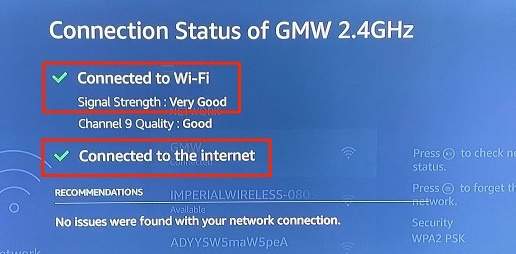
Nella pagina dello stato della connessione, assicurati che entrambi i segni di spunta indichino "Connesso al Wi-Fi" e "Connesso a Internet". Inoltre, assicurati che La potenza del segnale Per la rete è "Molto buono".
Se nella pagina sullo stato della connessione viene visualizzato il messaggio di errore "Connesso con problemi" o se la potenza del segnale di rete è classificata come "debole" o "scarsa", è possibile che il dispositivo Fire TV stia eseguendo il buffering dei contenuti durante lo streaming.
Per risolvere questo problema, riavvia il router Wi-Fi e ricollega la Fire TV alla rete. Potresti anche valutare di regolare l'antenna del router, scollegare altri dispositivi dalla rete Wi-Fi o Utilizzo di un extender Wi-FiCiò libererà un po' di larghezza di banda per la tua Fire TV e probabilmente risolverà i problemi di buffering o di blocco.
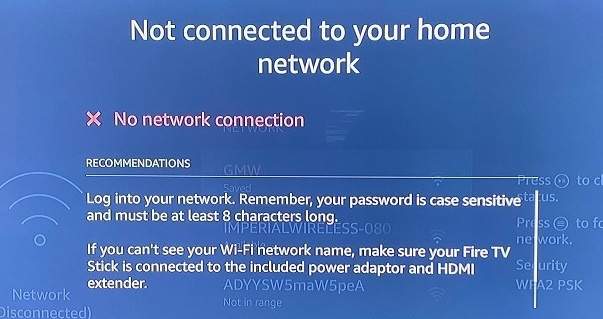
Il tuo dispositivo Fire TV potrebbe visualizzare il messaggio di errore "Nessuna connessione di rete" se non riesce ad accedere alla connessione Internet del router. In tal caso, controlla il pannello di amministrazione del router e assicurati che il dispositivo Fire TV abbia accesso a Internet.
2. Forzare l'arresto e cancellare la cache dell'applicazione
Più utilizzi un'app, più file temporanei vengono creati e memorizzati sul tuo dispositivo Fire TV. Sebbene i file di cache aiutino le app a caricarsi più velocemente, un accumulo eccessivo di dati nella cache può causare problemi di risposta e altri problemi a lungo termine.
Se la tua Fire TV si blocca solo quando utilizzi un'app specifica, forza l'arresto dell'app. Elimina i suoi file temporanei (o dati memorizzati nella cache) e riavviarlo.
Ecco come forzare l'arresto di un'app sul tuo dispositivo Fire TV:
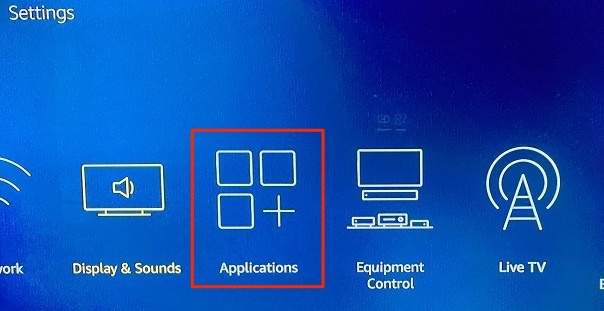
- Vai alla scheda impostazioni e seleziona Applicazioni.
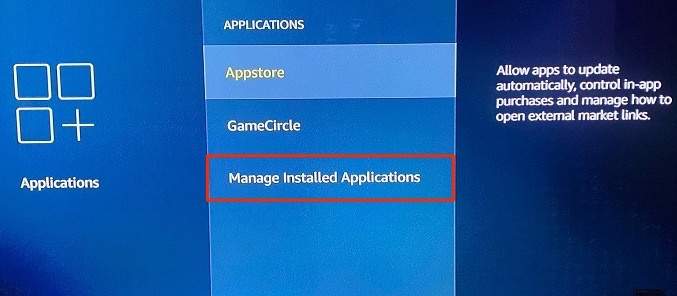
- Scegliere Gestisci le applicazioni installate.
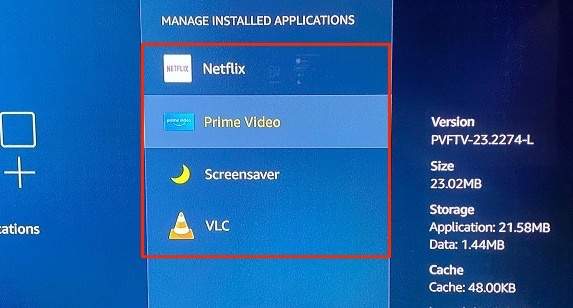
- Scegli l'app che continua a bloccare il tuo dispositivo Fire TV.
- Scegliere Arresto forzato.
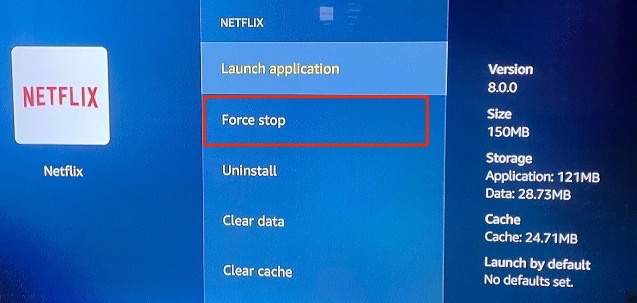
Ciò richiederà al sistema operativo Fire OS di chiudere l'applicazione in primo piano e in background.
- Scegliere Cancella cache Per eliminare i file temporanei dell'applicazione.
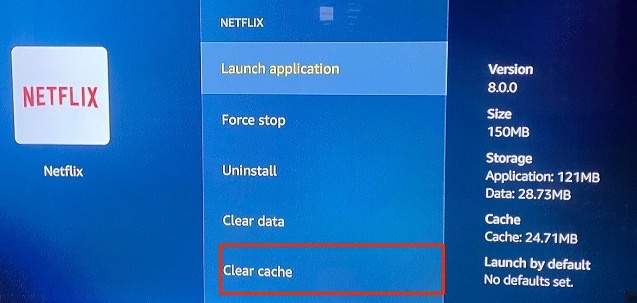
Attendi un minuto e riapri l'app. Se l'app continua a bloccare la tua Fire TV, è probabile che sia obsoleta o contenga bug. In questo caso, aggiornare l'app potrebbe essere l'unica soluzione. Vai alla sezione successiva per scoprire come aggiornare le app sulla tua Fire TV.
3. Aggiorna l'app
Esistono diversi modi per installare le app su Fire TV: direttamente dall'Amazon Appstore oppure Installazione laterale delle applicazioni dal computer Oppure siti web di terze parti. Indipendentemente dalla fonte delle tue app Fire TV, è fondamentale mantenerle aggiornate.
Per aggiornare le app installate dall'Amazon Appstore, vai su impostazioni > Applicazioni > App Store e premere il pulsante . تحديد Sul telecomando della tua Fire TV per abilitare gli "aggiornamenti automatici".
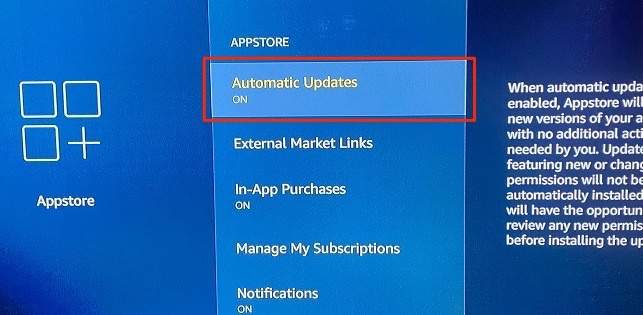
Per le app installate lateralmente, vai al sito web dello sviluppatore, scarica l'ultima versione dell'app e reinstalla il file di installazione dell'app sulla tua Fire TV.
4. Riavvia Fire TV
Se il dispositivo Fire TV inizia a bloccarsi o si arresta in modo anomalo inaspettatamente, riavviarlo potrebbe aiutare a risolvere il problema.
Eseguire un semplice riavvio
Per riavviare il dispositivo Fire TV, è sufficiente utilizzare il telecomando. Basta tenere premuti i due pulsanti. تحديد e Pausa/Riproduci Contemporaneamente sul telecomando della Fire TV.
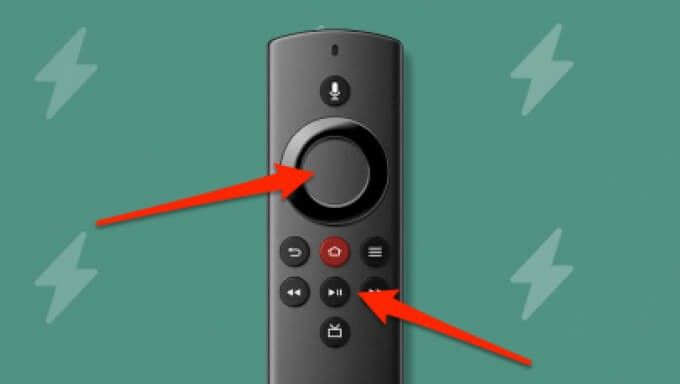
Dopo circa 5 secondi, sullo schermo della TV dovresti vedere una notifica che dice "Amazon Fire TV è spento".
Entro altri 5-10 secondi, la tua Fire TV dovrebbe accendersi automaticamente. Apri Alcune applicazioniRiproduci un film su Netflix, apri i tuoi canali TV preferiti e controlla se la tua Fire TV ora funziona senza bloccarsi.
Procedura di riavvio forzato
Se un riavvio soft non risolve il problema, scollega Fire TV dalla fonte di alimentazione e ricollegala dopo alcuni secondi. Questa operazione è chiamata "riavvio forzato". Si consiglia di attendere circa 30 secondi prima di ricollegare il dispositivo alla fonte di alimentazione. È possibile scollegare il cavo USB dal dongle Fire TV o scollegare l'alimentatore USB dalla presa elettrica.
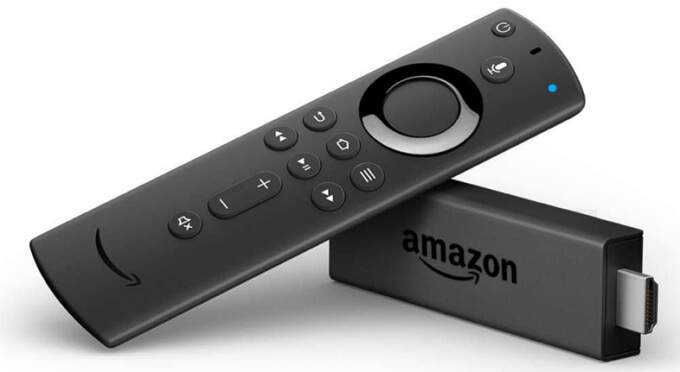
Già che ci sei, assicurati che l'estremità HDMI della tua Fire TV si inserisca nella porta HDMI del televisore. Se il televisore ha più porte HDMI, prova a collegare la Fire TV a una porta HDMI diversa e verifica se questo stabilizza il dispositivo.
5. Aggiorna la tua Fire TV
La tua Fire TV potrebbe essere lenta se utilizza un sistema operativo obsoleto o difettoso. Ecco come installare l'ultima versione di FireOS sulla tua Fire TV:
- Vai alla scheda impostazioni Sulla tua Fire TV e seleziona La mia Fire TV.
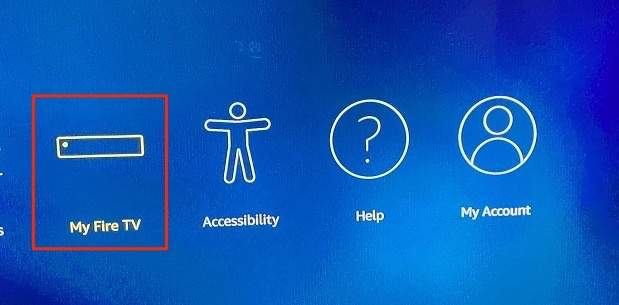
- Scegliere Chi siamo (in giro).
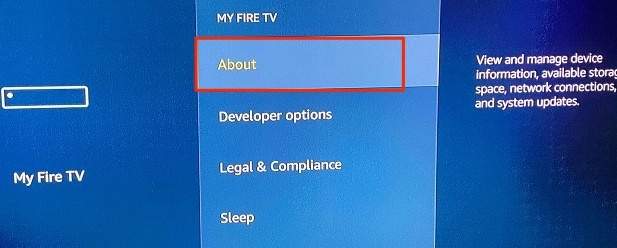
- Scegliere Controlla aggiornamenti (Controlla gli aggiornamenti).
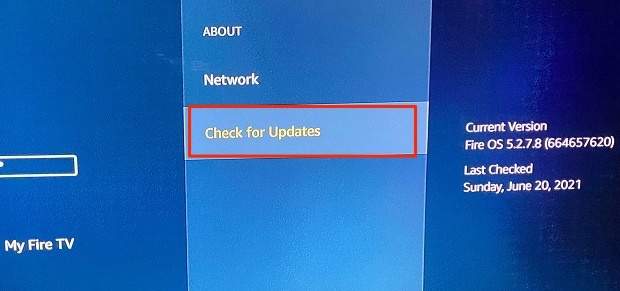
Se è disponibile una nuova versione di Fire OS, la tua Fire TV la scaricherà e installerà immediatamente dal server Amazon. In caso contrario, sullo schermo verrà visualizzato il messaggio "La tua Fire TV è aggiornata".
6. Reimposta Fire TV
Ripristinare la Fire TV alle impostazioni di fabbrica rimuoverà tutte le app di terze parti, eliminerà i download e annullerà la registrazione del tuo account Amazon dal dispositivo di streaming. Tuttavia, un ripristino delle impostazioni di fabbrica della Fire TV probabilmente risolverà i problemi che ne causano il blocco durante l'uso.
Tieni presente che dovresti reimpostare Fire TV solo se tutti gli altri passaggi per la risoluzione dei problemi non hanno avuto esito positivo.
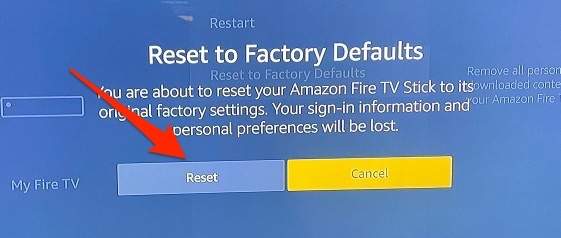
- Vai alla scheda Impostazioni profilo (Impostazioni) e seleziona La mia Fire TV (Il mio dispositivo Fire TV), quindi seleziona Ripristina i valori di fabbrica (Ripristinare le impostazioni predefinite di fabbrica).
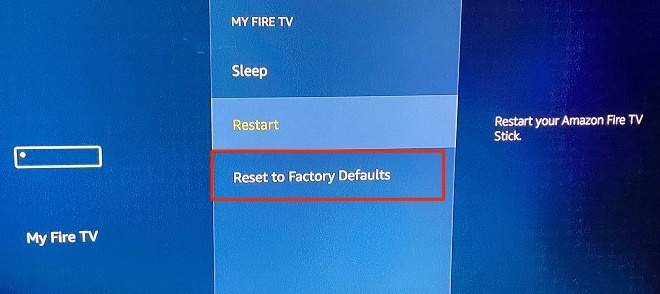
- Individuare Ripristina Nella finestra di conferma per procedere.
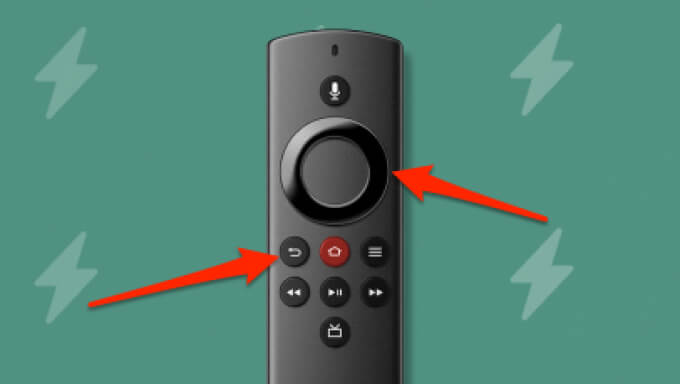
Invece, tieni premuto Pulsante Indietro/Indietro e Pulsante direzionale destro Per circa 5 secondi, sullo schermo verrà visualizzata una finestra di conferma del ripristino delle impostazioni di fabbrica.
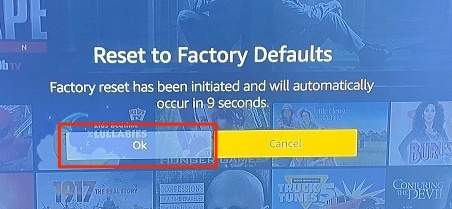
3. Seleziona ok Per continuare. Se non selezioni un'azione prima della fine del conto alla rovescia, la tua Fire TV procederà automaticamente con il ripristino delle impostazioni di fabbrica.
Il ripristino delle impostazioni di fabbrica di Fire TV potrebbe richiedere circa 10-15 minuti. Il dispositivo di streaming potrebbe riavviarsi più volte durante il processo di ripristino. Non scollegare Fire TV dalla presa di corrente e non spegnere il televisore. Ciò interromperà il processo e potrebbe danneggiare il dispositivo di streaming.
Contatta il servizio clienti Amazon
Se la tua Fire TV continua a bloccarsi dopo un ripristino delle impostazioni di fabbrica, contatta [numero di telefono/indirizzo email/ecc.]. Servizio clienti Amazon Per quanto riguarda l'assistenza, il problema è probabilmente dovuto a un difetto di fabbricazione. In tal caso, riceverai un rimborso o un'unità sostitutiva, ma solo se la tua Fire TV è ancora in garanzia. Garanzia limitata di 90 giorni per i dispositivi Amazon.
I commenti sono chiusi.