

Amazon Firestick è uno dei dispositivi di streaming più popolari al mondo. Può trasformare qualsiasi TV in una smart TV, permettendoti di guardare Netflix, Prime Video, YouTube e centinaia di altre app. Tuttavia, dovrai abilitare le Opzioni Sviluppatore per sbloccare funzionalità avanzate come i file APK di terze parti.
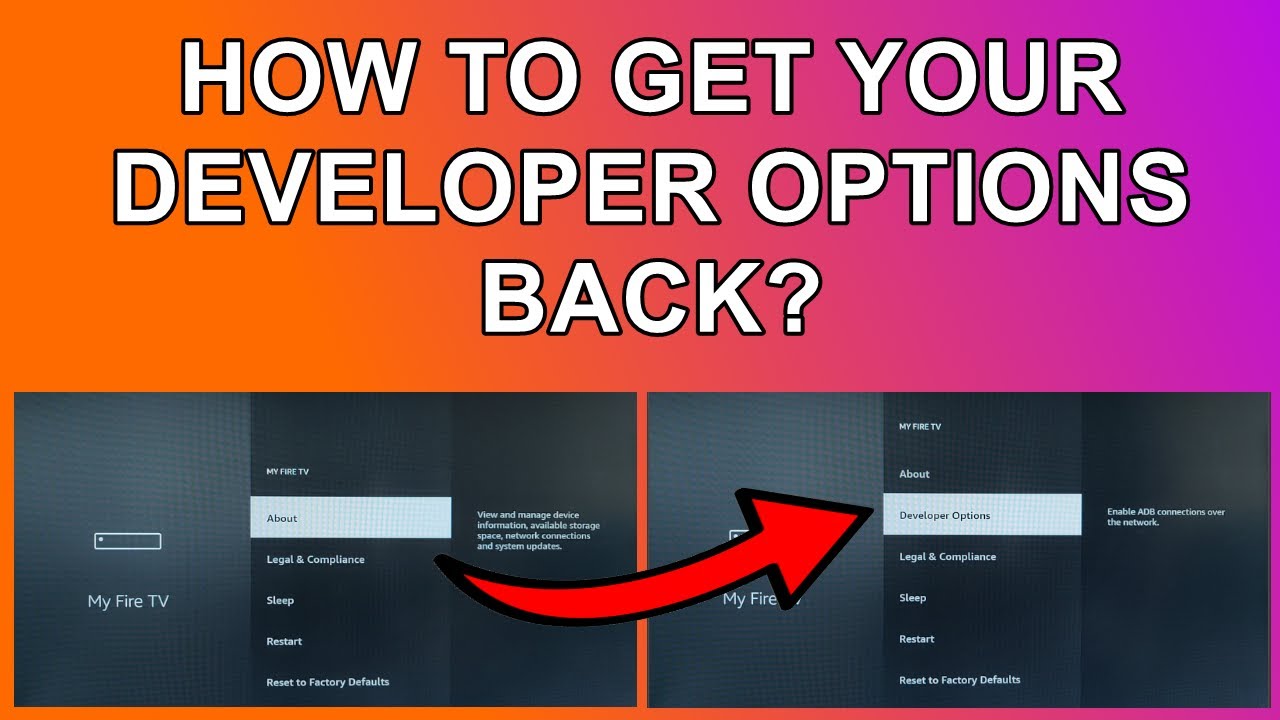
Inoltre, la procedura per abilitare questa opzione è cambiata nei recenti aggiornamenti di Fire OS. Ecco perché molti utenti non riescono a trovarla. In questa guida, ti guideremo attraverso i passaggi per abilitare facilmente le Opzioni Sviluppatore sul tuo Firestick.
Quali sono le opzioni a disposizione dello sviluppatore?
Opzioni sviluppatore Si tratta di un menu nascosto nelle impostazioni di Firestick. Permette di abilitare il debug ADB, testare le applicazioni, installare applicazioni da fonti sconosciute e utilizzare strumenti di personalizzazione avanzati.
Sebbene questa funzionalità sia stata progettata principalmente per gli sviluppatori, anche gli utenti comuni la utilizzano per installare app che normalmente non sono disponibili nell'Amazon Appstore.
Come abilitare le opzioni sviluppatore su Amazon Firestick?
Per abilitare le opzioni sviluppatore, seguire i passaggi indicati di seguito in ordine cronologico.
Passaggio 1: accendi il tuo Firestick
Per prima cosa, assicurati che il tuo Firestick sia connesso alla rete Wi-Fi e acceso. Ora, dalla schermata iniziale, vai su Impostazioni, rappresentata dall'icona a forma di ingranaggio sul lato destro.
Passaggio 2: apri la mia Fire TV
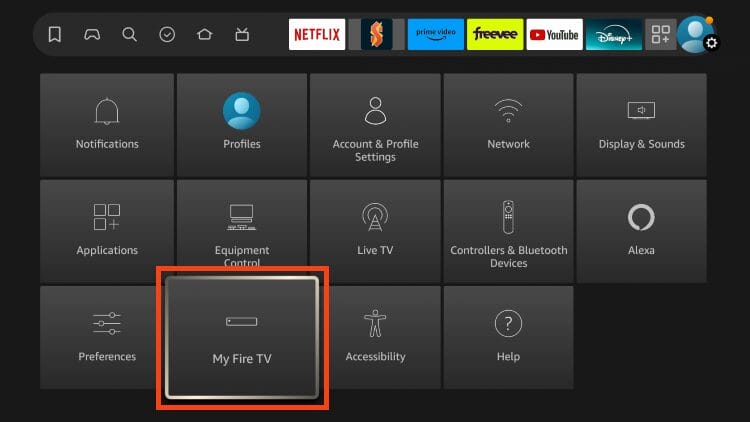
Dopo aver aperto Impostazioni, scorri verso destra e seleziona La mia Fire TV. Qui troverai le impostazioni di sistema.
Passaggio 3: fare clic su Informazioni
Per visualizzare le informazioni del tuo dispositivo in My Fire TV, seleziona Informazioni.
Passaggio 4: evidenziare il nome del dispositivo
Dopo aver toccato "Informazioni", vedrai il nome del tuo dispositivo nella parte superiore dello schermo. Ad esempio, Firestick 4K. A questo punto, dovresti evidenziare il dispositivo senza toccarlo normalmente.
Invece, è necessario premere sette volte consecutive il tasto "Select" (Seleziona); questo è il tasto centrale del telecomando. Dopo alcuni secondi, verrà visualizzato:
- Ora sei uno sviluppatore di software
- Non c'è bisogno di questo, sei già uno sviluppatore di software
Ecco come aprire l'opzione.
Passaggio 5: Torna indietro
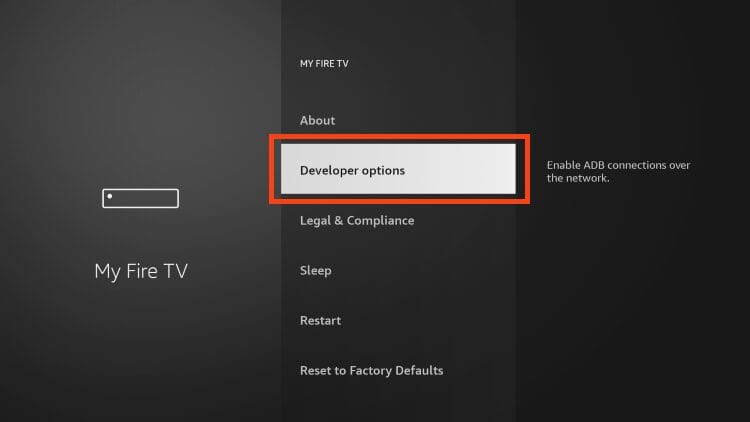
Dopo aver seguito i passaggi precedenti, premi il tasto Indietro sul telecomando. Ora, torna a My Fire TV e vedrai le Opzioni sviluppatore. Appariranno sotto l'opzione "Informazioni".
Abilitare le opzioni sviluppatore è sicuro?
Sì, abilitare le opzioni sviluppatore è perfettamente sicuro. Tuttavia, l'installazione di app da fonti sconosciute esporrà il dispositivo a un potenziale attacco malware.
Pertanto, per rimanere al sicuro, scaricate i file APK solo da fonti o siti web noti e affidabili. Inoltre, manteneteli aggiornati ed evitate app modificate. Dovreste utilizzare una VPN quando accedete ad app bloccate.
I commenti sono chiusi.