
L'iPhone elimina la necessità di app per la scansione di documenti.
Dite addio alle app per la scansione di documenti! Scoprite come il vostro iPhone può convertire qualsiasi documento in un file digitale di alta qualità in pochi semplici passaggi e gratuitamente. Scopritelo ora!

Le cose più importanti che devi sapere
- È possibile scansionare documenti direttamente utilizzando l'app Note tenendo premuta a lungo la sua icona oppure dall'interno di una nota, con la possibilità di unire le pagine in un file PDF o salvarle separatamente.
- L'app File offre una funzione per scansionare i documenti, organizzarli e salvarli direttamente in cartelle specifiche, tenendo premuto a lungo sull'icona oppure dall'interno della cartella stessa.
- Sfrutta lo scanner integrato nelle app Note o File del tuo iPhone per evitare di pagare abbonamenti ad app di scansione di terze parti e organizzare meglio i tuoi documenti.
Che tu stia organizzando le fatture per la dichiarazione dei redditi o semplicemente desideri una copia digitale di backup dei tuoi documenti importanti, scansionare i documenti con il tuo iPhone è una di quelle semplici abitudini che ti ripagheranno in futuro.
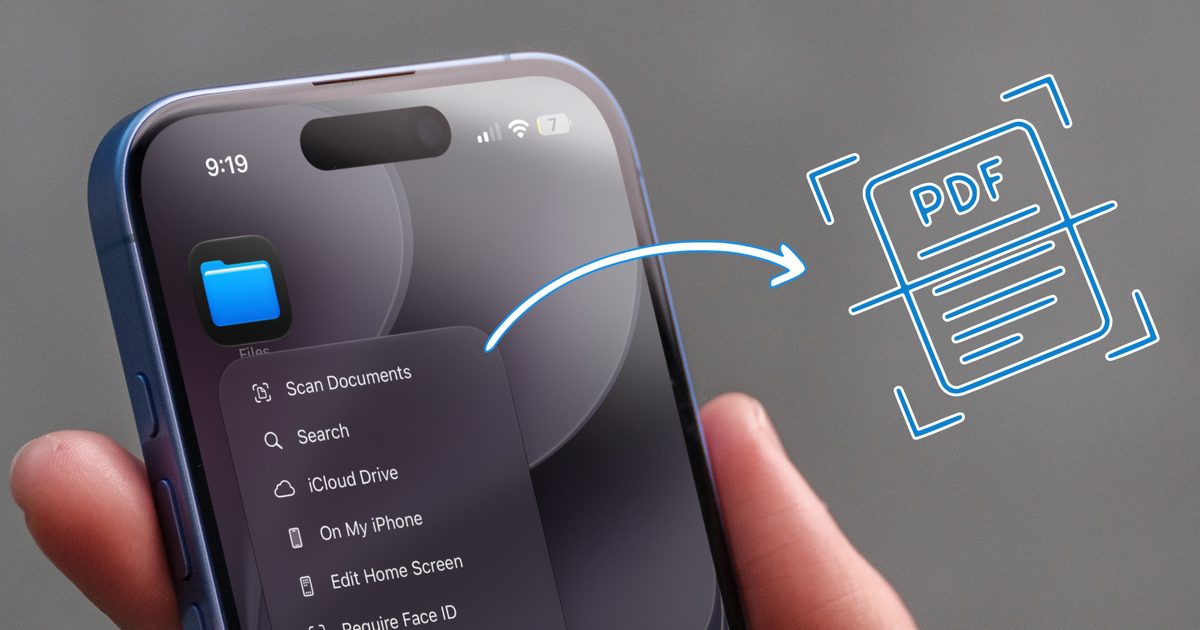
Ecco perché le app per la scansione di documenti sono diventate così popolari sull'App Store. Ma quello che molti non sanno è che non è necessario scaricare alcuna app di scansione di terze parti. Il tuo iPhone ha già diversi strumenti integrati che svolgono questo compito in modo efficiente, e oggi ti mostrerò come usarli.
Scansiona i documenti utilizzando l'app Note
Se Apple Notes è la tua app principale per appunti e documenti, sarai felice di sapere che puoi scansionare le tue fatture direttamente dall'app. Offre due metodi per la scansione dei documenti e, a dire il vero, entrambi funzionano perfettamente a seconda di ciò che vuoi fare.
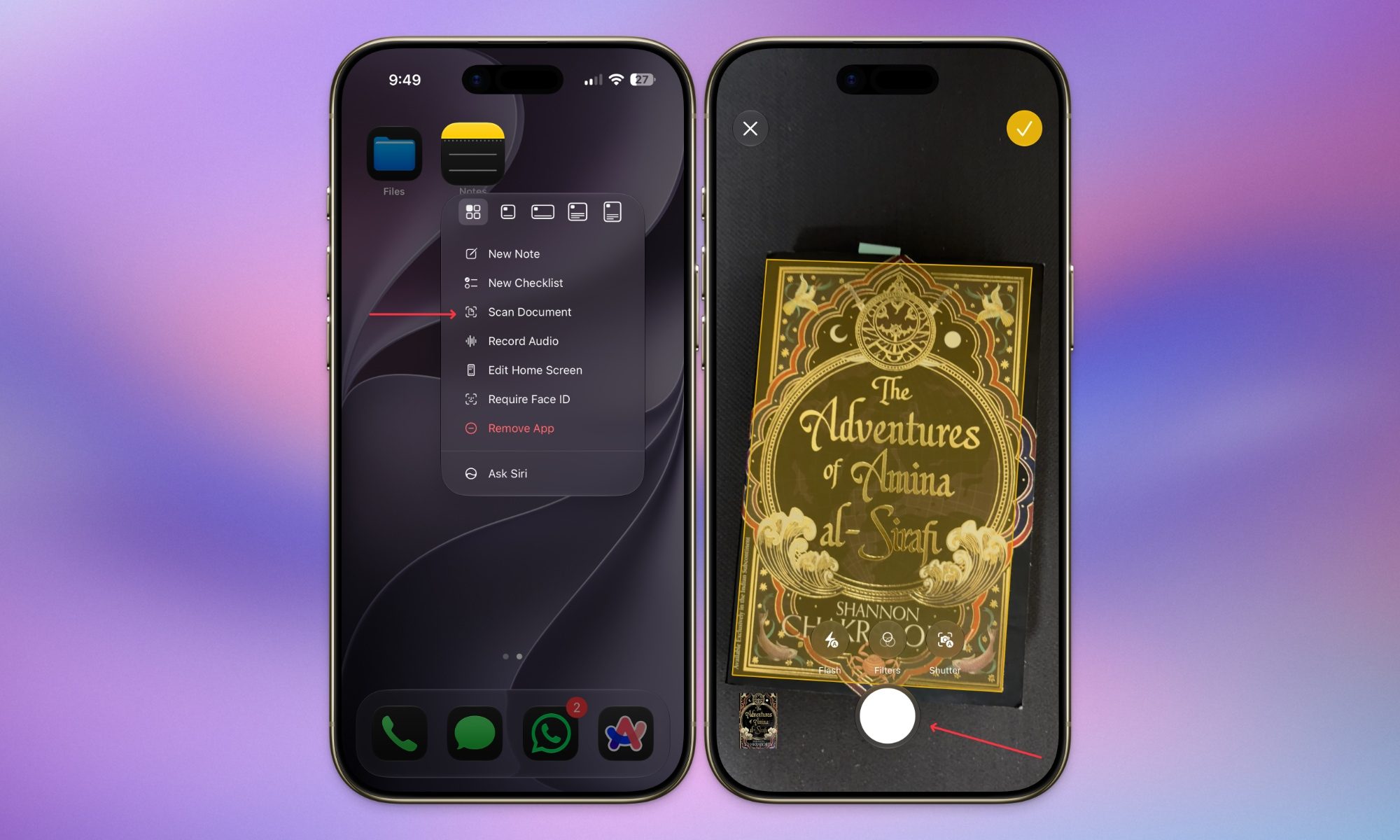
Se desideri semplicemente scansionare un documento senza preoccuparti della nota in cui verrà salvato, tieni premuta l'icona dell'app Note nella schermata Home e poi tocca "Scansiona documento". In questo modo si avvierà immediatamente lo scanner integrato. Da qui, puoi lasciare che l'app rilevi e scansioni automaticamente i bordi del documento oppure toccare il pulsante di scatto per acquisirlo manualmente.
Se non sei soddisfatto del risultato, puoi utilizzare il pulsante "Riprova" per riprovare. Una volta che la scansione ti sembra buona, puoi perfezionare i bordi trascinando le maniglie agli angoli. Se hai più pagine da scansionare, ripeti questo processo per ciascuna pagina.
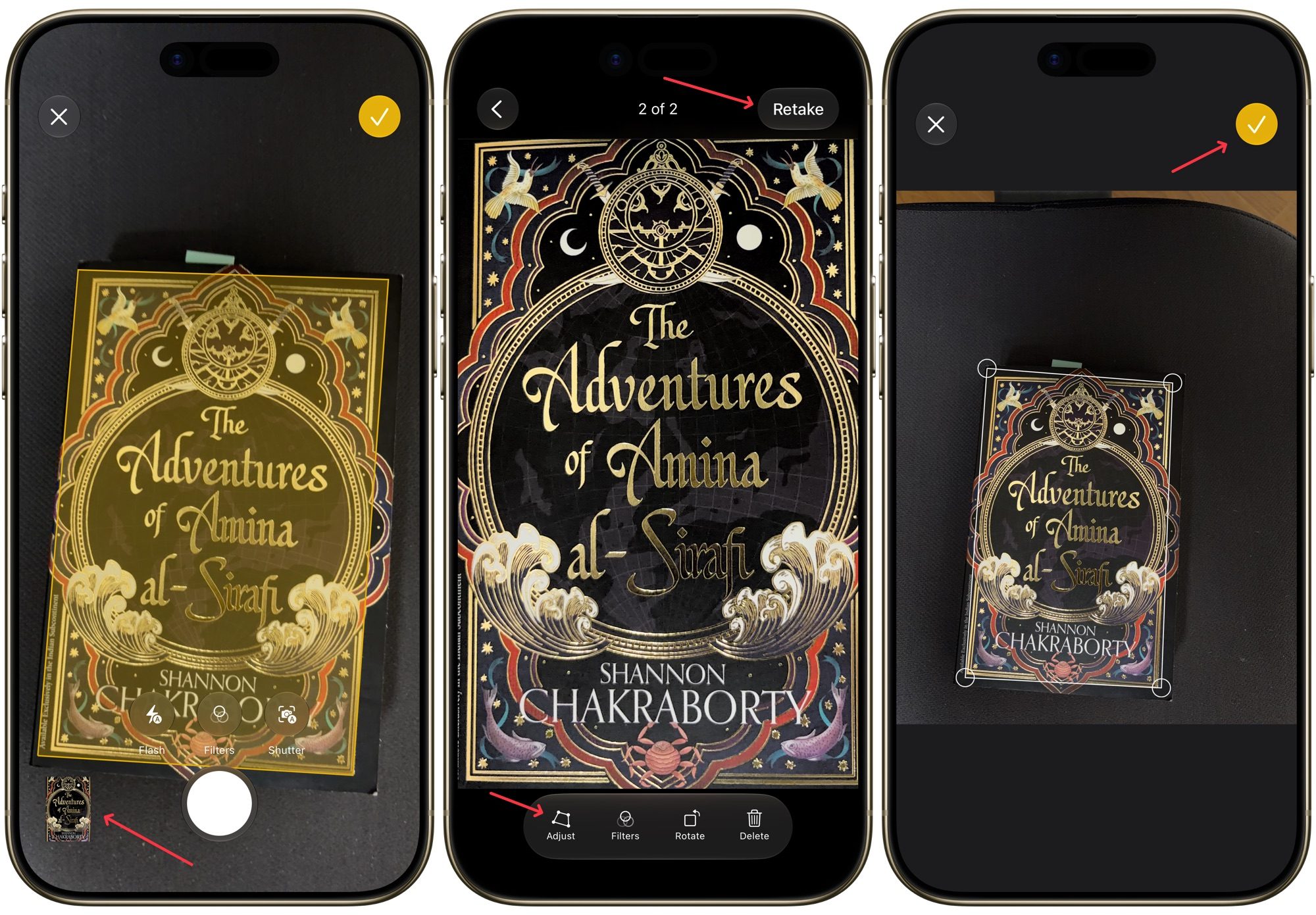
Quando hai finito, tocca il pulsante con il segno di spunta giallo e l'app unirà le pagine in un unico file PDF e lo inserirà in una nuova nota. Se preferisci file separati anziché un unico PDF, tocca il pulsante dopo ogni singola scansione invece di aspettare la fine.
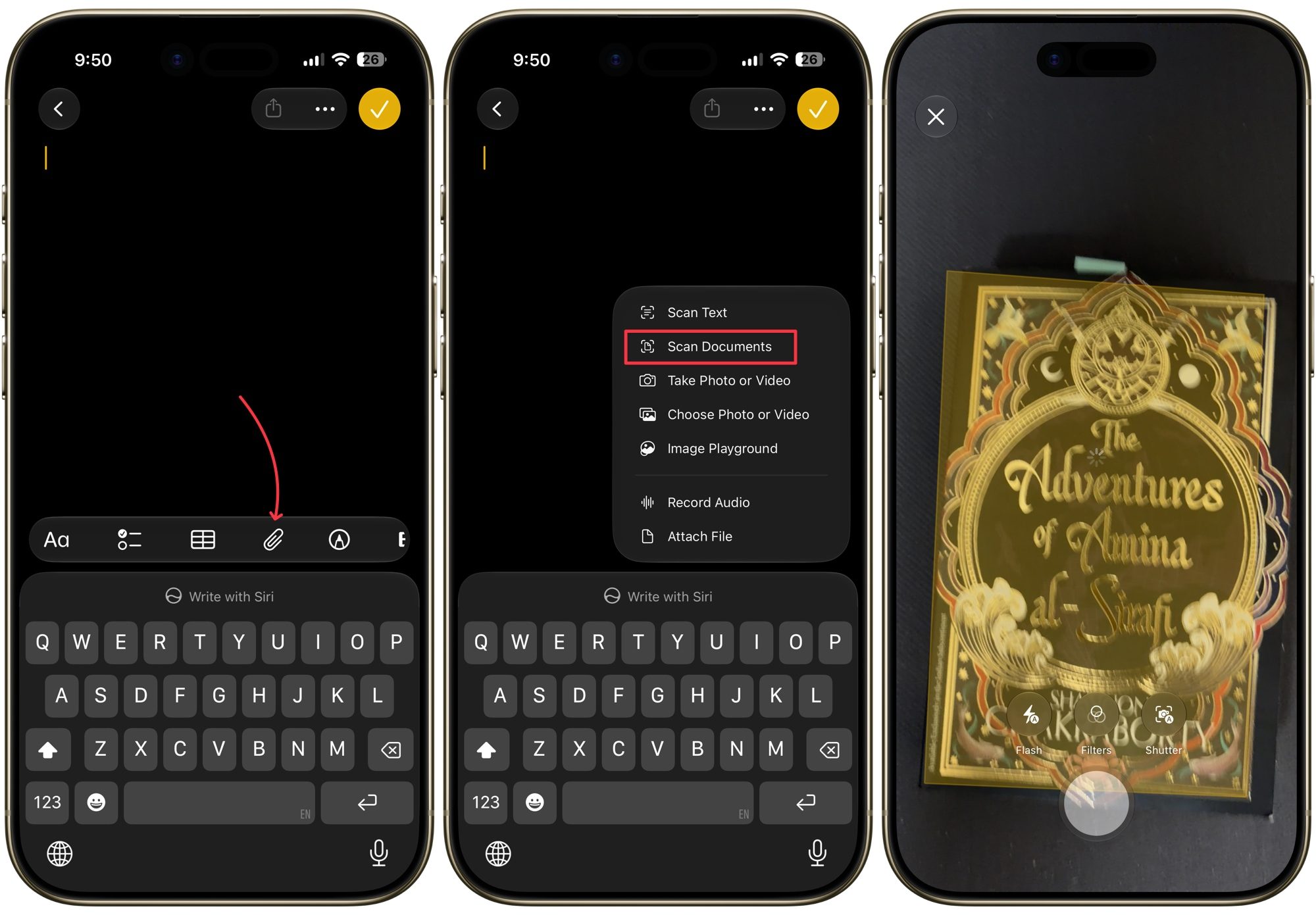
Se desideri salvare un documento all'interno di una nota specifica, puoi farlo senza problemi. Ti basta aprire la nota in cui vuoi salvare il documento scansionato, quindi fare clic sull'icona della graffetta nella barra degli strumenti della tastiera. Ora, fai clic sul pulsante "Scansiona documenti" e segui le istruzioni per scansionare i tuoi documenti.
Scansiona i documenti utilizzando l'app File
L'app File segue una procedura molto simile e, francamente, potrebbe essere il posto migliore per scansionare i documenti se stai cercando di organizzarli in cartelle. Tieni premuta l'icona dell'app File nella schermata Home e seleziona Scansiona documenti per accedere direttamente allo scanner.
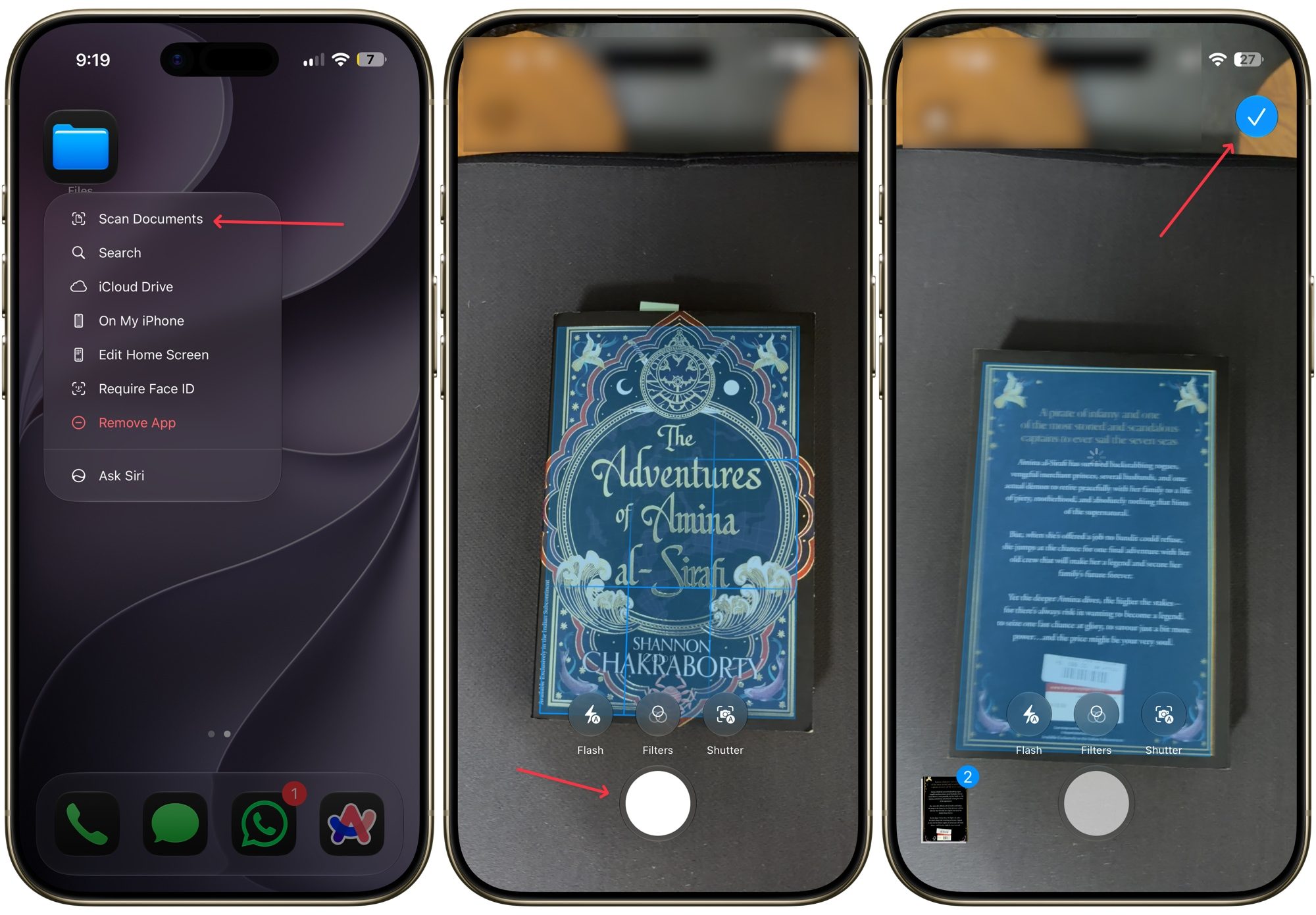
Da qui, il procedimento è identico a quello di Note. Puoi acquisire la pagina, regolare gli angoli se necessario e ripetere l'operazione per tutte le pagine che ti servono. L'unico passaggio aggiuntivo è che, dopo aver cliccato su Salva, dovrai selezionare la cartella esatta in cui desideri salvare il file prima di confermare nell'angolo in alto a destra.
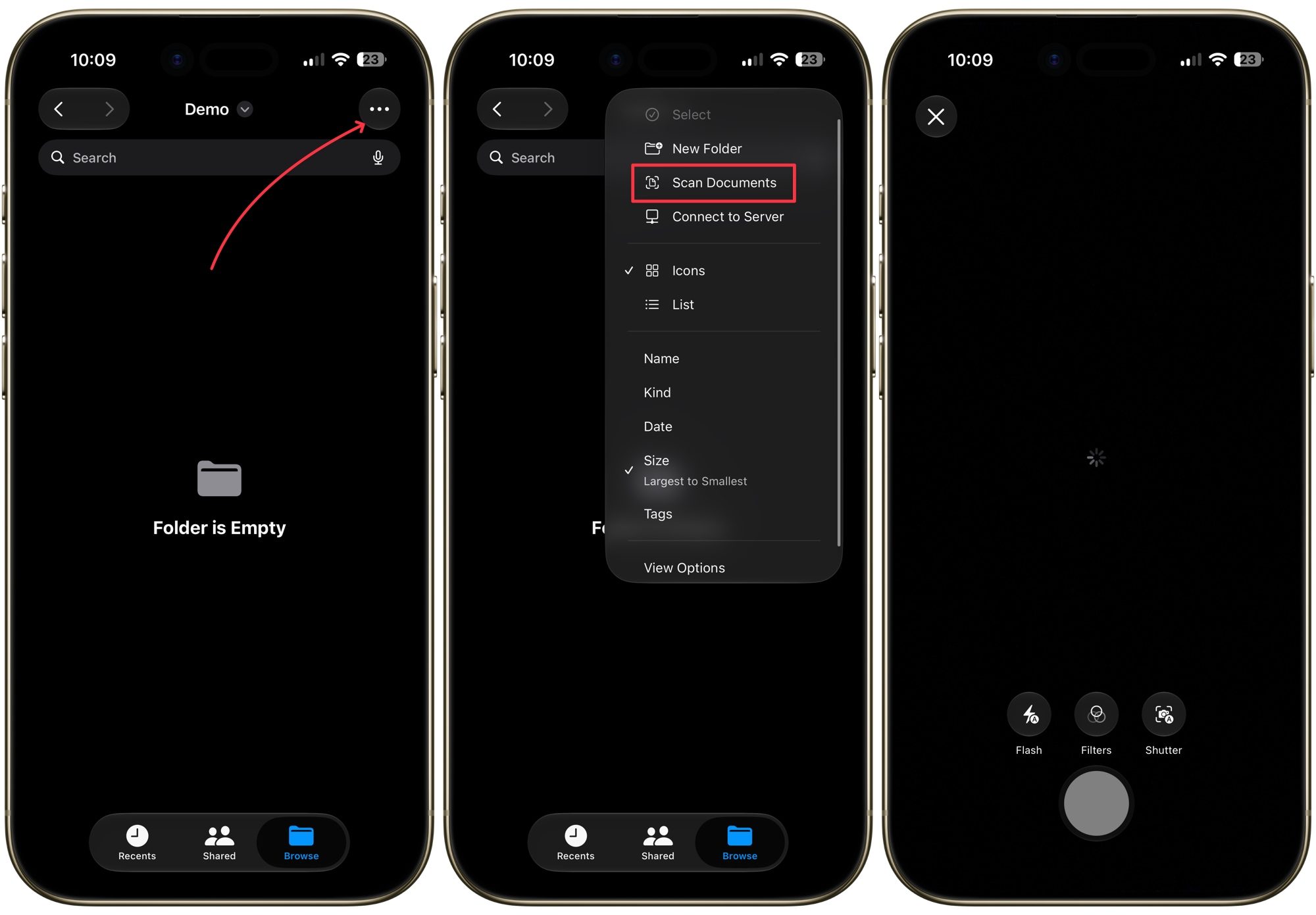
Se sai già dove vuoi salvare il documento scansionato, c'è un modo più veloce. Apri la cartella selezionata nell'app File, quindi tocca il menu con i tre puntini nell'angolo in alto a destra e seleziona Scansiona documenti. Il file verrà salvato direttamente in quella cartella senza ulteriori passaggi.
Scansionare i documenti è facile
Personalmente, utilizzo l'app File per scansionare e salvare fatture e documenti. Ogni tipo di documento ha la sua cartella, quindi tutto è ben organizzato e posso trovarlo rapidamente. Se stai ancora pagando per un'app di terze parti, ti consiglio vivamente di provare l'opzione originale e di verificare se è possibile annullare l'iscrizione alla newsletter.
I commenti sono chiusi.