
15 consigli essenziali per gli utenti iPhone
Sfrutta tutto il potenziale del tuo iPhone! Scopri 15 consigli intelligenti e utili per migliorare la tua esperienza quotidiana, risparmiare tempo e scoprire funzionalità nascoste che non conoscevi. Inizia subito!

Le cose più importanti che devi sapere
- Sfrutta la funzione "Isolamento vocale" per bloccare i rumori di sottofondo durante le chiamate e attivala dal Centro di controllo per migliorare la qualità audio.
- Personalizza l'aspetto e le funzionalità della tua schermata iniziale utilizzando i modelli Focus per determinare quali notifiche e app vengono visualizzate in base alla tua posizione o attività.
- Copia il testo ed esegui azioni direttamente da foto o dalla fotocamera utilizzando la tecnologia Live Text integrata, come chiamare un numero di telefono o aprire un indirizzo.
La WWDC 2026 è in diretta streaming e Apple si sta preparando ad annunciare importanti aggiornamenti. Seguiteci in diretta per scoprire iOS 27, una Siri migliorata grazie all'intelligenza artificiale e le nuove funzionalità di Apple Intelligence per iPhone e Mac. Seguite tutti gli annunci in diretta sul nostro blog dedicato alla Apple WWDC.

Rimango sempre stupito dalla quantità di tecnologia che Apple è riuscita a racchiudere nell'iPhone che tengo nel palmo della mano. Ancora più sorprendente è quanta altra tecnologia sia nascosta alla vista. Esistono modi migliori e più veloci per usare la tastiera e un modo più rapido per contrassegnare le email non lette e archiviarle. Ci sono modi migliori per navigare sul web rispetto alla classica esperienza Safari e si possono scattare foto di qualità nettamente superiore con le fotocamere dell'iPhone Pro rispetto all'app Fotocamera predefinita.
L'iPhone è diventato una parte così integrante delle nostre vite che spesso lo diamo per scontato. È sicuramente un ottimo modo per rimanere in contatto con amici e colleghi, immortalare i momenti e navigare in internet per ore. Ma se vi prendete il tempo di esplorarlo, scoprirete un'esperienza iPhone completamente nuova, che trasformerà davvero il modo in cui il vostro dispositivo appare e funziona.
Automatizza le piccole attività ripetitive sul tuo iPhone utilizzando Comandi Rapidi.
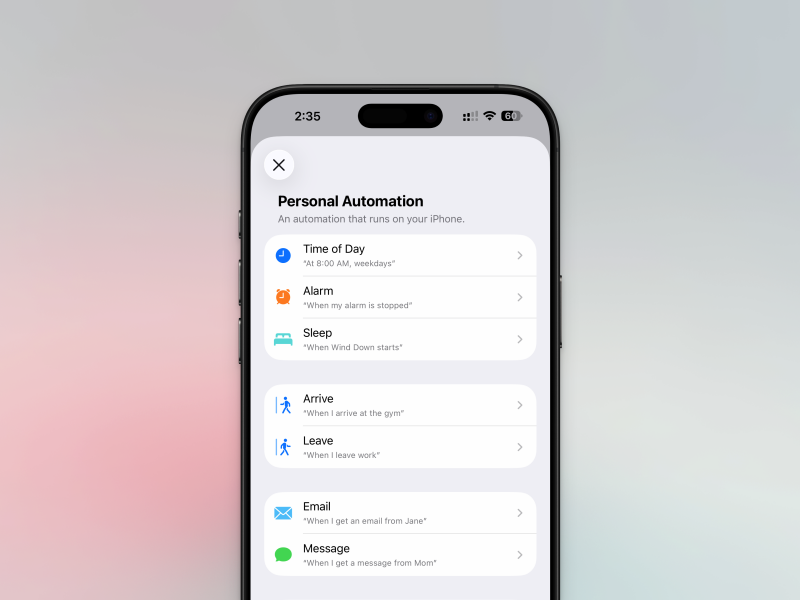
Apple preinstalla l'app Comandi Rapidi su ogni dispositivo e offre persino automazioni già pronte che è possibile installare dalla Galleria. Ma il vero divertimento inizia quando si esplora la vivace community online di Comandi Rapidi e si comincia a integrare le automazioni nelle proprie routine quotidiane.
L'app Comandi Rapidi di Apple ti permette di creare automazioni che seguono automaticamente passaggi predefiniti. Queste possono essere utilizzate per ridimensionare immagini, comprimere file, convertire dati e persino controllare aspetti del tuo smartphone. Ad esempio, puoi creare un'automazione che attivi automaticamente la VPN quando esci di casa o invii un messaggio al tuo partner quando esci dal lavoro. Vuoi iniziare? Abbiamo una lista di sette automazioni che, a mio parere, ogni utente iPhone dovrebbe installare.
Aggiungi un widget personalizzato alla schermata iniziale del tuo iPhone
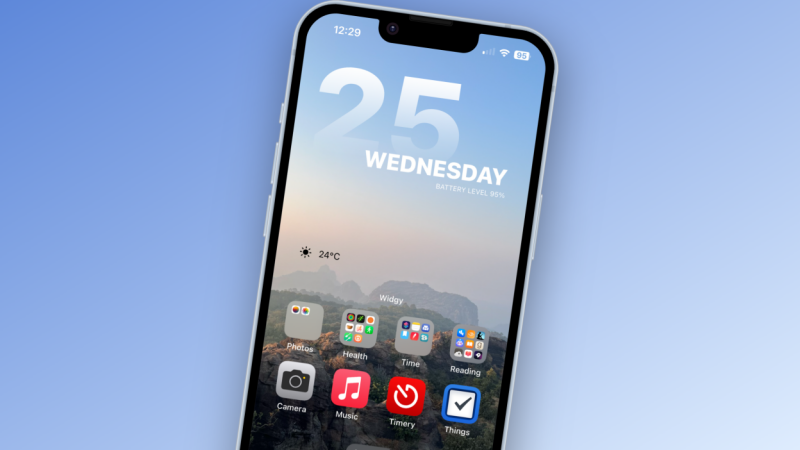
Sono un grande appassionato di widget personalizzati. Ogni volta che qualcuno prende in mano il mio iPhone, la reazione è spesso del tipo: "Il tuo iPhone non assomiglia a nessun altro iPhone". Tutto questo grazie ai widget personalizzati che mostrano l'ora, il giorno, gli appuntamenti, il meteo, le attività e molto altro. Il mondo dei widget personalizzati per iPhone è vasto e, se vuoi iniziare a esplorarlo, ti consiglio di partire da Widgetsmith , che ti permette di personalizzare più widget con lo stesso aspetto e gli stessi caratteri. Nel complesso, è divertente ed esteticamente gradevole. Quando sarai pronto, potrai approfondire l'argomento con Widgy , dove potrai importare e personalizzare migliaia di widget interattivi.
Nascondi le pagine della schermata iniziale per eliminare rapidamente il disordine dal tuo iPhone
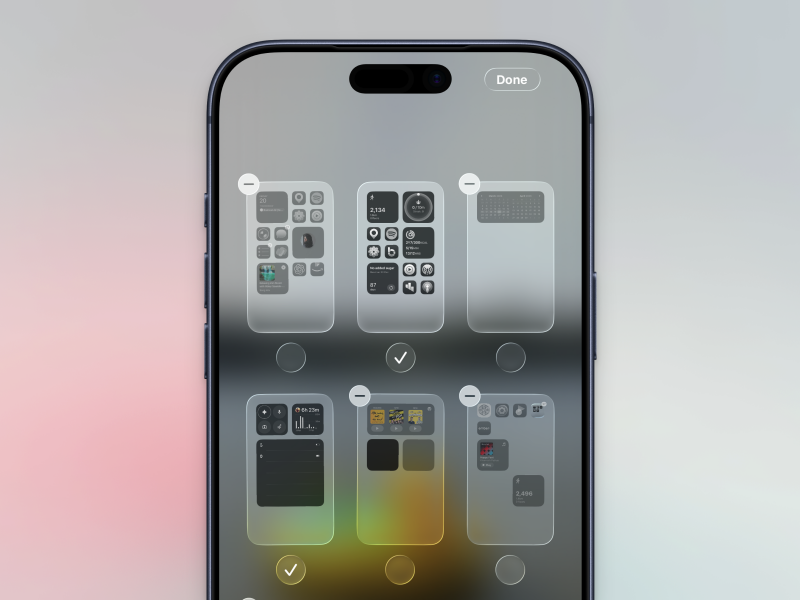
A proposito della schermata iniziale, ecco un altro trucco per risparmiare tempo. Se usi il tuo iPhone da anni, probabilmente la tua schermata iniziale è piena di app. Puoi andare su Impostazioni > Schermata Home e Libreria app e selezionare l' opzione "Solo Libreria app" nella sezione "App scaricate di recente" per assicurarti che le app scaricate di recente non vengano visualizzate di default sulla schermata iniziale.
Ma che dire delle decine di app già presenti? Beh, puoi nasconderle rapidamente e in blocco. Il tuo iPhone ha un Gestore Pagine della Schermata Home nascosto. Tocca e tieni premuto su uno spazio vuoto qualsiasi della Schermata Home, quindi tocca il pulsante Modifica nell'angolo in alto a sinistra e scegli Modifica Pagine . Ora vedrai un elenco di tutte le pagine della tua Schermata Home contemporaneamente. Deseleziona semplicemente le pagine che desideri nascondere. Se vuoi eliminare una pagina (insieme a tutte le app e i widget ad essa associati), tocca il pulsante meno nell'angolo in alto a sinistra della schermata di anteprima e nella finestra a comparsa tocca Rimuovi . Quindi tocca Fine per salvare le impostazioni. Non è molto più ordinato?
Accedi rapidamente alle funzionalità utilizzando il gesto nascosto "Tocca Indietro" sul tuo iPhone.
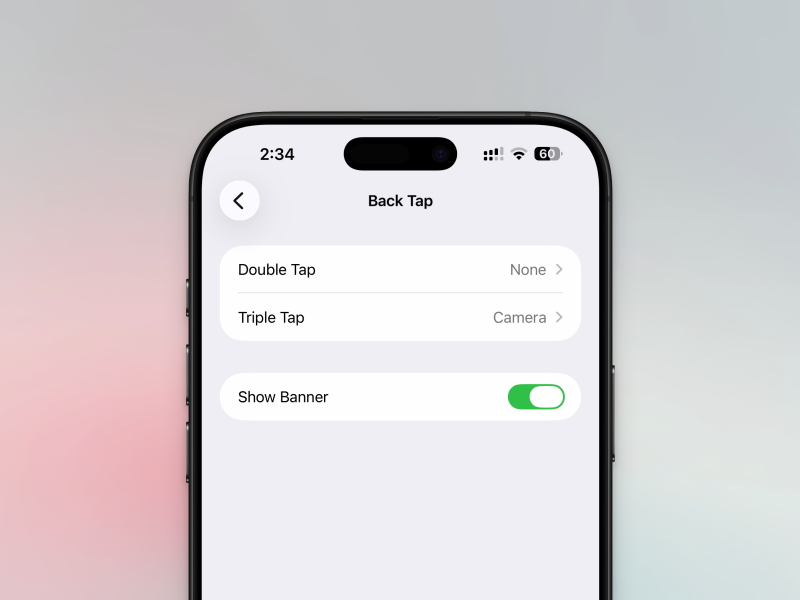
L'iPhone ha un "pulsante" nascosto sul retro del dispositivo. Si tratta di una funzione di accessibilità a cui si può accedere tramite Impostazioni > Accessibilità > Tocco > Tocco posteriore . È possibile assegnare qualsiasi app, scorciatoia o azione a un gesto di doppio o triplo tocco. È un ottimo modo per automatizzare le scorciatoie o semplicemente per aprire la fotocamera frontale. Personalmente, trovo che il gesto del doppio tocco a volte sia inaffidabile, e quello del triplo tocco lo sia ancora di più.
Utilizza la funzione di isolamento vocale per bloccare i rumori di sottofondo durante le chiamate sul tuo iPhone.
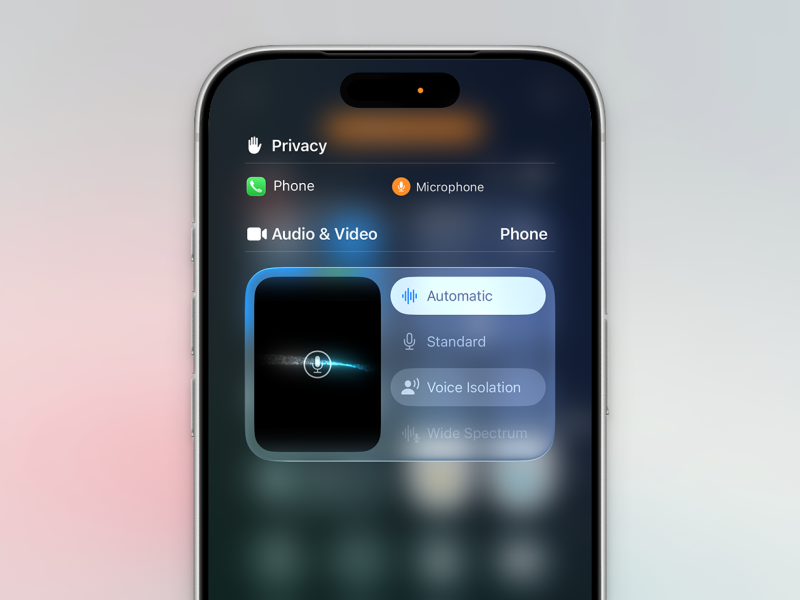
Se vivi in una città rumorosa o se effettui chiamate durante i tuoi spostamenti, apprezzerai questa funzione nascosta. Isolamento vocale è una di quelle funzioni che Apple sceglie di tenere nascoste ma che, francamente, dovrebbero essere più visibili. Come suggerisce il nome, Isolamento vocale funziona in background durante le chiamate (e durante la registrazione audio in Memo vocali e in alcune app di terze parti), eliminando sistematicamente i rumori di sottofondo forti e i suoni ambientali che distraggono. Può annullare il rumore di un cantiere o il ronzio acuto di un condizionatore. Funziona su qualsiasi iPhone a partire dall'iPhone X, ma il modo migliore per utilizzarla è probabilmente con gli AirPods. La combinazione della cancellazione del rumore con un Isolamento vocale migliorato si traduce nella migliore qualità audio possibile per le chiamate, soprattutto se abbinata a una chiamata FaceTime Audio.
Quando sei in chiamata, apri il Centro di Controllo e tocca il pulsante Controlli telefono in alto per visualizzare tutte le opzioni. Quindi, passa alla modalità Isolamento vocale.
Migliora il tuo browser Safari per iPhone con le estensioni.
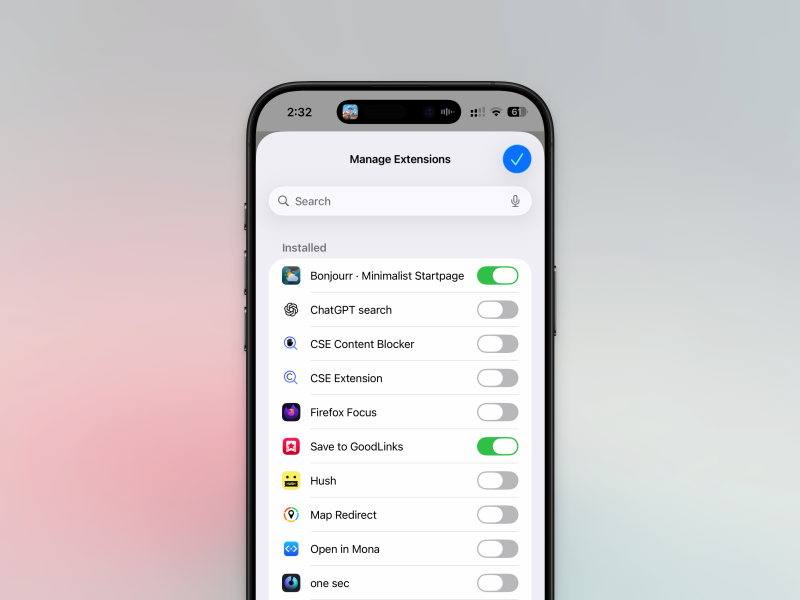
Se non utilizzi le estensioni di Safari, ti stai perdendo un'infinità di possibilità. Proprio come sui Mac, anche Safari per iPhone supporta le estensioni. E puoi usarle per fare cose davvero incredibili, come bloccare tutte le pubblicità e i tracker (ovviamente!) , o attivare la modalità scura su tutti i siti web , sempre. Troverai anche estensioni per migliorare la tua esperienza di navigazione su Reddit e per avere il controllo completo su tutti gli elementi dei siti che usi più frequentemente.
Utilizza questa gesture per trascinare e rilasciare qualsiasi elemento tra le app dell'iPhone.
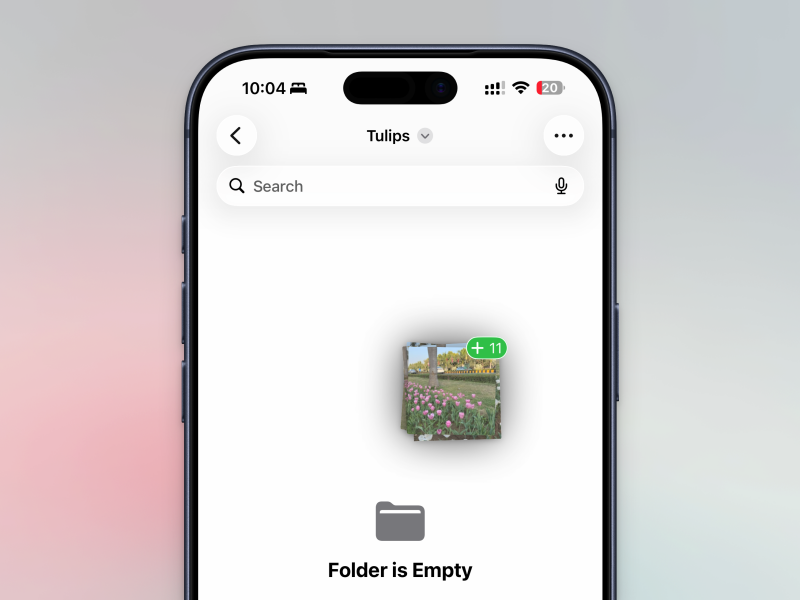
La funzione trascina e rilascia è diventata popolare grazie all'iPad, che permette di spostare più elementi da un'app all'altra con un solo gesto. Ma il segreto è che non è limitata all'iPad. Sebbene non sia possibile aprire due app contemporaneamente su un iPhone, è comunque possibile utilizzare le funzionalità multitasking intelligenti dell'iPhone per trascinare e rilasciare qualsiasi elemento tra due app. Questa funzione è particolarmente utile quando si desidera trascinare più foto nell'app File o in un'email. Per prima cosa, seleziona i file o le foto che ti servono. Scegli prima un file e fai scorrere il dito per "raccoglierlo". Quindi, usa un altro dito per aggiungere altri file o foto al gruppo. Rimarranno tutti bloccati sotto il tuo dito. Non sollevare ancora il dito. Usa l'altra mano per tornare alla schermata Home e aprire l'app in cui vuoi rilasciare i file. Apri l'app Email o Note, quindi rilascia semplicemente il dito. I dati appariranno esattamente dove hai rilasciato il dito.
Passaggio a un browser di terze parti su iPhone
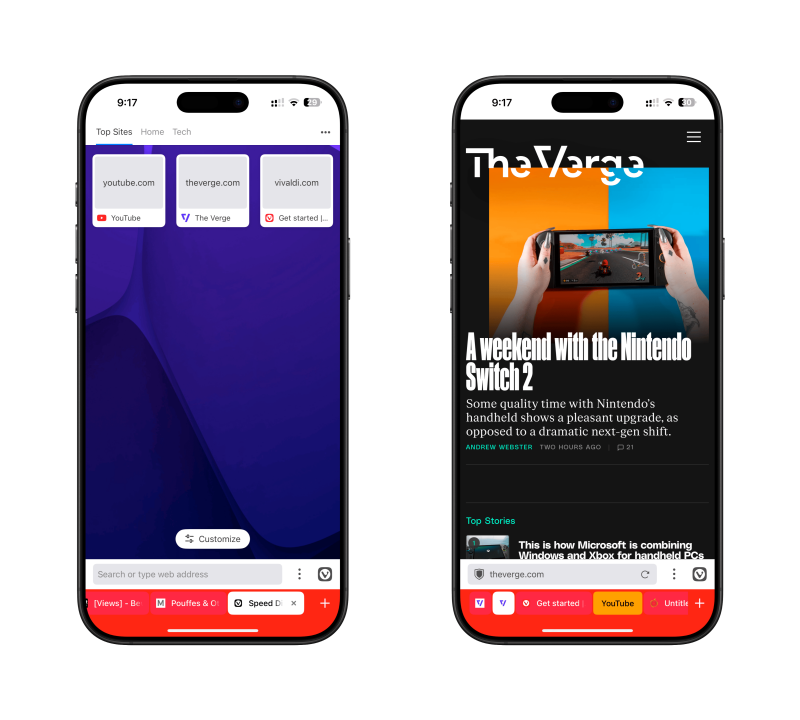
Utilizzare un browser di terze parti , come Vivaldi, rappresenta un passo avanti per gli utenti più esperti. Tutti i browser di terze parti su iOS sono essenzialmente varianti di Safari, poiché Apple richiede agli sviluppatori di creare i propri browser sulla piattaforma WebKit di Safari. Tuttavia, questi browser possono offrire funzionalità uniche non disponibili in Safari. Ad esempio, Vivaldi offre la navigazione a schede di livello desktop, inclusi gruppi di schede e schede bloccate. C'è anche Orion , che può eseguire estensioni di livello desktop dal Firefox Web Store e dal Chrome Web Store sul tuo iPhone (cosa che Safari non può fare). E se non ti piace la nuova interfaccia di Safari, puoi provare Quiche, un browser completamente personalizzabile.
Utilizza gli schemi Focus di iPhone per modificare l'aspetto e le funzionalità del tuo telefono in base alla tua posizione.
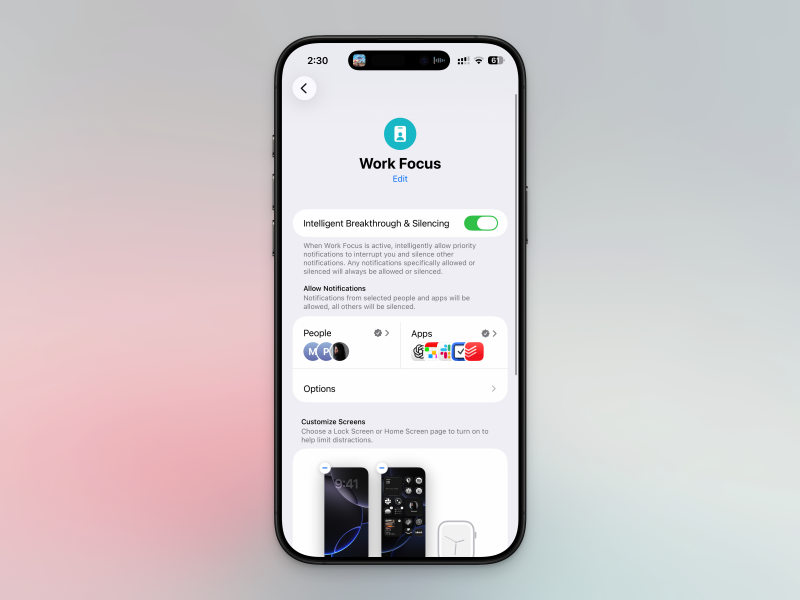
Le modalità Focus hanno il potere di trasformare l'aspetto e le funzionalità del tuo iPhone, in base alla tua posizione, all'ora del giorno o all'attività che stai svolgendo. È ora di andare oltre la modalità Non disturbare e sfruttare appieno tutto ciò che le modalità Focus di Apple hanno da offrire.
È consigliabile impostare le Modalità Focus per Lavoro, Tempo libero e Sonno. In ogni Modalità Focus, puoi specificare quali app possono inviare notifiche e quali amici o familiari possono contattarti. Puoi persino scegliere schermate Home specifiche da visualizzare in ogni Modalità Focus, con widget e app nascosti dalla modalità (ad esempio, nessun contenuto di lavoro viene visualizzato nella Modalità Focus Tempo libero). Focus si integra anche con Comandi rapidi e Automazioni, quindi puoi attivare una Modalità Focus specifica quando avvii una videochiamata sul tuo Mac o quando arrivi in un luogo specifico (come il tuo posto di lavoro). Per iniziare, vai su Impostazioni > Focus.
Copia testo ed esegui azioni direttamente dalle foto o dall'app Fotocamera dell'iPhone.
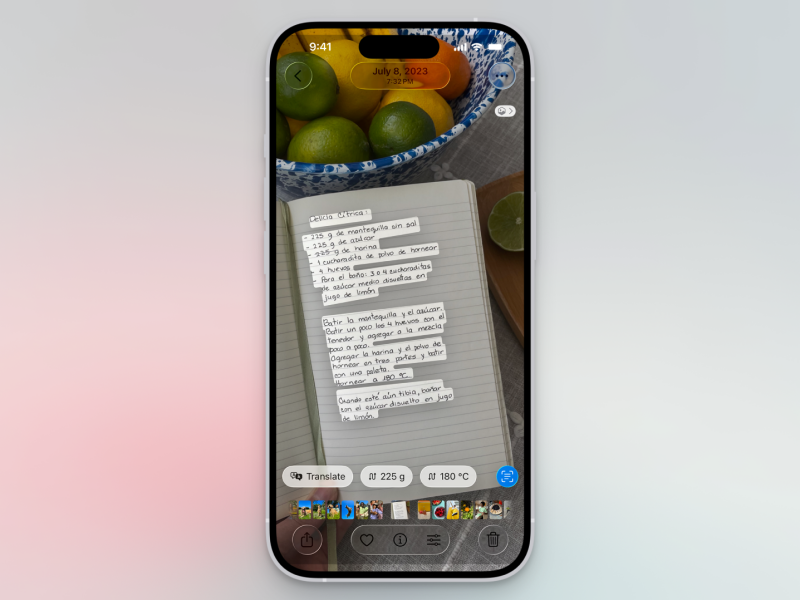
L'iPhone integra la tecnologia di riconoscimento ottico dei caratteri (OCR) (che Apple chiama Live Text) che consente di copiare il testo dalle immagini, ma è anche possibile utilizzarla per interagire direttamente con il testo, che si tratti di una foto, un video o un oggetto reale. Quando visualizzi un'immagine contenente testo nell'app Foto, vedrai una piccola icona "Testo" nell'angolo in basso a destra. Toccala e tutto il testo verrà evidenziato. Se è presente un numero di telefono o un indirizzo, puoi toccarlo per effettuare una chiamata o aprire la posizione in Apple Maps. Questa funzione è disponibile anche nell'app Fotocamera: basta inquadrare il testo con la fotocamera e toccare il pulsante "Testo" nell'angolo in basso a destra.
Utilizza gesti di scorrimento nascosti ovunque sul tuo iPhone
Potresti già conoscere le gesture dell'iPhone, come lo scorrimento verso l'alto dalla barra Home o il tocco sul bordo superiore dello schermo per scorrere istantaneamente verso l'alto. Ma il tuo iPhone ha molte gesture nascoste che possono velocizzare notevolmente l'utilizzo e funzionano su tutto il sistema operativo. Se ti trovi di fronte a un lungo elenco, prova a scorrere verso il basso con due dita per iniziare subito a selezionare gli elementi. Questa funzione funziona perfettamente in app come Mail, Telefono e altre app Apple, ed è supportata anche da app di terze parti. Inoltre, con iOS 26, Apple ha aggiunto il supporto per la gesture Indietro: basta scorrere da qualsiasi punto del bordo sinistro dello schermo per tornare indietro rapidamente. Puoi anche tagliare, copiare e incollare usando una gesture a tre dita. Per copiare qualcosa, pizzica con tre dita. Per tagliare, ripeti la gesture due volte. Per incollare qualcosa, usa la gesture a tre dita divaricate (l'opposto del pizzicare).
Utilizza le scorciatoie da tastiera per velocizzare la digitazione sul tuo iPhone.
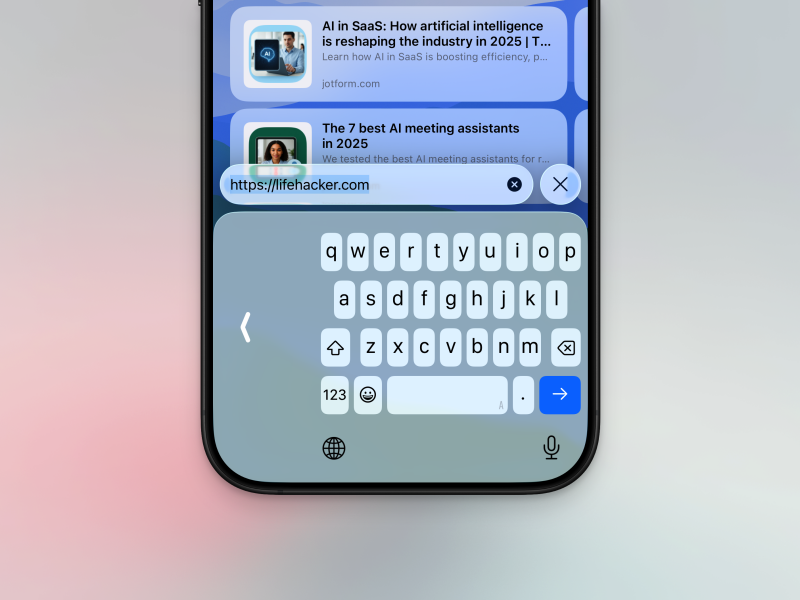
La tastiera dell'iPhone nasconde potenti funzionalità, tra cui la funzione "Slide to Type" integrata, che permette di digitare facendo scorrere il dito sui tasti. Questa funzione risulta particolarmente efficace quando si utilizza il telefono con una sola mano. È inoltre disponibile un trackpad virtuale integrato: basta tenere premuta la barra spaziatrice e muovere il dito per spostare il cursore.
Se trovi la tastiera troppo grande per digitare, puoi anche attivare la modalità tastiera a una mano dal pulsante Impostazioni tastiera (tenendo premuta l' icona del globo ). Da lì, puoi andare in Impostazioni tastiera per provare la funzione Sostituzione testo , dove puoi creare scorciatoie per espandere frammenti di testo usati frequentemente. Ad esempio, puoi digitare "adrs" per espandere il tuo indirizzo di casa completo. Puoi impostare questo tipo di scorciatoie di testo per qualsiasi frase che digiti spesso, ad esempio puoi impostare "@@@" per inserire automaticamente il tuo indirizzo email.
Utilizza la funzione "File nascosti" dell'app per scansionare documenti senza bisogno di un'applicazione esterna.
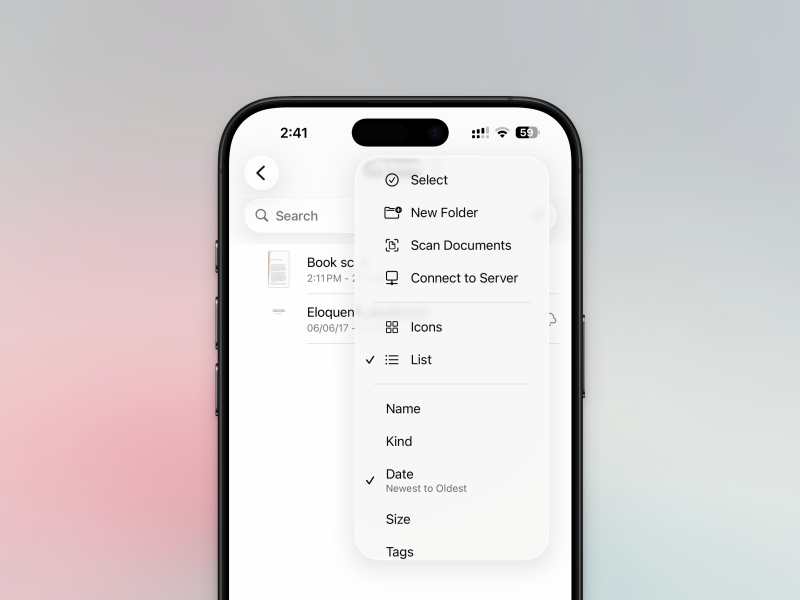
Se utilizzi app di terze parti per la scansione di documenti, è utile sapere che sia l'app Note che l'app File del tuo iPhone includono uno scanner integrato. Personalmente, preferisco usare l'app File per questo scopo, perché mi permette di salvare rapidamente un PDF direttamente nella cartella desiderata. Ecco come fare: apri l' app File , vai a una cartella qualsiasi, tocca l' icona del menu con i tre puntini e seleziona "Scansiona documenti" . È presente una funzione di otturatore automatico, attivata per impostazione predefinita, che scansiona automaticamente ogni nuova pagina che posizioni davanti alla fotocamera (se la trovi fastidiosa, puoi disattivarla). Scansiona tutte le pagine che desideri, quindi tocca "Fine" . Successivamente, assegna un nome al documento e verrà salvato come PDF nella cartella. Puoi quindi inviarlo dove necessario o eseguirne il backup utilizzando iCloud Drive.
Utilizza Accesso Guidato per bloccare le app del tuo iPhone.
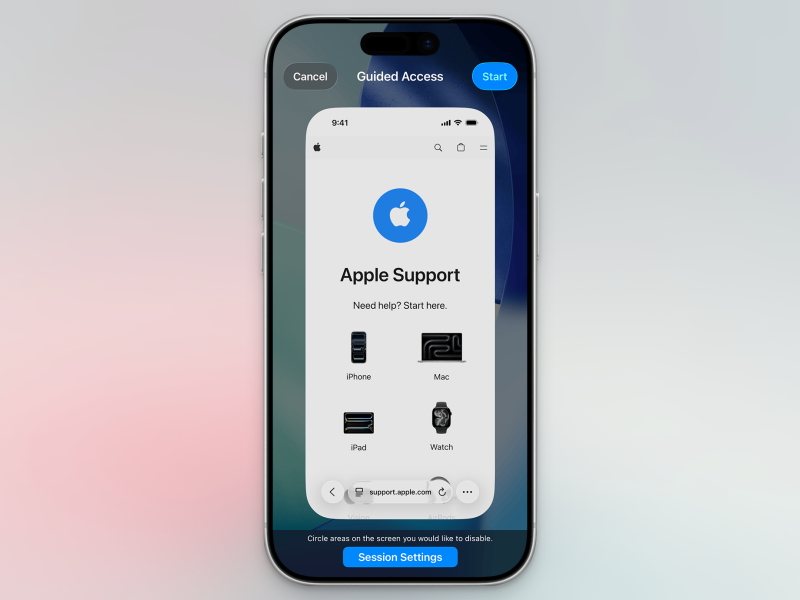
Se presti il tuo iPhone a un familiare per giocare o guardare YouTube, probabilmente non vuoi che acceda alle altre app. Puoi impedirlo attivando Accesso Guidato sul tuo iPhone. Quando questa funzione è attiva, l'utente rimane bloccato nell'app attualmente aperta, a meno che non prema tre volte il pulsante laterale e inserisca il codice di accesso.
Per configurare questa funzione, vai su Impostazioni > Accessibilità > Accesso Guidato e abilita l' opzione Accesso Guidato in alto. In Impostazioni codice , puoi abilitare il blocco Face ID o impostare un codice personalizzato. Dopo aver abilitato la funzione, apri l'app che desideri bloccare e tocca tre volte il pulsante laterale . Dalla finestra a comparsa, seleziona Accesso Guidato . Puoi disegnare su una porzione dello schermo per disabilitarne la funzionalità. Il pulsante Impostazioni sessione ti offre opzioni per disabilitare l'accesso alla tastiera, al tocco o ai pulsanti del volume. Qui puoi anche impostare un limite di tempo automatico. Quando sei pronto, tocca Avvia e inserisci il tuo codice. Ora puoi dare il tuo telefono a chiunque senza preoccuparti dei tuoi dati privati. Al termine, tocca tre volte il pulsante laterale e inserisci il tuo codice per disabilitare la funzione.
Migliora la qualità di foto e video su iPhone Pro
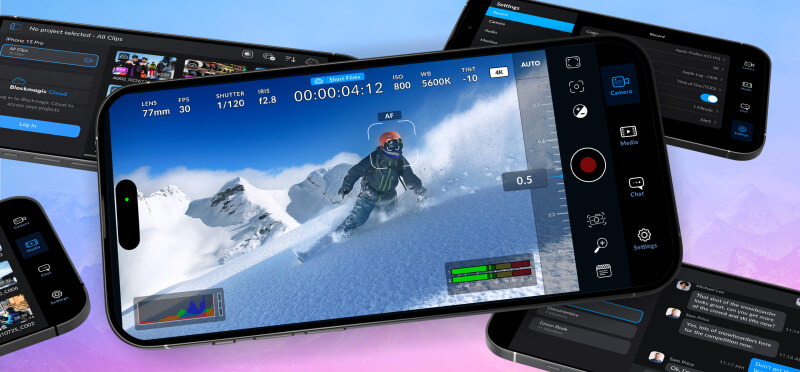
Le fotocamere dell'iPhone Pro sono davvero eccellenti, ma l'app Fotocamera predefinita non lo è. A mio parere, l'app Fotocamera predefinita esegue molti calcoli di fotografia computazionale e fatica a mettere a fuoco con precisione quando devo inquadrare soggetti di piccole dimensioni. Inoltre, le fotocamere Pro possono registrare in formato Log con ProRes e, per avere il pieno controllo sulla qualità video direttamente dall'iPhone, è necessario uscire dall'app Fotocamera predefinita.
Per girare video con un'illuminazione ottimale, l' app Blackmagic è un'ottima soluzione. Offre il controllo manuale completo sia su foto che su video, con preset di qualità cinematografica (inclusa la possibilità di creare impostazioni personalizzate).
Se il risultato vi sembra un po' troppo professionale, provate a usare un'app di terze parti per ottenere foto di qualità decisamente superiore. Il mio collega Pranay ha segnalato alcune ottime opzioni , e Halide Mark II è in cima alla lista (e sono d'accordo). Halide offre un controllo molto maggiore sull'aspetto delle foto. Inoltre, è presente la funzione Process Zero, che elimina tutti i processi di elaborazione di Apple dalle immagini.
I commenti sono chiusi.