

Ogni rete Wi-Fi è configurata con una password per garantire che solo persone specifiche possano accedervi. Come qualsiasi altra chiave, la password Wi-Fi deve essere forte e sicura. Se ritieni che la tua password Wi-Fi sia un po' debole, continua a leggere per scoprire come modificare il nome e la password della tua rete Wi-Fi.

Accesso remoto alle impostazioni del router

Il router è il fulcro centrale della rete Wi-Fi e puoi gestirlo visitando il portale delle impostazioni o la pagina di configurazione tramite un browser web su qualsiasi dispositivo.
Solitamente si accede a questa pagina tramite un indirizzo IP, che di solito è qualcosa come 192.168.1.1 o 192.168.0.1 . Una volta digitato questo indirizzo nella barra di ricerca del browser, si verrà reindirizzati alla pagina delle impostazioni del router.
Se possiedi un router di determinate marche, come TP-Link , potresti essere in grado di accedere alle impostazioni tramite URL specifici, ad esempio http://tplinkwifi.net . Alcuni router sono persino dotati di app dedicate per un accesso più semplice.
Se non conosci l'indirizzo della pagina delle impostazioni del tuo router, controlla la parte inferiore del router: spesso troverai un'etichetta con queste informazioni. Un altro modo per trovare l'indirizzo del router è utilizzare il comando " ipconfig " nel Prompt dei comandi (Windows) o nel Terminale (Mac) e cercare il valore " Gateway predefinito ". Questo è l'indirizzo che devi digitare nel tuo browser.

Cambia nome e password Wi-Fi
Per modificare le impostazioni del router, avrai bisogno di un nome utente e di una password. Non si tratta della password Wi-Fi o dell'SSID, ma di un set di credenziali diverso, solitamente riportato su un adesivo nella parte inferiore del router. Se tutto questo non dovesse funzionare, contatta il tuo provider di servizi Internet (ISP) per assistenza.
Segui i passaggi seguenti per modificare il nome e la password della tua rete Wi-Fi. Tieni presente che la pagina delle impostazioni è diversa per ogni router. Tuttavia, poiché queste differenze non sono significative, queste istruzioni servono come guida generale per la maggior parte dei tipi di router.
Cambia l'SSID (nome) della tua rete Wi-Fi
L'SSID (Service Set Identifier) , che è semplicemente il termine tecnico per il nome della rete Wi-Fi, spesso non viene modificato. In genere, il provider di servizi Internet (ISP) lo assegna come nome generico che include il nome della rete. Per modificarlo, è necessario innanzitutto accedere al portale delle impostazioni all'indirizzo 192.168.1.1 o 192.168.0.1 , oppure a un sito web dedicato.
- Accedi utilizzando il tuo nome utente e password nella pagina delle impostazioni del router. Nella maggior parte dei casi, il nome utente è... "Admin"Per confermare le tue credenziali, controlla nuovamente la parte inferiore del router.
![]()
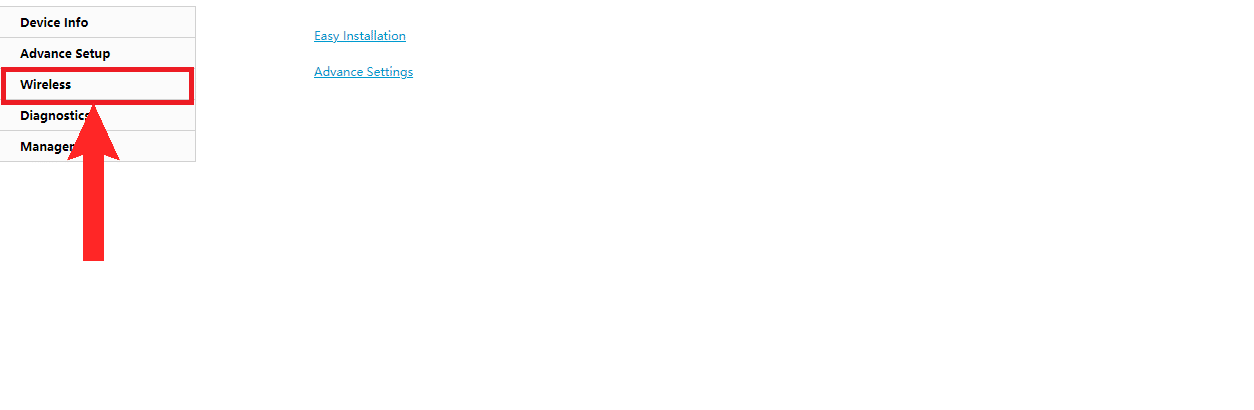
- Quindi, passa alla sezione senza filiPuò essere chiamato Wi-Fi O WLAN Hai.
![]()
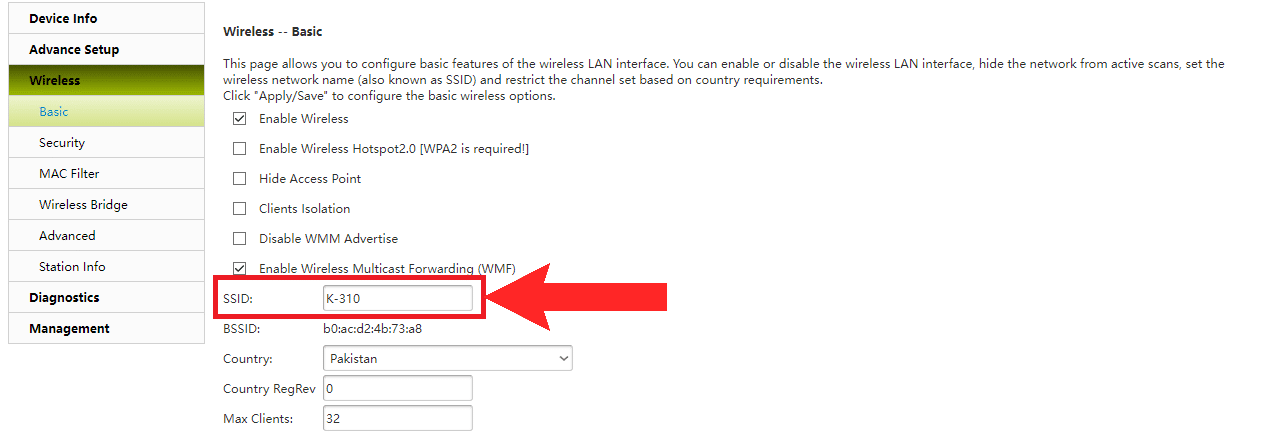
- Ora, cerca una scheda denominata ا O AnnoDovresti trovare una casella in cui puoi inserire l'SSID, ovvero il nome della tua rete Wi-Fi.
![]()
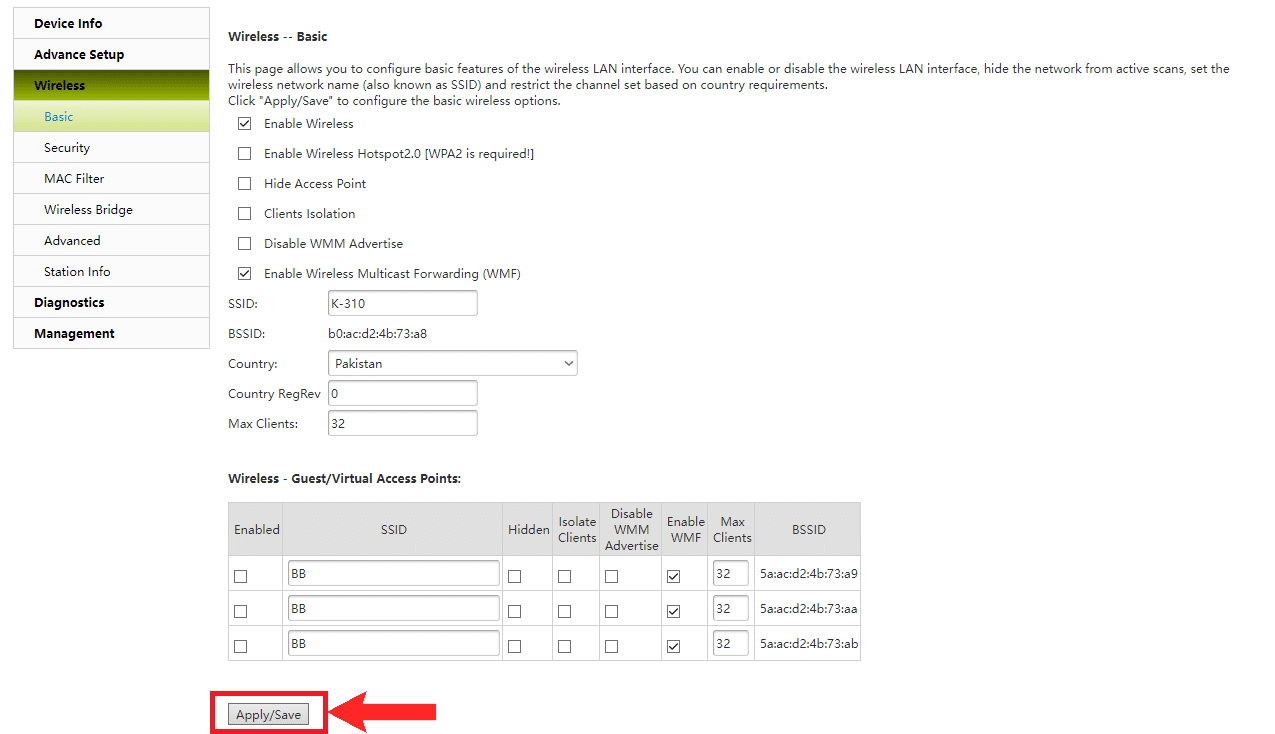
- Infine, fai clic Applica/Salva Per installare il nuovo SSID per la tua rete Wi-Fi.
![]() Per salvare le tue impostazioni
Per salvare le tue impostazioni

 Per salvare le tue impostazioni
Ora dovresti vedere un nuovo nome per la tua rete Wi-Fi su tutti i tuoi dispositivi. Potrebbe essere necessario riconnettersi alla rete Wi-Fi dopo queste modifiche.
Cambia la password del tuo Wi-Fi
Per cambiare la password del Wi-Fi, segui queste istruzioni:
- Riaccedi al portale delle impostazioni del router, proprio come hai fatto quando hai cambiato il nome della tua rete Wi-Fi, e accedi utilizzando le stesse credenziali.
![]()
- Guarda sul lato o in cima alla pagina e vai alla sezione Rete wireless/WLAN/Wi-Fi.
![]()
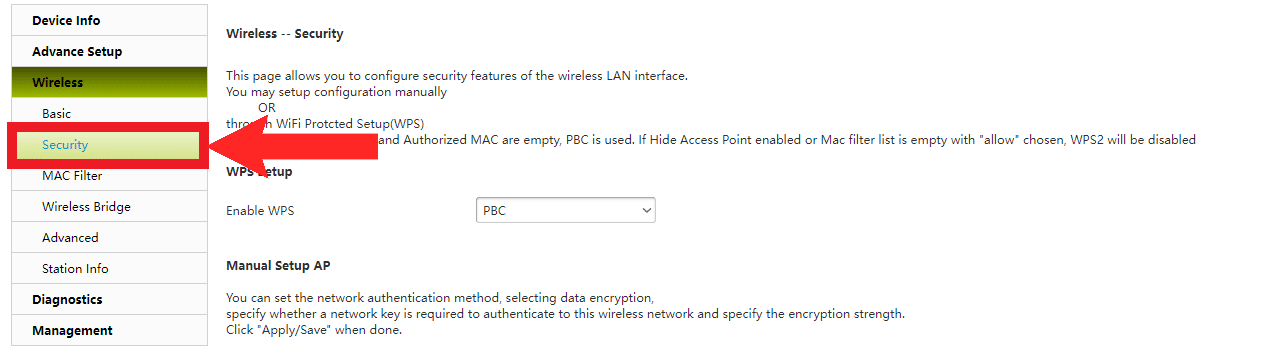
- Ora, nella maggior parte dei casi, la password può essere modificata tramite la scheda delle impostazioni. Base/GeneraleTuttavia, questo non è sempre il caso. Pertanto, in questi casi, la password può essere modificata tramite una scheda. الأمان.
![]()
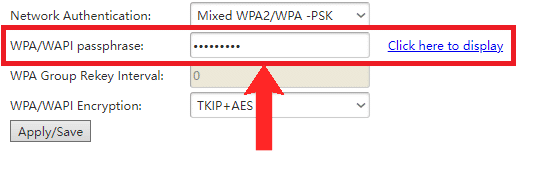
- Puoi cambiare la tua password nella casella di input chiamata Frase segreta WPA/WAPIIl nome esatto della casella di input può variare, ma deve essere compreso nell'intervallo "chiave/pass" o può essere semplicemente chiamato "PasswordNelle impostazioni recenti, inserisci qui la tua nuova password.
![]()
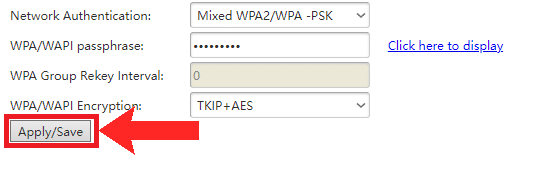
- Allo stesso modo, clicca su Applica/Salva per salvare le modifiche.
![]()
Dopo questa modifica, verrai automaticamente disconnesso da tutti i dispositivi attualmente connessi alla tua rete Wi-Fi. Assicurati di effettuare nuovamente l'accesso utilizzando la nuova password per rimanere connesso su tutti i tuoi dispositivi.
Perché dovresti cambiare la password del tuo Wi-Fi?
La password del Wi-Fi è fondamentale perché protegge la connessione Internet e tutti i dati in essa contenuti. L'accesso non autorizzato potrebbe rivelare informazioni private o introdurre malware. È importante proteggere la password del Wi-Fi. Seguendo i passaggi sopra indicati, puoi modificare rapidamente la password per migliorare la sicurezza della tua rete.
Ora che hai modificato correttamente il nome utente e la password della tua rete Wi-Fi, è fondamentale proteggerli. Aggiornare regolarmente la password e assicurarsi che sia complessa può proteggere la rete da accessi non autorizzati.
Modifica del nome e della password Wi-Fi – Domande frequenti
Cosa succede se dimentico il nome utente e la password del router?
Controlla l'etichetta del router per le credenziali predefinite. Se le hai modificate e dimenticate, potrebbe essere necessario ripristinare il router alle impostazioni di fabbrica.
Con quale frequenza dovrei cambiare la password del mio Wi-Fi?
Cambia la password del tuo Wi-Fi ogni 3-6 mesi o immediatamente se sospetti una violazione della sicurezza. Assicurati che sia sicura e univoca.
Cosa devo fare se non riesco ad accedere alla pagina delle impostazioni del router?
Controlla la connessione di rete e i dati inseriti. Se i problemi persistono, ripristina il router o contatta il tuo provider di servizi Internet (ISP) o il produttore del router.
Qual è una password Wi-Fi sicura?
Una password complessa dovrebbe essere lunga almeno 12 caratteri, con una combinazione di lettere maiuscole e minuscole, numeri e simboli speciali. Evita informazioni facilmente intuibili come il tuo nome o la tua data di nascita.
Posso cambiare il nome e la password della rete Wi-Fi dal mio telefono?
Sì, puoi modificare queste impostazioni dal tuo telefono accedendo alla pagina delle impostazioni del router tramite un browser web o un'app dedicata.
Perché non riesco a connettermi a Internet dopo aver cambiato la password del Wi-Fi?
Dopo aver modificato la password, tutti i dispositivi dovrebbero riconnettersi utilizzando la nuova password. Verificare che la password sia stata inserita correttamente e, se i problemi persistono, valutare la possibilità di riavviare il router e il dispositivo.
Devo cambiare sia il nome Wi-Fi (SSID) che la password?
Cambiare la password generalmente aumenta la sicurezza. Cambiare il nome di rete (SSID) rende la rete più facilmente identificabile per te e meno per gli hacker.
Posso usare caratteri speciali nel nome della mia rete Wi-Fi (SSID)?
Sebbene alcuni caratteri speciali siano consentiti, altri potrebbero causare problemi. Per risultati ottimali, utilizzare solo caratteri alfanumerici e punteggiatura semplice.
I commenti sono chiusi.