

Nel mondo delle reti informatiche, a ogni dispositivo connesso a Internet viene assegnato un indirizzo univoco, noto come indirizzo di protocollo Internet , o indirizzo IP . Potrebbe essere necessario conoscere il proprio indirizzo IP per risolvere problemi di rete o per configurare le impostazioni di rete.

In questo articolo esamineremo diversi metodi per trovare il tuo indirizzo IP su Windows e Mac.
Tipi di indirizzi IP
In genere, esistono due tipi di indirizzi IP. Uno è il tuo indirizzo IP personale e l'altro è il tuo indirizzo IP pubblico. Vediamo le differenze tra i due.
Indirizzo IP pubblico: questo indirizzo IP viene assegnato in modo univoco a ciascun dispositivo connesso a Internet. Consente al dispositivo di accedere ai siti web, comunicare con essi e recuperare dati. Quando si inviano richieste di dati a un sito web, l'indirizzo IP pubblico viene trasmesso insieme ad altre informazioni, in modo che i siti web sappiano esattamente chi sta richiedendo i dati e dove inviarli.
Un indirizzo IP privato è un identificatore non univoco assegnato ai dispositivi all'interno di una rete locale. Ciò significa che altri dispositivi possono avere lo stesso indirizzo IP privato, ma all'interno di una rete specifica, solo il tuo dispositivo avrà quell'indirizzo. Lo scopo è quello di consentire ai dispositivi all'interno della stessa rete di comunicare tra loro. I dispositivi e i siti web esterni alla tua rete non saranno in grado di accedere al tuo indirizzo IP privato, rendendolo più sicuro.
Individua il tuo indirizzo IP pubblico
Trovare il proprio indirizzo IP pubblico è piuttosto semplice. Quando ci si connette a Internet e si interagisce con un browser o un sito web, questi accedono al proprio indirizzo IP pubblico. Pertanto, indipendentemente dal dispositivo utilizzato (Windows o Mac), è sufficiente aprire il browser e cercare " Qual è il mio indirizzo IP? ". Il proprio indirizzo IPv4 o IPv6 pubblico verrà visualizzato nella nuova pagina che si carica.

Come trovare il tuo indirizzo IP in Windows
Sebbene trovare un indirizzo IP pubblico sia piuttosto semplice, individuare il proprio indirizzo IP richiede un certo impegno tecnico. I metodi descritti di seguito sono validi per Windows 10 e 11. Se per qualsiasi motivo utilizzi Windows 7 o 8, aggiorna il sistema alle versioni più recenti per garantire la compatibilità, poiché entrambi i sistemi operativi hanno raggiunto la fine del loro ciclo di vita e non sono più sicuri.
1. Utilizzo del prompt dei comandi
Il modo più semplice per individuare il proprio indirizzo IP su un sistema Windows è tramite il prompt dei comandi.
- premere il tasto Windowse digita "cmdQuindi premere il pulsante entra.
- Verrà avviato il prompt dei comandi. In quella finestra, digita "Ipconfig" quindi premere entra.
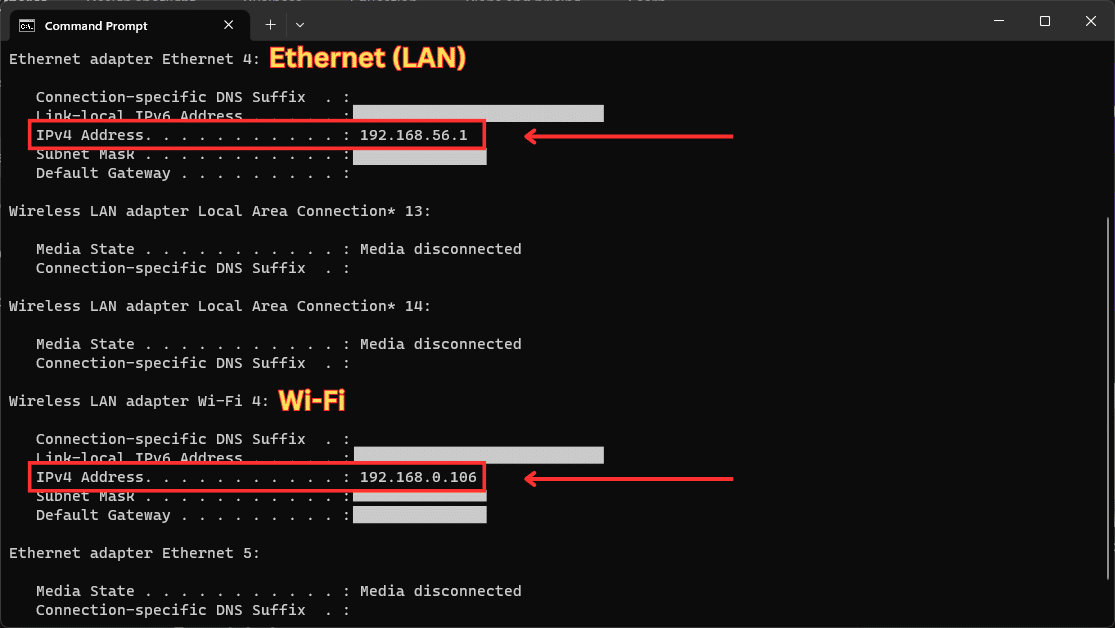
- Ora vedrai un elenco di numeri, dove "Indirizzo IPv4" rappresenta l'indirizzo IP che stai cercando:
![]() Assicurati di controllare l'indirizzo IP della scheda di rete che stai utilizzando. Ad esempio, nell'immagine sopra, ci sono due indirizzi IP: uno per Ethernet e uno per Wi-Fi. La maggior parte dei computer ne avrà solo uno alla volta.
Assicurati di controllare l'indirizzo IP della scheda di rete che stai utilizzando. Ad esempio, nell'immagine sopra, ci sono due indirizzi IP: uno per Ethernet e uno per Wi-Fi. La maggior parte dei computer ne avrà solo uno alla volta.
2. Tramite la rete e Internet
Puoi anche controllare il tuo indirizzo IP dall'app Impostazioni di Windows. I passaggi sono sostanzialmente identici sia per Windows 10 che per Windows 11, con solo una differenza visiva. Pertanto, abbiamo incluso screenshot di entrambi.
- Clicca su Pulsante Windows E digita "Proprietà di rete".
- Fare clic sulla prima opzione che dice "Visualizza le proprietà della tua rete.".
![]()
- Scorri verso il basso fino alla fine della nuova pagina che si apre, dove verranno visualizzate tutte le informazioni relative al tuo indirizzo IP.
![]()


3. Utilizzare il pannello di controllo
- Premi il tasto Windows e digita pannello di controllo.
- Una volta aperto il pannello di controllo, fare clic su "Visualizza stato della rete e delle attività" sotto l'intestazione ا e Internet.
![]()
- Ora fai clic su Cambia le impostazioni dell'adattatore Nella colonna di sinistra della pagina.
- Nella nuova pagina che si apre, clicca sulla tua rete web.
![]()
- Fai doppio clic sulla tua rete, quindi nella nuova finestra che si apre, fai clic su i dettagli.
- Verranno visualizzati tutti i dettagli della tua connessione, incluso il tuo indirizzo IP.


Trova il tuo indirizzo IP su Mac
Se utilizzi macOS Ventura o una versione successiva, puoi cercare direttamente il tuo indirizzo IP grazie ai nuovi aggiornamenti apportati da Apple.
- Premi **Comando + Barra spaziatrice** per aprire la ricerca Spotlight e digita **IPv4**. Premi **Invio**.
![]()
- Si aprirà una nuova finestra che mostrerà il tuo indirizzo IP e tutte le informazioni correlate:
![]()


Versioni precedenti di macOS
Se hai un Mac con macOS Monterey o una versione precedente, non potrai cercare un indirizzo IP direttamente tramite Spotlight. Dovrai invece seguire un metodo leggermente più lungo ma comunque semplice:
- Sul tuo Mac, fai clic sul **logo Apple** nell'angolo in alto a sinistra dello schermo.
- Nel menu che appare, clicca su **Preferenze di Sistema**.
![]()
- Nella nuova pagina che si apre, clicca sull'opzione **Rete**.


- Ora seleziona la tua rete Wi-Fi e poi clicca sull'opzione Filtri.
![]()
- Nelle impostazioni avanzate, clicca sul titolo TCP / IPQuesto rivelerà il tuo indirizzo IP.
![]()


Scenari in cui potrebbe essere necessario conoscere il tuo indirizzo IP
- Risolvere i problemi di reteSe riscontri problemi con la tua connessione Internet, conoscere il tuo indirizzo IP può aiutarti a diagnosticare e risolvere il problema con il tuo fornitore di servizi Internet o con l'amministratore di rete.
- Impostazione di una reteQuando si configurano dispositivi su una rete, come stampanti, file server, console di gioco e altri computer, conoscere l'indirizzo IP può essere importante per stabilire una connessione tra questi dispositivi.
- Accesso al desktop remotoSe non sei fisicamente connesso al tuo sistema ma hai bisogno di accedervi, puoi farlo tramite software utilizzando l'indirizzo IP del tuo computer.
- Hosting o server di siti webSe ospiti un sito web o qualsiasi altro servizio online sui tuoi dispositivi, conoscere il tuo indirizzo IP è essenziale per instradare il traffico in entrata da altri utenti al tuo server.
Proteggi il tuo indirizzo IP
Volevo affrontare un argomento leggermente diverso: la protezione del tuo indirizzo IP. Come accennato in precedenza, tutti i siti web che visiti, gli ordini online che effettui, i messaggi che invii – in breve, tutta la tua attività digitale è collegata al tuo indirizzo IP. Tutte queste grandi aziende utilizzano questi dati per creare annunci pubblicitari geolocalizzati per te. Anche se questo potrebbe non essere del tutto dannoso, la tua privacy è a rischio, soprattutto in caso di violazione dei dati.
Pertanto, è essenziale adottare precauzioni speciali ogni volta che si utilizza Internet. La protezione migliore è utilizzare una rete privata virtuale (VPN) affidabile durante la navigazione. Le VPN funzionano instradando il traffico Internet attraverso un indirizzo IP diverso da quello di un'altra parte del mondo, nascondendo così il tuo indirizzo IP originale ai siti web e mantenendo anonima la tua posizione.
Domande frequenti sulla ricerca di un indirizzo IP
Posso controllare il mio indirizzo IP su un Mac?
Sì, basta cercare IPv4 in Spotlight. Nelle versioni precedenti di macOS, vai su Preferenze di Sistema > Rete > Seleziona Wi-Fi > Avanzate > TCP/IP.
Il mio indirizzo IP può cambiare?
Sì, il tuo indirizzo IP può cambiare. Gli Internet Service Provider (ISP) spesso assegnano indirizzi IP dinamici che possono cambiare nel tempo. Tuttavia, alcuni ISP offrono indirizzi IP statici che rimangono invariati indipendentemente da tutto.
I metodi per trovare un indirizzo IP sono gli stessi in Windows 10 e 11?
Anche se il design può differire leggermente, i passaggi generali per entrambe le versioni sono essenzialmente gli stessi.
Qual è la differenza tra IPv6 e IPv4?
La differenza principale tra i due è il formato dell'indirizzo. IPv4 utilizza un indirizzo a 32 bit, espresso in formato decimale (numeri da 0 a 9), mentre IPv6 utilizza un indirizzo a 128 bit, espresso in formato esadecimale (numeri più caratteri AF).
Qual è la differenza tra un indirizzo MAC e un indirizzo IP?
Un indirizzo MAC è l'identificatore hardware della scheda di rete del tuo dispositivo, mentre un indirizzo IP è l'indirizzo assegnato al tuo dispositivo sulla rete.
Come controllare il tuo indirizzo IP su Windows
Apri il prompt dei comandi e digita ipconfig. L'indirizzo IPv4 dovrebbe essere il tuo indirizzo IP attuale.
I commenti sono chiusi.