
7 funzionalità di accessibilità che migliorano l'esperienza per tutti gli utenti su Windows 11
Scopri sette funzionalità di accessibilità che chiunque può utilizzare per migliorare la personalizzazione e la produttività in Windows 11.

Windows 11 offre una suite completa di funzionalità di accessibilità progettate per migliorare l'esperienza utente per tutti gli utenti, indipendentemente dalle loro capacità. Questi strumenti non solo supportano le persone con disabilità, ma possono anche migliorare l'esperienza complessiva di tutti e aumentare la produttività. Queste funzionalità rendono il sistema operativo più flessibile e adattabile alle esigenze di utenti diversi.
Ad esempio, è possibile utilizzare le impostazioni del mouse per modificare lo stile del puntatore e persino abilitare il cursore per facilitarne la ricerca sullo schermo. Inoltre, è possibile personalizzare l'aspetto del cursore del testo per migliorarne la facilità d'uso. Queste piccole modifiche possono fare una grande differenza in termini di comfort ed efficienza.

Troverai anche funzionalità come i Sottotitoli in tempo reale per visualizzare le traduzioni a schermo di qualsiasi contenuto audio o video. Accesso vocale ti consente di controllare il computer solo con la voce. Allo stesso modo, Digitazione vocale può aiutarti a digitare documenti usando la voce e molto altro. Queste funzionalità migliorano l'accessibilità e offrono modi alternativi per interagire con il computer.
In questo tutorial condividerò con voi sette funzionalità di accessibilità che tutti dovrebbero utilizzare su Windows 11. Scoprite come queste funzionalità possono rendere la vostra esperienza con Windows 11 più fluida ed efficiente.
Le migliori funzionalità di accessibilità universale per migliorare l'esperienza di Windows 11 per tutti
Windows 11 offre una suite completa di funzionalità di accessibilità progettate per migliorare l'esperienza utente per utenti con qualsiasi livello di abilità. Queste funzionalità non solo aiutano gli utenti con disabilità, ma contribuiscono anche a migliorare l'esperienza di navigazione e di navigazione per tutti gli utenti di Windows 11, rendendo il sistema più semplice ed efficiente da utilizzare.
1. Personalizza l'aspetto del puntatore del mouse
Microsoft classifica le impostazioni del mouse come funzionalità di accessibilità, ma qualsiasi utente può sfruttarle per personalizzare e migliorare il cursore del mouse. Personalizzare l'aspetto del mouse non si limita a cambiare il colore; include anche modificarne la forma e le dimensioni e persino l'aggiunta di effetti visivi per rendere l'esperienza d'uso più piacevole ed efficace.
Per modificare l'aspetto del puntatore del mouse, procedere come segue:
- Apri un'app Impostazioni profilo (Impostazioni). Puoi accedervi dal menu Start o premendo i tasti "Windows + I".
- Clicca su Accessibilità (Accessibilità). Troverai questa opzione nel menu principale Impostazioni.
- Seleziona Impostazione Puntatore del mouse e tocco (Puntatore del mouse e tocco). Questa sezione consente di controllare le proprietà del puntatore visivo.

- Seleziona un'opzione Custom (Personalizzato) nella sezione "Stile puntatore mouse". Questa opzione offre la massima libertà nella scelta dei colori.
- Scegli una nuova combinazione di colori per l'indicatore. Puoi scegliere tra i colori suggeriti o specificarne uno personalizzato.

- Suggerimento veloce: Puoi anche creare un colore personalizzato utilizzando l'opzione “Scegli un altro colore” (Scegli un altro colore.) Questa opzione apre una tavolozza di colori completa da cui puoi selezionare esattamente il colore che desideri.
Se desideri una personalizzazione più ampia, puoi utilizzare l' impostazione "Personalizza immagine di stampa" per assegnare un'icona personalizzata a ciascuno stato del puntatore del mouse. (Questa è una nuova opzione che potrebbe non essere disponibile per tutti al momento della lettura di questa guida.) Questa funzione consente di modificare l'aspetto del puntatore in base alla sua funzione corrente, ad esempio puntatore di caricamento, puntatore di testo o puntatore di collegamento.
Inoltre, è possibile ingrandire o rimpicciolire il puntatore del mouse utilizzando il cursore "Dimensioni" . Questa funzione è particolarmente utile per le persone con disabilità visive o per coloro che utilizzano schermi ad alta risoluzione.
Una funzione che attivo sempre è l' "Indicatore del mouse" , che permette di visualizzare un cerchio attorno al puntatore del mouse premendo il tasto "Ctrl" , facilitandone l'individuazione sullo schermo. Questa funzione è molto utile su schermi di grandi dimensioni o quando si utilizzano applicazioni con sfondi complessi.

Microsoft sta inoltre spostando altre funzionalità legacy del mouse su questa pagina, inclusi effetti e ombre per il puntatore. Queste funzionalità aggiungono un tocco estetico all'esperienza d'uso del mouse, rendendola più interattiva e piacevole.
2. Cambia l'aspetto del cursore del testo
Anche se potresti non dare molta importanza al cursore del testo, poiché è solo un indicatore visivo che lampeggia per indicare dove inserire o modificare il testo sullo schermo, puoi personalizzarne il colore e lo spessore per migliorare l'esperienza utente e aumentarne la leggibilità.
Per modificare l'aspetto del cursore del testo in Windows, seguire questi passaggi:
- apri menu Impostazioni profilo (Impostazioni). Puoi accedervi dal menu Start o premendo contemporaneamente i tasti Windows + I.
- Clicca su Accessibilità (Accessibilità). Questa sezione consente di personalizzare molti aspetti del sistema operativo per soddisfare le proprie esigenze specifiche.
- Nella sezione Visione, fare clic sull'opzione Cursore di testo (Cursore di testo). Si aprirà una pagina dedicata per configurare le impostazioni del cursore di testo.
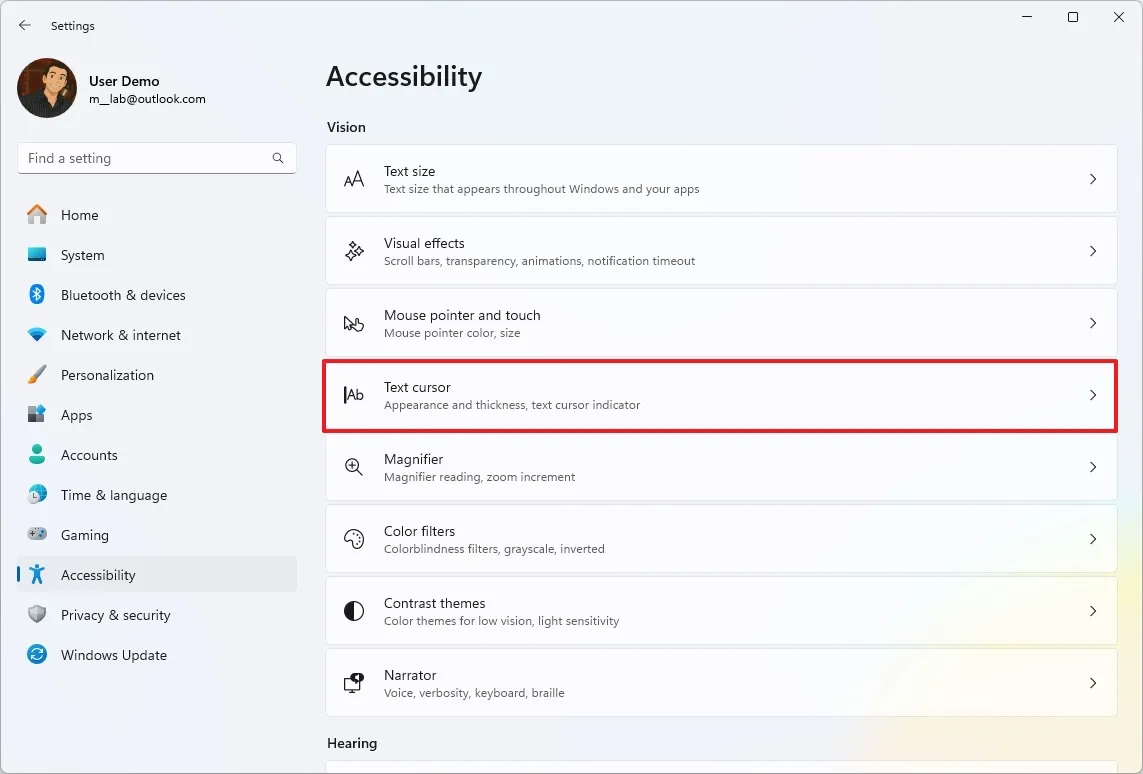
- Attiva opzione Indicatore del cursore di testo (Evidenziatore cursore testo) Spostando il pulsante in posizione On, questo indicatore aggiunge un colore distintivo attorno al cursore del testo, rendendolo più visibile.
- Seleziona la dimensione del puntatore utilizzando le opzioni disponibili. Puoi scegliere una dimensione maggiore per aumentarne significativamente la visibilità.
- Scegli una nuova combinazione di colori per il cursore del testo. Puoi scegliere tra una varietà di colori predefiniti o specificarne uno personalizzato in base alle tue preferenze.

- Suggerimento veloce: Puoi anche creare un colore personalizzato utilizzando l'opzione “Scegli un altro colore” (Scegli un altro colore) per selezionare la tonalità esatta che preferisci.
- Specificare lo spessore del cursore del testo utilizzando il cursore. Spessore del cursore del testo (Spessore del cursore del testo). Puoi aumentare lo spessore per rendere il cursore più visibile, oppure diminuirlo se preferisci un aspetto più discreto.
Una volta completati questi passaggi, le modifiche verranno immediatamente applicate al cursore del testo, consentendoti di vedere l'effetto direttamente.
3. Visualizza la traduzione in tempo reale da qualsiasi media
Sottotitoli in tempo reale è una potente funzionalità di Windows 11 che converte istantaneamente l'audio in testo che appare sullo schermo. In poche parole, che tu stia guardando video di YouTube, partecipando a riunioni virtuali tramite Microsoft Teams o Zoom, ascoltando podcast o persino giocando ai videogiochi, potrai vedere le parole pronunciate tradotte in testo in tempo reale. Questa funzionalità è particolarmente utile per le persone con difficoltà uditive o per chi desidera seguire contenuti audio in ambienti rumorosi.
Per abilitare i sottotitoli in tempo reale sul tuo dispositivo Windows 11, segui questi passaggi:
- Apri un'app Impostazioni.
- Clicca su Accessibilità.
- Seleziona Impostazioni Traduzione (didascalie).

- Attiva opzione Sottotitoli in tempo reale Spostando il pulsante in posizione ON.

- fare clic sul pulsante Sì, continua (Se appare).
- fare clic sul pulsante Continuare (Se appare).
Dopo aver completato questi passaggi, è possibile utilizzare la scorciatoia da tastiera "Tasto Windows + Ctrl + L" per controllare questa funzione. Ad esempio, quando questa funzione è abilitata, il sistema utilizzerà i componenti del dispositivo per creare una traduzione di qualsiasi contenuto audio.

Windows 11 ti permette di controllare completamente il tuo computer usando solo la voce, senza bisogno di tastiera o mouse. Questa funzionalità è integrata direttamente nel sistema operativo e funziona offline dopo aver scaricato il file di lingua iniziale.
Si tratta di una funzione di "accessibilità" particolarmente utile per le persone con mobilità ridotta o lesioni temporanee, ma chiunque può utilizzarla per un'esperienza a mani libere.
- Aperto Impostazioni.
- Clicca su Accessibilità.
- Fare clic su Imposta Discorso.

- Attivare l'interruttore a levetta per Accesso vocale.

- fare clic sul pulsante Sono d'accordo (Se possibile).
- Imposta il microfono del tuo dispositivo tramite l'app. Guida all'accesso vocale.
Puoi fare clic sul pulsante "Fine" per iniziare a utilizzare la funzione oppure sul pulsante "Avvia guida" per apprendere le nozioni di base sull'accesso vocale.
Ad esempio, potresti dire "Attiva Accesso Vocale" per attivare il microfono e interagire con la funzione.
È possibile avviare e passare da un'applicazione all'altra, aprire e chiudere finestre, gestire il desktop ed eseguire attività di sistema come spegnere o riavviare il PC.
Esempi di comandi: "Apri Esplora file", "Passa a Microsoft Edge", "Chiudi finestra", "Vai al desktop", "Spegni il PC".
È anche possibile navigare tra i vari elementi sullo schermo, tra cui menu, pulsanti, collegamenti e cartelle.
Esempi di comandi: "Fai clic su Start", "Scorri verso il basso", "Mostra numeri" (per visualizzare i numeri sugli elementi cliccabili), "Fai clic su 5" (per selezionare un elemento numerato) e "Mostra griglia" (per ottimizzare la posizione del puntatore del mouse).
Inoltre, puoi controllare il cursore del mouse con la voce, il che ti consente di eseguire clic precisi, doppi clic, clic con il pulsante destro del mouse e persino operazioni di trascinamento della selezione.
Esempi di comandi: "Clic", "Clic destro", "Doppio clic", "Griglia del mouse" (per spostare il mouse in un punto specifico dello schermo).

Voice Typing è un potente strumento che consente di convertire il parlato in testo digitato in quasi tutti i campi di testo del computer.
In altre parole, puoi usare questa funzionalità per dettare e-mail, creare documenti, scrivere lettere, effettuare ricerche e molto altro, velocizzando il processo di digitazione e offrendo un'alternativa efficace alla digitazione tradizionale tramite tastiera.
Per iniziare a utilizzare la funzione di digitazione vocale, segui questi passaggi:
- Premi la scorciatoia da tastiera Tasto Windows + H.
- fare clic sul pulsante microfono Per iniziare la dettatura.

Dopo aver completato questi passaggi, puoi iniziare a creare testi con la tua voce in qualsiasi app che disponga di un campo di testo.
Facoltativamente, puoi aprire le impostazioni di Digitazione vocale per abilitare l'avvio automatico della funzionalità quando rileva che ti trovi in una casella di testo.

Inoltre, puoi abilitare la punteggiatura automatica e modificare la sorgente del microfono in base alle tue esigenze, per garantire la migliore esperienza utente.
6. Mostra la barra di scorrimento in tutte le app
In Windows 11, Microsoft ha introdotto un design più semplice, che includeva barre di scorrimento più sottili e nascoste per impostazione predefinita nella maggior parte dei casi, in modo che appaiano solo quando si passa il puntatore del mouse sull'area designata o quando si inizia a scorrere. L'obiettivo era fornire un'interfaccia visiva più pulita e meno disordinata, soprattutto sui dispositivi touch.
Tuttavia, questo comportamento di "nascondere automaticamente" può risultare fastidioso o addirittura rallentare la produttività di molti utenti, motivo per cui Windows 11 offre un'opzione per visualizzare sempre le barre di scorrimento. Questa funzionalità è particolarmente importante per gli utenti che si affidano alle barre di scorrimento per una navigazione rapida e precisa all'interno di app e documenti.
Per visualizzare sempre la barra di scorrimento, seguire questi passaggi:
- Aperto Impostazioni.
- Clicca su Accessibilità.
- Fare clic su Imposta Effetti visivi.

- Attivare l'interruttore a levetta per “Mostra sempre le barre di scorrimento”.

Una volta completati questi passaggi, le app come Esplora file e Impostazioni visualizzeranno sempre la barra di scorrimento per una migliore navigazione nel sistema operativo.
7. Controlla la sensibilità della tastiera durante la digitazione
Filtro tasti consente di controllare la sensibilità della tastiera selezionando opzioni per ignorare o rallentare la pressione dei tasti. Questa funzionalità è essenziale per gli strumenti di accessibilità di Windows.
Questa funzione è stata originariamente progettata per aiutare le persone con difficoltà motorie, ma puoi usarla per migliorare la tua esperienza di digitazione se ti capita di premere ripetutamente i tasti accidentalmente o di avere difficoltà a tenerli premuti per il tempo corretto. È un potente strumento per migliorare la precisione di digitazione e ridurre gli errori.
Per modificare le impostazioni di Filtro tasti su Windows 11, segui questi passaggi:
- Apri un'app Impostazioni profilo (Impostazioni).
- Clicca su Accessibilità (accessibilità).
- Fare clic su Imposta "Tastiera del computer" (tastiera).

- Fare clic su Imposta "Chiavi filtro" (tasti filtro).

- Attivare l'interruttore a levetta per l'opzione. "Chiavi filtro" (tasti filtro).
- Attivare l'interruttore a levetta per l'opzione. "Ignora i tasti rapidi (tasti lenti)" (Ignora i tasti premuti velocemente (tasti lenti)).
- Selezionare il tempo in secondi in Impostazioni. “Attendi prima di accettare la pressione di un tasto” (Attendi prima di accettare la pressione di un tasto).

I commenti sono chiusi.