Come iniziare a utilizzare l'app File su Windows 11 in sostituzione di Esplora file
Se stai cercando un'alternativa moderna ed efficiente al tradizionale Esplora file di Windows, l'app File è la soluzione perfetta. Ecco una guida completa su come iniziare.
Se stai cercando un'alternativa moderna a Esplora file in Windows 11, l' app File è un'ottima scelta. Conosciuta come App File nel Microsoft Store, questo gestore di file open source offre un'esperienza elegante e intuitiva che supera il gestore di file predefinito sia in termini di funzionalità che di facilità d'uso.
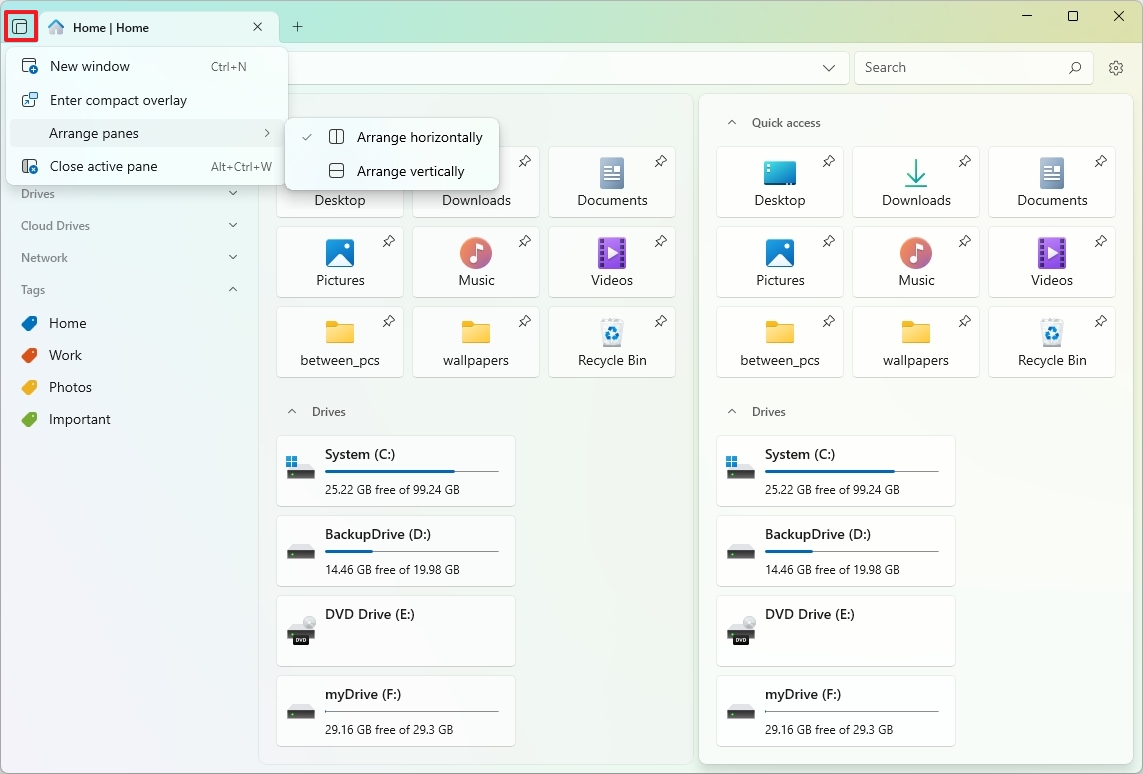
Files offre un'interfaccia pulita e a schede con elementi familiari come il riquadro di navigazione a sinistra, la barra del titolo, la barra degli strumenti e la funzione di ricerca integrata. Ma va oltre, fornendo potenti funzionalità progettate specificamente per la gestione avanzata dei file. Ad esempio, la funzione Visualizzazione divisa consente di aprire due cartelle affiancate nella stessa finestra, mentre il sistema di tag aiuta a organizzare i file in modo più efficiente.
Oltre a consentire la navigazione dei file, l'app offre un'interfaccia moderna che privilegia la personalizzazione. Con pochi tocchi, puoi personalizzare l'aspetto, regolare la visualizzazione delle cartelle e persino copiare o ripristinare le impostazioni.
Sebbene sia stato progettato specificamente per Windows 11, File funziona anche su Windows 10, offrendo agli utenti di entrambi i sistemi operativi un'alternativa innovativa e ricca di funzionalità alla tradizionale gestione dei file.
In questa guida dettagliata ti guiderò attraverso i passaggi necessari per iniziare a usare l'applicazione, dall'installazione alla navigazione nell'interfaccia, evidenziando le funzionalità che non troverai in un tradizionale esploratore di file, rendendolo uno strumento essenziale per aumentare la tua produttività su Windows.
Queste istruzioni sono state aggiornate per aumentarne l'accuratezza e riflettere i cambiamenti intervenuti nel processo del sistema operativo.
Introduzione all'app File su Windows 11
Trattandosi di un'app di terze parti, dovrai scaricarla dal Microsoft Store. Dopo aver installato l'app File, puoi avviarla facilmente dal menu Start per iniziare a usarla. Ecco come.
Installa l'app File su Windows 11
Per installare l'app File su Windows 11, segui questi passaggi:
1. Apri l' app Microsoft Store . Puoi trovarla nel menu Start oppure cercandola.
2. Cerca l' app "Files Apps" (sviluppata da Yair A) . Fai clic sul risultato della ricerca per aprire la pagina dell'app. Assicurati di selezionare l'app corretta controllando il nome dello sviluppatore.
3. Fai clic sul pulsante "Ottieni" o "Installa" per avviare il processo di installazione. Potrebbe esserti richiesto di accedere con il tuo account Microsoft se non lo hai già fatto.
Dopo aver completato questi passaggi, il nuovo file manager verrà installato sul tuo computer e funzionerà insieme a Esplora File. Ora puoi usufruire delle funzionalità avanzate dell'app File per gestire i tuoi file in modo più efficiente.
In alternativa, è possibile installare l'applicazione utilizzando Gestione pacchetti di Windows (WinGet) tramite il prompt dei comandi (amministratore) eseguendo il seguente comando: winget install –id FilesCommunity.FilesQuesto metodo è particolarmente utile per gli utenti che preferiscono usare la riga di comando o che desiderano automatizzare il processo di installazione.
Esplora l'app File
Per iniziare a utilizzare l'app File, apri il menu Start e trova l'app come faresti con qualsiasi altra app. Per un accesso più semplice in futuro, fai clic con il pulsante destro del mouse sull'icona dell'app sulla barra delle applicazioni e seleziona "Aggiungi alla barra delle applicazioni" per aggiungerla.
Quando avvii File per la prima volta, noterai che la sua interfaccia è molto simile a Esplora file di Windows 11, ma con alcuni elementi e funzionalità unici che fanno sì che questa app si distingua per la gestione dei file.
Sul lato sinistro troverai il pannello di navigazione, che fornisce un rapido accesso alla tua Home page (la pagina che appare all'avvio), nonché alle tue Posizioni aggiunte, Unità, Unità cloud, Rete e Tag.
Sebbene l'integrazione di Esplora file sia limitata a OneDrive, l'app File si integra con diversi altri servizi di archiviazione cloud, come iCloud e Google Drive di Apple. (Affinché questi servizi vengano visualizzati in "Cloud Drive", è necessario che il software di sincronizzazione del servizio sia installato sul dispositivo. Se si installa il software di sincronizzazione dopo aver aggiunto File, potrebbe essere necessario riavviare il computer.)
Inoltre, è possibile navigare tra i file taggati dalle proprietà dell'elemento nella sezione "Tag".
L'app consente di aprire e chiudere le schede in alto, trascinare le schede per creare nuove finestre e trascinare un'altra finestra per trasformarla in una scheda.
Sul lato sinistro della barra superiore si trovano i controlli di navigazione (indietro, avanti, su e aggiorna), una barra degli indirizzi per navigare su qualsiasi sito e una casella di ricerca. Una differenza rispetto a Esplora file è che File include un'opzione (il pulsante a forma di ingranaggio) sul lato destro per accedere alla pagina Impostazioni.
Il pulsante in alto a sinistra include le opzioni per passare alla visualizzazione compatta e creare una visualizzazione divisa (verticale o orizzontale).
Modifica le impostazioni generali nell'app File
Per modificare determinati comportamenti nell'applicazione di gestione file, tra cui le opzioni di avvio, il menu contestuale e i widget, attenersi alla seguente procedura:
Apri un'app File.
Clic impostazioni (Icona dell'ingranaggio) situata nell'angolo in alto a destra dello schermo.
Clicca su Generale.
Nella sezione Impostazioni di avvio, seleziona se il file manager deve sempre avviarsi in una nuova scheda, continuare da dove eri rimasto o utilizzare una posizione o un'unità specifica.
Nota veloce: Se selezioni una posizione specifica, avrai la possibilità di sfogliare e selezionare la nuova posizione.
Seleziona gli elementi ("Accesso rapido", "Unità", "Tag" e "File recenti") che desideri visualizzare nella home page di Setup. Widget.
Personalizza gli elementi nel menu contestuale (ad esempio Nuova scheda, Finestra e Riquadro) in Imposta. Opzioni del menu contestuale.
Personalizza l'aspetto dell'app File
Per modificare l'aspetto dell'app File sul tuo dispositivo, segui questi passaggi:
Apri un'app FilePuoi trovarlo nel menu Start oppure cercandolo.
Clic "Impostazioni" (icona a forma di ingranaggio) situata nell'angolo in alto a destra della finestra. Questo pulsante consente di accedere alle opzioni di personalizzazione dell'app.
Nel menu Impostazioni, tocca l'opzione "L'apparenza"Verrai indirizzato alla sezione che controlla i colori e gli stili visivi dell'app.
Scegli la tua modalità colore preferita dal menu Tema. Puoi scegliere tra:
"Buio" (Scuro): attiva un tema scuro che consuma meno energia e riduce l'affaticamento degli occhi, soprattutto in ambienti scarsamente illuminati.
"Leggero" (Luce): Per attivare un classico effetto luce.
"Predefinito" (Predefinito): fa sì che l'app segua lo schema colori predefinito di Windows, passando automaticamente dalla modalità scura a quella chiara in base alle impostazioni di sistema.
(Facoltativo) Seleziona la tecnica di progettazione del pattern, tra cui: "Mica Alt" O Mica O Acrilico O “Acrilico sottile”Queste opzioni influenzano la trasparenza e gli effetti di sfondo nell'app, offrendoti un maggiore controllo sull'aspetto estetico.
Scegli un colore per cambiare il colore dell'intera interfaccia utilizzando l'impostazione "Sfondo". Puoi scegliere un colore personalizzato in base ai tuoi gusti o in linea con la combinazione di colori del tuo desktop.
Una volta completati questi passaggi, le nuove impostazioni di personalizzazione verranno applicate immediatamente al tuo file manager.
È importante notare che l'app File utilizzerà il colore principale di Windows 11 per alcuni elementi, come icone e pulsanti, durante l'intera esperienza. Questo garantisce un aspetto coerente tra l'app e il resto del sistema operativo.
Imposta File come gestore file predefinito in Windows 11
Per impostare l'app File come gestore file predefinito su Windows 11, segui questi passaggi:
Apri un'app File.
Clic impostazioni (icona dell'ingranaggio) situata nell'angolo in alto a destra della finestra.
Clicca su Filtri (avanzato).
Nella sezione “Flag delle funzionalità sperimentali”, abilita l’opzione "Imposta i file come file manager predefinito" (Imposta File come file manager predefinito).
Dopo aver completato questi passaggi, Windows 11 renderà l'app File la nuova esperienza di gestione file predefinita. Tuttavia, questo processo non disinstallerà completamente Esplora file. Esplora file sarà ancora disponibile, ma l'app File lo sostituirà per la maggior parte delle operazioni di gestione file.
Impostazioni di esportazione e importazione
Una delle funzionalità più importanti dell'app File è la possibilità di eseguire il backup e il ripristino delle impostazioni, sia sullo stesso dispositivo che su un altro computer. Questa funzionalità offre grande flessibilità nella gestione di impostazioni e personalizzazioni.
Impostazioni di esportazione
Per esportare le impostazioni dell'app File su Windows 11, segui questi passaggi:
Apri un'app File.
Clic impostazioni (icona dell'ingranaggio) situata nell'angolo in alto a destra della finestra.
Scegliere Avanzate dal menu delle impostazioni.
Clicca su Impostazioni di esportazioneVerrà avviato il processo di esportazione di un file contenente le impostazioni correnti.
Seleziona la posizione in cui desideri salvare il file delle impostazioni sul tuo computer.
fare clic sul pulsante Salva.
Dopo aver completato questi passaggi, l'applicazione esporterà tutte le impostazioni in un file .zip. È possibile salvare questo file per ripristinare le impostazioni in un secondo momento o trasferirle su un altro computer. Questo processo consente di risparmiare tempo e fatica nel riconfigurare l'applicazione da zero.
Importa impostazioni
Per importare le impostazioni del file manager, segui questi passaggi:
Apri un'app File.
Clic impostazioni (Icona dell'ingranaggio) situata nell'angolo in alto a destra.
Scegliere Avanzate dal menu delle impostazioni.
Clicca su Importa impostazioni.
Seleziona il file di impostazioni salvato sul computer.
fare clic sul pulsante Aperto.
Dopo aver completato questi passaggi, le impostazioni verranno importate automaticamente. Non è necessario riavviare l'app, ma è consigliabile assicurarsi che tutte le impostazioni vengano applicate correttamente. Questo processo garantisce un'esperienza coerente e personalizzata con l'app File.
Organizzare file e cartelle utilizzando i tag
Sebbene i tag possano essere utilizzati in Esplora file su Windows, servono solo per la ricerca di file. L'app File offre un sistema di tag integrato che consente di assegnare tag specifici a qualsiasi file o cartella e di accedere rapidamente a tali contenuti dal pannello di navigazione, in modo simile alla funzionalità disponibile in macOS. Questa funzionalità migliora notevolmente la gestione e l'organizzazione dei file.
L'app File include quattro tag predefiniti, tra cui "Home " , " Lavoro", " Foto" e "Importanti ", ma è possibile aggiungerne quanti ne servono per soddisfare le proprie esigenze specifiche. Questa flessibilità semplifica l'adattamento del sistema di tag al proprio flusso di lavoro.
Per aggiungere un tag a un file o a una cartella, fai clic con il pulsante destro del mouse sull'elemento, apri il sottomenu "Modifica tag" e seleziona il tag desiderato. Per aggiungere nuovi tag o rimuovere quelli esistenti, segui questi passaggi:
Apri un'app File.
fare clic sul pulsante Impostazioni profilo (Impostazioni) (icona dell'ingranaggio) situata nell'angolo in alto a destra.
Clicca su Tags (Segnali).
fare clic sul pulsante Nuovo tag (Nuovo marchio).
Specificare un nome e un colore per il tag.
fare clic sul pulsante Crea
(costruzione).
(Facoltativo) Fare clic sul pulsante. Modifica (Modifica) Per cambiare il nome del marchio.
(Facoltativo) Fare clic sul pulsante. Elimina (Elimina) per rimuovere il segno.
Una volta completati i passaggi, puoi iniziare ad aggiungere tag a documenti, file e cartelle. Questo processo semplifica notevolmente l'organizzazione dei tuoi contenuti.
L'app File include anche una serie di scorciatoie da tastiera per la navigazione, che puoi visualizzare in anteprima o personalizzare dalla pagina Azioni . L'utilizzo di queste scorciatoie può aumentare significativamente la tua produttività.
Personalizza la visualizzazione delle cartelle nell'app File
Utilizzando l'app File, puoi personalizzare la visualizzazione di ogni posizione utilizzando le opzioni Layout, Ordina e Selezione. Queste opzioni ti offrono il controllo completo sulla visualizzazione di file e cartelle.
Il menu Layout consente di modificare la visualizzazione, in modo simile a Esplora file di Windows, utilizzando opzioni come Dettagli, Icone grandi, Icone medie, Icone piccole, Elenco e Riquadri. Inoltre, l' opzione Colonne permette di navigare tra le cartelle in un formato colonna per colonna, simile al Finder di macOS, semplificando la navigazione nella gerarchia dei file.
Inoltre, è possibile mostrare o nascondere le estensioni dei file, visualizzare i file nascosti e utilizzare l' opzione "Layout adattivo" che consente all'applicazione di regolare automaticamente il layout per adattarsi alle diverse dimensioni dello schermo e della finestra, garantendo un'esperienza utente ottimale su tutti i dispositivi.
Il menu "Ordina" consente di ordinare e organizzare i contenuti in base a diversi criteri, come nome, data, dimensione e tipo, aiutandoti a trovare i file che stai cercando in modo rapido e semplice.
Infine, le "Opzioni di selezione" possono essere utilizzate per selezionare più file o cartelle contemporaneamente, semplificando le operazioni di copia, spostamento ed eliminazione.
La funzione "Anteprima" è equivalente alla pagina "Dettagli" di Esplora file e consente di visualizzare informazioni dettagliate sui file e di visualizzare in anteprima il contenuto di un elemento selezionato, offrendo una rapida panoramica senza dover aprire il file.
A partire da Windows 11 versione 23H2, grazie all'integrazione del progetto open source libarchive, Esplora file supporta ora la visualizzazione e l'estrazione diretta dei formati di file compressi ".zip", ".rar" e ".7z". Questa integrazione migliora l'esperienza utente e riduce la necessità di applicazioni di terze parti.
La differenza con l'integrazione nell'app File è che è possibile creare nuovi file zip e persino estrarre file protetti da password, con la possibilità di confermarla per accedere al contenuto. Questa funzionalità aggiunge un ulteriore livello di sicurezza e controllo alla gestione dei file.
**Estrarre il formato del file compresso**
Per aprire ed estrarre i formati di file compressi con l'app File, segui questi passaggi:
1. Apri l'app File.
2. Accedere alla cartella contenente i file compressi.
3. Fare doppio clic sul file con formato “.zip”, “.rar” o “.7z” per aprirne il contenuto.
4. Fare clic sul pulsante **Estrai** dalla barra degli strumenti e selezionare l'opzione **Estrai file**.
5. Selezionare il percorso di estrazione desiderato.
6. Se necessario, immettere la password del file zip.
7. Selezionare l'opzione "Apri cartella di destinazione al termine".
8. Fare clic sul pulsante **Estrai**.
Dopo aver completato questi passaggi, inizierà il processo di estrazione e il file manager visualizzerà la cartella contenente il contenuto estratto.
**Crea formato di file compresso**
Per creare un file compresso .zip o .7z utilizzando l'app File, segui questi passaggi:
1. Apri l'app File.
2. Passare alla cartella che contiene i file e le cartelle che si desidera comprimere.
3. Selezionare gli elementi richiesti.
4. Fare clic con il pulsante destro del mouse sulla selezione, scegliere **Comprimi**, quindi selezionare l'opzione **Crea archivio**.
5. Immettere un nome per il file compresso.
6. Selezionare il formato desiderato, “.zip” o “.7z”
7. Scegliere il livello di compressione (se applicabile).
* **Nota rapida:** Si consiglia sempre di utilizzare la partizione predefinita.
8. (Facoltativo) Configurare la dimensione della partizione.
* **Nota veloceL'opzione "Dividi dimensione" consente di dividere un file di grandi dimensioni in parti più piccole. Questa funzione è particolarmente utile quando si condividono file online o su supporti di memorizzazione con capacità limitata.
9. (Facoltativo) Scegli una password per crittografare il file.
10. Fare clic sul pulsante Crea.
Dopo aver completato questi passaggi, l'app File con 7-Zip inizierà a comprimere i file.
Files è un'ottima alternativa per chi desidera un'esperienza di gestione file più moderna e diversa (ma simile). È un'ottima app, considerando che si tratta di un progetto open source. Include tutti gli strumenti di base che ci si aspetta, oltre a diverse funzionalità aggiuntive che distinguono Files da Esplora Risorse. Ad esempio, a mio parere, il design ha un'interfaccia migliore e l'integrazione dei formati di archivio sembra più matura rispetto a Esplora Risorse.
Sebbene File sia una valida alternativa per gli utenti di Windows 11 (e 10), durante i test e la stesura di questa guida ho notato che è più lento in alcune attività rispetto a Esplora file. Ad esempio, le miniature impiegano più tempo a caricarsi e l'esperienza di navigazione complessiva è un po' lenta, anche quando l'app è in esecuzione.




I commenti sono chiusi.