

Anche dopo aver utilizzato Android per un decennio, scopro ancora funzionalità nascoste che mi fanno chiedere: "Perché non lo sapevo prima?" Dalle opzioni sviluppatore alle impostazioni trascurate, questi piccoli ma utili trucchi mi hanno semplificato la vita. Ad esempio, le Opzioni sviluppatore consentono di personalizzare le prestazioni del sistema, mentre impostazioni trascurate potrebbero migliorare la durata della batteria o semplificare l'accesso alle app.

8. Visualizza le notifiche eliminate
È facile eliminare accidentalmente una notifica importante mentre si cancellano le notifiche, e succede anche ai migliori. Fortunatamente, Android offre una utile funzionalità di cronologia delle notifiche che consente di visualizzare tutte le notifiche eliminate di recente, ma è necessario prima abilitarla. La gestione delle notifiche è una parte essenziale dell'esperienza dello smartphone.
Sui telefoni Samsung Galaxy (One UI 6), vai su Impostazioni > Notifiche > Impostazioni avanzate > Cronologia notifiche e abilitala. Purtroppo, Samsung non fornisce una scorciatoia rapida, quindi dovrai aprire le Impostazioni ogni volta per accedere alla cronologia delle notifiche.
Se desideri una scorciatoia, installa il modulo NotiStar nell'app Good Lock. Quindi, nelle impostazioni di NotiStar , tocca Attiva NotiStar per aggiungere un pulsante per il registro delle notifiche alla schermata di blocco.
Altri marchi Android semplificano questo processo. Ad esempio, sui telefoni Google Pixel, basta abbassare il pannello delle notifiche e toccare "Nessuna notifica" per aprire la cronologia delle notifiche.

Ci auguriamo che questi moduli ti siano utili.
7. Mantieni il tuo telefono sbloccato con lo sblocco esteso
Preferisco tenere il telefono sbloccato quando sono a casa, così io e il mio partner possiamo usarlo senza doverlo sbloccare frequentemente. Ma lo voglio solo a casa e da nessun'altra parte. Con la funzione di sblocco esteso puoi tenere il tuo dispositivo sbloccato quando il telefono rileva che si trova in un luogo attendibile, con te (ad esempio, in tasca) o connesso a un dispositivo attendibile come uno smartwatch. Questa funzionalità può essere facilmente abilitata per migliorare l'esperienza utente.
Per attivarlo sul tuo dispositivo Samsung Galaxy:
- Aperto Impostazioni > Schermata di blocco e Display sempre attivo > Sblocco esteso ed entra Codice PIN tuo.
- Scegli il tipo di sblocco che vuoi utilizzare. Specificare Luoghi attendibili Quindi attivare l'interruttore a levetta per l'opzione Utilizza luoghi attendibili per lo sblocco esteso.
- Quindi, fare clic su Luoghi attendibili, guardare Codice PIN tuo e fai clic su Aggiungi luogo attendibile.
- Digita un indirizzo o scegline uno esistente salvato nel tuo Account Google. Infine, clicca su Aggiungere.
Una volta configurato, il telefono rimane sbloccato per un massimo di 4 ore o finché non si lascia il luogo. Questa funzione è molto utile per risparmiare tempo e fatica.
Sebbene questo metodo funzioni bene, preferisco usare la mia rete Wi-Fi domestica come dispositivo attendibile per una maggiore sicurezza.
Poiché Android non offre questa funzionalità, ho configurato una routine Bixby di base per abilitare lo Sblocco esteso solo quando sono connesso alla mia rete Wi-Fi domestica. Per farlo, vai su Modalità e routine > Se > Il Wi-Fi è connesso > Allora > Sblocco esteso.
6. Crea scorciatoie di testo
Spesso digito le stesse frasi e mi affido ad aText per espandere il testo sul mio computer. Per fortuna, su Android non ho bisogno di un'app di terze parti: le tastiere di Google e Samsung mi permettono di creare scorciatoie di testo per le frasi che uso più frequentemente, risparmiandomi tempo e fatica.
Su telefono Samsung:
- Aperto Impostazioni > Gestione generale > Tastiera Samsung.
- Clicca su Abbreviazione del testo، ثم انقر ج + .simbolo.
- Inserisci un'abbreviazione e una frase espansa, quindi tocca aggiunta per salvarli.
Ho creato scorciatoie per i miei indirizzi di casa e di lavoro, i dati bancari, i modelli di fattura e le risposte alle email che uso più di frequente. Questo mi permette di completare Plus in meno tempo.
5. Spostare il cursore facendo scorrere la barra spaziatrice
Una delle funzionalità più datate di Android, che molti ignorano, è la possibilità di spostare il cursore di digitazione scorrendo il dito sulla barra spaziatrice.
Certo, puoi trascinare il cursore tenendolo premuto a lungo sullo schermo, ma spesso questo oscura la visuale e spostarlo in una posizione precisa in questo modo non è la soluzione migliore.
In alternativa, tieni premuta la barra spaziatrice e muovi il dito nella direzione in cui desideri spostare il cursore. È un metodo preciso ed efficiente che migliora sempre la tua esperienza di digitazione su Android.
4. Condividi la rete Wi-Fi tramite codice QR
Utilizza i codici QR per pagare, visualizzare i menù dei ristoranti o inviare recensioni sui negozi. Ma è anche un ottimo modo per condividere la tua rete Wi-Fi senza rivelare la password. Questa funzionalità è particolarmente utile se il router non supporta reti guest.
Per condividere la tua rete Wi-Fi tramite un codice QR:
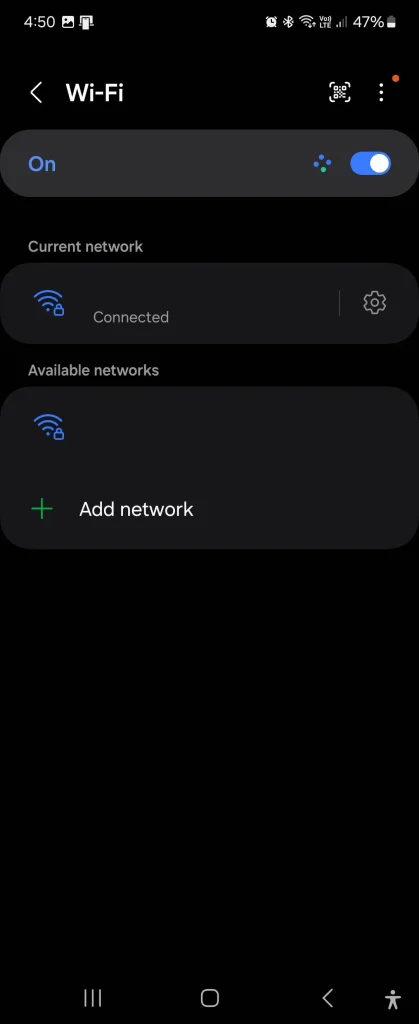
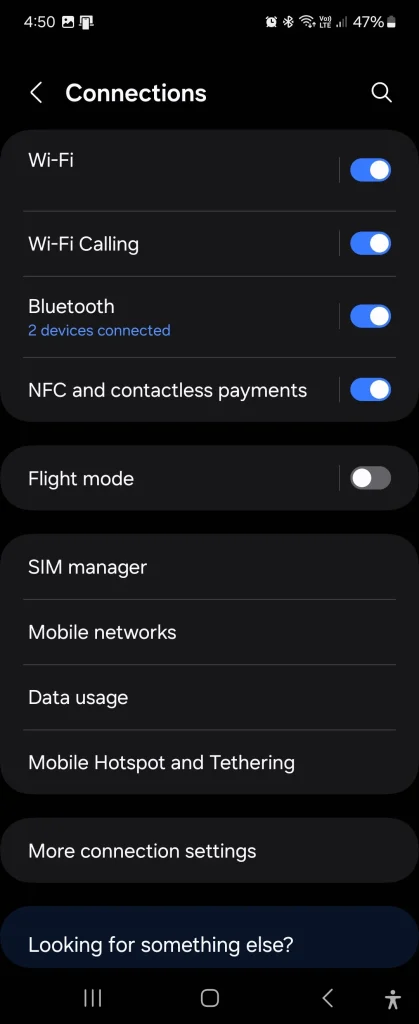
- Apri Impostazioni > Connessioni > Wi-Fi.
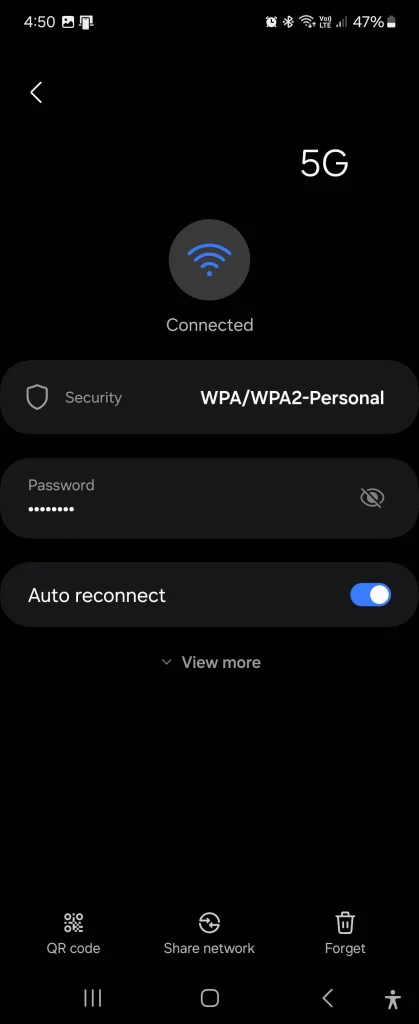
- Clicca sull'icona impostazioni situato accanto alla tua rete Wi-Fi.
- Seleziona un'opzione QR Code In basso a sinistra ed entra Numero di identificazione personale (PIN) per la tua autenticazione.
Ora i tuoi ospiti possono scansionare il codice QR e cliccare su Connetti per accedere alla tua rete Wi-Fi.

3. Sblocca funzionalità aggiuntive con le opzioni sviluppatore
Ho sperimentato le opzioni sviluppatore per abilitare funzionalità avanzate come il debug USB, ma ho anche trovato alcune modifiche sorprendentemente utili per l'uso quotidiano. Queste opzioni ti consentono di ottimizzare il tuo telefono, ottenendo un maggiore controllo sulle sue funzionalità.
Ad esempio, attivando le Opzioni sviluppatore, puoi regolare gli effetti di animazione dell'interfaccia utente del tuo telefono. Puoi anche tenere il telefono attivo mentre è in carica, configurare il numero massimo di dispositivi Bluetooth collegabili contemporaneamente al telefono o visualizzare informazioni dettagliate sull'utilizzo della memoria. Altre opzioni consentono di modificare le impostazioni di aggiornamento automatico e di visualizzare sempre la frequenza di aggiornamento sullo schermo.
Per abilitare le opzioni sviluppatore:
- Apri Impostazioni > Info sul telefono > Informazioni sul software.
- Clicca su numero di emissione sette volte, quindi inserisci Codice PIN Tutto da sbloccare.
- Fare riferimento al impostazioni, e troverai Opzioni sviluppatore In fondo.
2. Accelera le transizioni delle app regolando le impostazioni di animazione
Il Galaxy Z Flip 6 è già veloce, ma regolando le impostazioni delle animazioni diventa ancora più performante. Android 14 e versioni successive offrono un'opzione per ridurre le animazioni ( Impostazioni > Accessibilità > Miglioramenti della vista > Riduci animazioni ), ma ciò influisce sulla fluidità della visualizzazione.
In alternativa, puoi modificare la velocità dell'animazione nelle Opzioni sviluppatore per ottenere un buon equilibrio tra animazione e reattività. Per fare questo:
- Apri Impostazioni > Opzioni sviluppatore.
- Vai alla sezione Disegnare.
- Imposta opzioni Scala di animazione della finestra, EScala di animazione di transizione, EScala della durata dell'animazione. L'ho impostato su 0.5x Tuttavia, per prestazioni più rapide, puoi provare altre impostazioni.
È anche possibile disattivare completamente le animazioni, ma ciò potrebbe rendere l'interfaccia utente meno fluida. Prova diverse impostazioni per trovare quella più adatta a te!
1. Condivisione inversa dell'energia
Non tutti gli smartphone supportano la ricarica inversa, ma per quelli che la supportano è una vera salvezza. Questa funzione consente di caricare in modalità wireless un altro dispositivo, posizionandolo direttamente sul telefono. Questa funzione funziona con la tecnologia di ricarica wireless Qi.
Puoi caricare il tuo telefono Android, iPhone o le cuffie wireless. Sono utili anche per gli smartwatch, consentendoti di lasciare il caricabatterie a casa e di affidarti invece al tuo telefono.
La ricarica inversa è disponibile sui modelli di punta Samsung Galaxy, Google Pixel e Xiaomi, nonché su dispositivi selezionati come OnePlus 13, Nothing Phone 2 e Sony Xperia 1 VI.
Per utilizzare Wireless PowerShare sul tuo telefono Samsung, scorri verso il basso con due dita per aprire Impostazioni rapide, quindi scorri verso sinistra per trovare Plus tra le opzioni.
Infine, tocca "Condivisione energia wireless" per attivarla. Affinché questa funzione funzioni, la batteria del telefono deve essere carica almeno al 30% e non deve essere collegato a un caricabatterie. Assicurati che la tecnologia NFC sia abilitata su alcuni dispositivi.
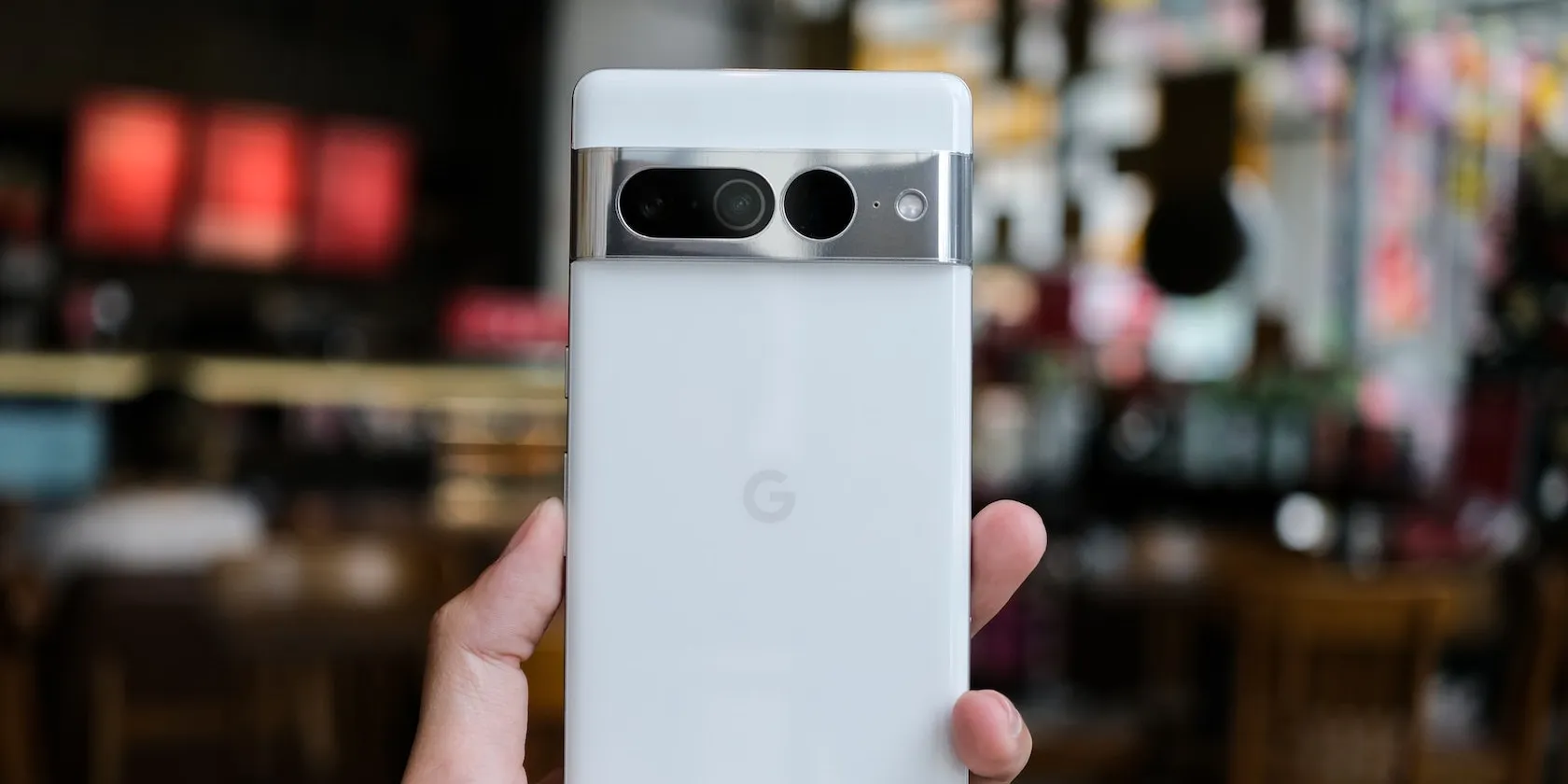
Grazie alla funzione Battery Share sul tuo smartphone Pixel, puoi caricare in modalità wireless gli altri tuoi dispositivi utilizzando la batteria del telefono.
Ci sono anche una serie di utili funzionalità Plus, come l'impostazione di un DNS privato per bloccare gli annunci pubblicitari a livello di sistema, l'utilizzo del multitasking a schermo diviso e il doppio clic sul pulsante delle app recenti per passare da un'app all'altra. Android è pieno di trucchi utili e so che continuerò a scoprire e sorprendere Plus!
I commenti sono chiusi.