

Le app di terze parti sono fantastiche perché migliorano il flusso di lavoro e aumentano la produttività. Ma alcune app sono più speciali di altre perché sono così utili nella nostra routine quotidiana che è difficile immaginare di lavorare senza. Queste applicazioni gratuite rendono infatti molto più semplici le attività quotidiane su Windows.

9. Monitore
Se stai lavorando con una configurazione multi-monitor, saprai che Windows 11 e le versioni precedenti non dispongono di un'opzione integrata per regolare la luminosità dei display esterni. Sfortunatamente per Microsoft, ho bisogno di regolare la luminosità dello schermo durante il giorno e preferirei non fare affidamento sui fastidiosi pulsanti fisici sullo schermo. La gestione della luminosità dello schermo è essenziale per migliorare l'esperienza utente e il comfort visivo, soprattutto quando si utilizzano più monitor. Con Monitorian puoi personalizzare l'illuminazione in base alle tue esigenze.
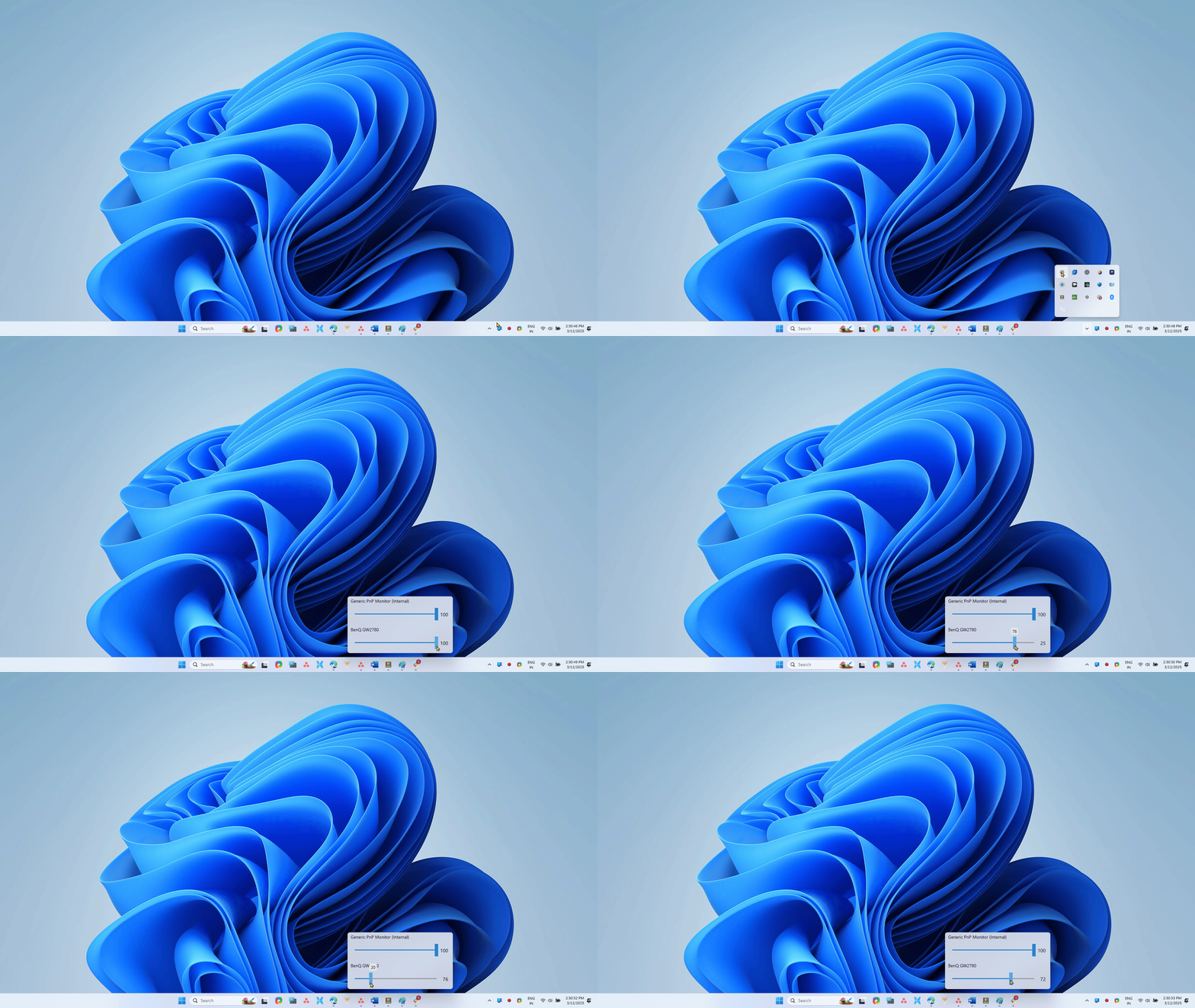
Monitorian è uno strumento desktop semplice e gratuito che consente di regolare la luminosità del monitor in modo individuale o sincrono. È inoltre possibile modificare l'intervallo di regolazione della luminosità e del contrasto per un massimo di 4 display contemporaneamente. Questo strumento è ideale per designer, programmatori e giocatori che necessitano di una regolazione precisa della luminosità dello schermo.
Twinkle Tray è un'altra popolare app per la regolazione della luminosità, ma io preferisco Monitorian per la sua facilità d'uso.
8. LocalSend
Esistono molti modi per condividere file tra il tuo PC Windows e il tuo telefono, ma niente è meglio di LocalSend. Si tratta di un'applicazione di condivisione file gratuita e open source che sfrutta la rete locale per trasferire file tra dispositivi vicini. LocalSend è una soluzione efficiente per il trasferimento wireless dei file, che la rende la scelta ideale per una condivisione rapida e semplice.
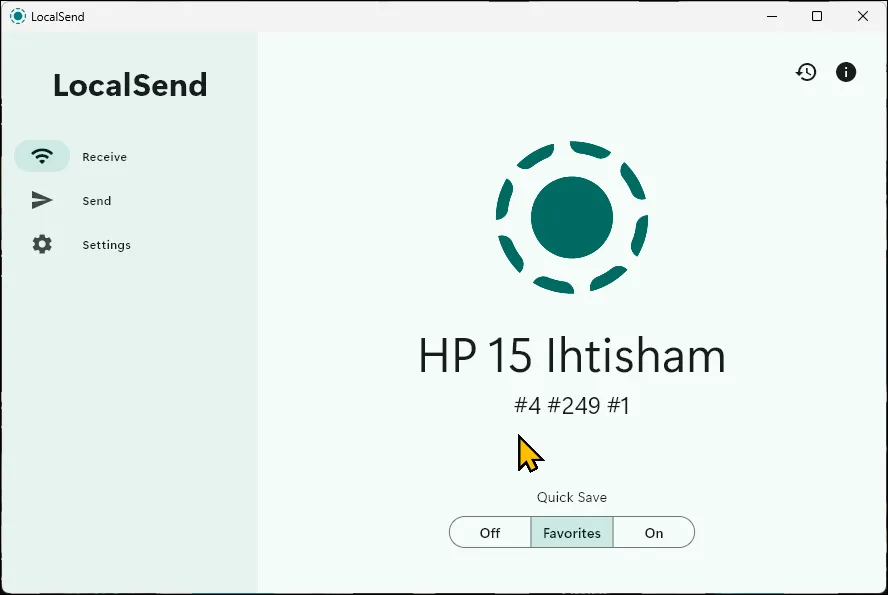
È possibile inviare i file direttamente, creare un collegamento di condivisione o utilizzare un indirizzo IP per trasferirli. Ti consente persino di condividere i file APK dal tuo telefono Android ad altri dispositivi, il che è un'utile funzionalità aggiuntiva. Ma la cosa più importante è che il suo supporto multipiattaforma ti consente di condividere file tra dispositivi Android, Windows e iOS senza problemi. Utilizzando la rete locale si migliora la velocità di trasferimento, rendendola più veloce rispetto a molti servizi di archiviazione cloud.
7. Giocattoli di potenza + Plugin
Microsoft PowerToys risolve alcuni dei problemi che ho riscontrato con Windows 11. Include diverse utilità utili, come uno strumento di avvio rapido più veloce e migliore, una funzionalità di gestione della modalità di sospensione facile da usare e un'opzione di anteprima rapida. Tra i PowerToys che utilizzo e che sono essenziali per il mio flusso di lavoro ci sono:
- Sveglio—Mantiene acceso il computer senza disattivarlo in modalità sospensione.
- Correre—Una soluzione semplice al mio problema con la ricerca di Windows. Questo launcher rapido può trovare rapidamente file, avviare app, eseguire calcoli di base e altro ancora direttamente dalla tastiera.
- Peek—Mi consente di visualizzare in anteprima i file in Esplora file all'istante. Basta selezionare un file e premere Ctrl + Spazio Per visualizzare un'anteprima senza aprirla.
- Gestore tastiera—Consente di riassegnare o disattivare le scorciatoie per un flusso di lavoro più personalizzato.
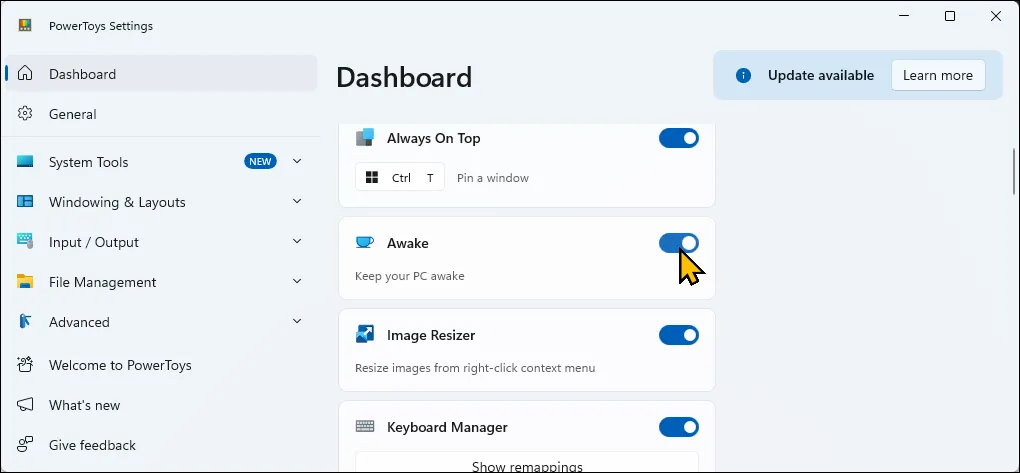
È possibile estendere ulteriormente le funzionalità di PowerToys Run utilizzando componenti aggiuntivi, come EverythingPowerToys , che consente di cercare file e cartelle nel computer tramite Everything, e WinGet per cercare e installare pacchetti utilizzando il gestore di pacchetti Winget.
6. Windhawk
WindHawk offre una raccolta premium di componenti aggiuntivi per migliorare le funzionalità di Windows 11. A differenza di altri strumenti di personalizzazione, WindHawk semplifica l'installazione e la rimozione dei componenti aggiuntivi con un solo clic, rendendolo facile da usare anche per gli utenti occasionali. Windhawk è senza dubbio una potente aggiunta alle funzionalità di Windows 11, poiché consente di personalizzare facilmente il sistema.
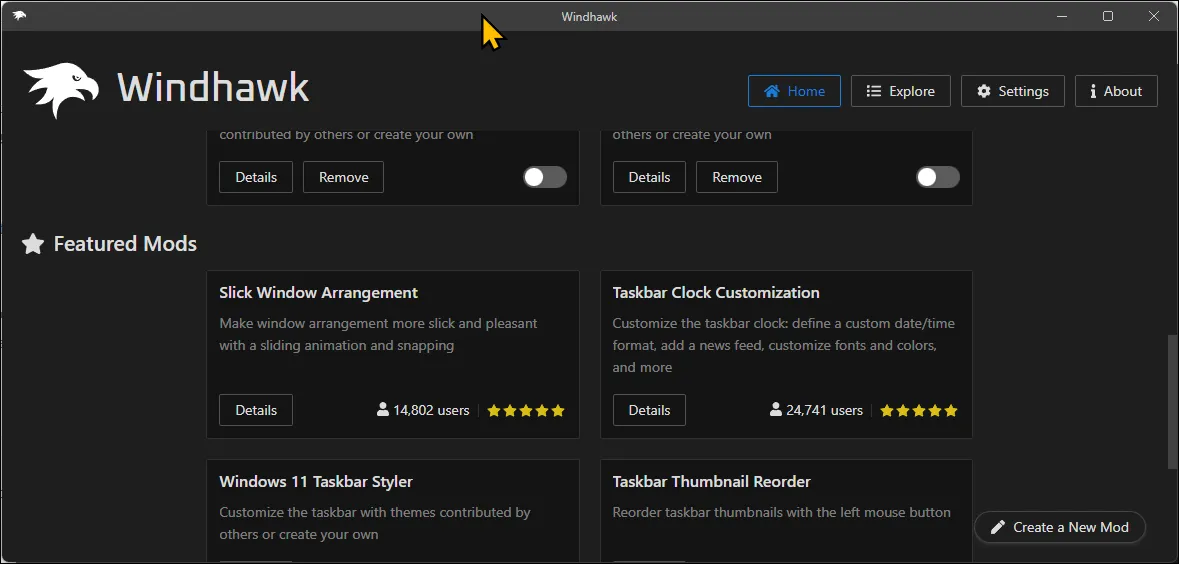
Una delle mie aggiunte preferite di WindHawk è la Vertical Taskbar, che aggiunge una barra delle applicazioni verticale a Windows 11, particolarmente utile sui monitor widescreen. WindHawk include anche altre utili aggiunte, come la possibilità di scorrere le schede del browser con la rotellina del mouse, di regolare il volume dalla barra delle applicazioni con la rotellina del mouse e di aggiungere etichette per le app in bundle e non in bundle. Grazie a queste aggiunte, puoi personalizzare notevolmente la tua esperienza con Windows 11.
5. ShareX
ShareX è il software perfetto per catturare lo schermo. È gratuito, open source e, cosa più importante, offre una vasta gamma di funzionalità essenziali. È possibile configurare facilmente i tasti di scelta rapida per catturare schermate fisse, registrazioni dello schermo e GIF animate, impostare flussi di lavoro automatizzati e applicare miglioramenti post-acquisizione. È anche considerato uno dei migliori programmi gratuiti per catturare lo schermo.
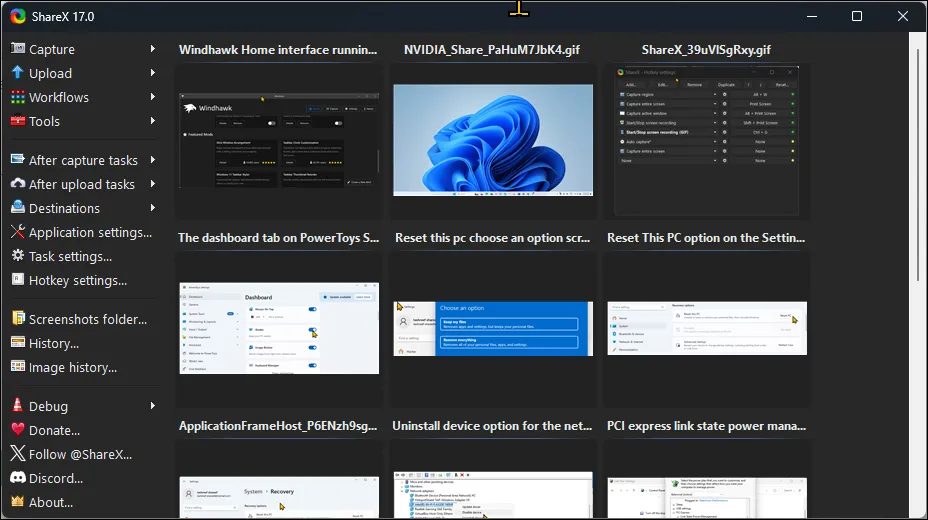
Ciò che più apprezzo di ShareX è l'editor di immagini integrato, grazie al quale non è necessario utilizzare due app diverse per catturare e modificare gli screenshot. Include tutti gli strumenti di annotazione di base, oltre alle opzioni per aggiungere testo, ridimensionare, ritagliare e sfocare o fondere parti dell'immagine. La funzione Smart Eraser consente inoltre di nascondere informazioni sensibili dagli screenshot, utilizzando il colore di sfondo corrispondente.
4. Collegamento telefonico
L'app Phone Link ti consente di sincronizzare il tuo dispositivo Android o iOS con il tuo PC Windows, così potrai rimanere connesso senza dover portare sempre con te il telefono. Puoi effettuare e ricevere chiamate, gestire le notifiche, rispondere ai messaggi di testo, visualizzare foto e persino riprodurre lo schermo del tuo Android sul tuo PC. Phone Link è un potente strumento per connettere il telefono al computer, garantendo un'esperienza utente fluida e integrata.
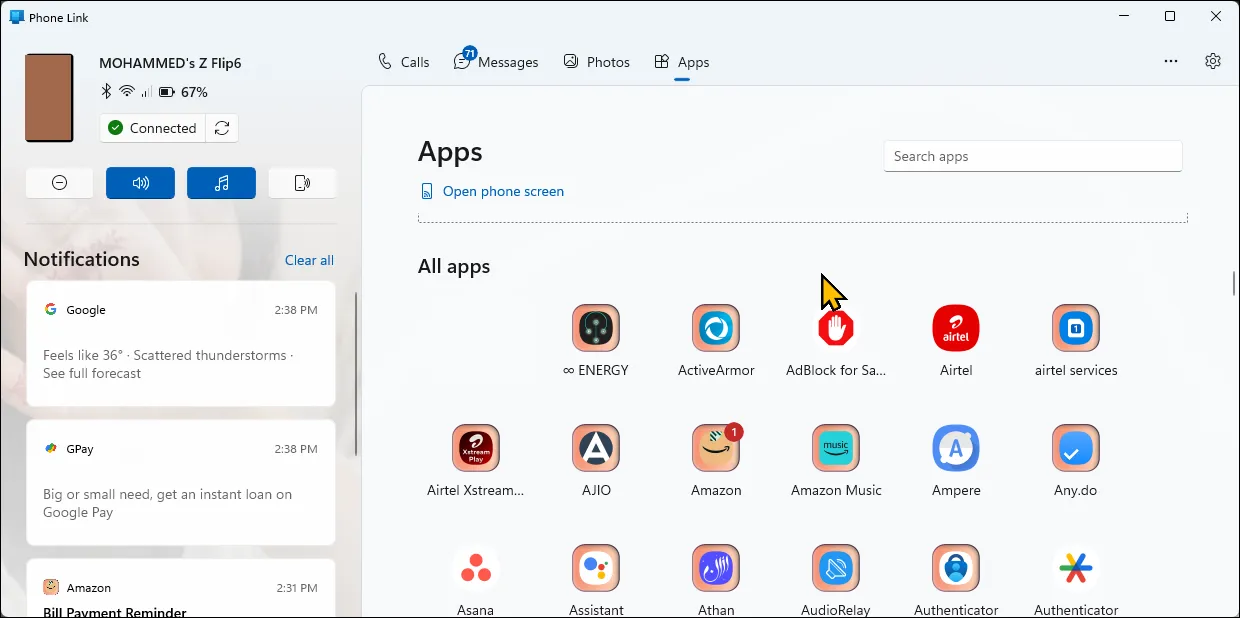
Sebbene alcune funzionalità di Phone Link siano esclusive dei dispositivi Samsung Galaxy, è comunque possibile utilizzarlo per controllare molte altre impostazioni su qualsiasi telefono. È possibile attivare la modalità Non disturbare , riprodurre un suono per localizzare il telefono, copiare testo dalle immagini, attivare l'hotspot personale e persino abilitare la funzione copia e incolla tra dispositivi per condividere gli appunti. Questa integrazione migliora la produttività e semplifica i flussi di lavoro.

Con il tuo telefono Android puoi sfruttare appieno il potenziale dell'app Phone Link di Microsoft su Windows.
3. Pilota di file
Da un po' non uso più Esplora file di Windows, grazie a File Pilot. Questa alternativa leggera ed estremamente veloce a File Explorer offre un'interfaccia utente elegante e molte delle utili funzionalità che ci siamo sempre aspettati da File Explorer, rendendolo una scelta eccellente per la gestione dei file.
Analogamente al file manager integrato in Windows, File Pilot supporta più schede e una visualizzazione multiriquadro. È possibile aprire più schede nella visualizzazione a schermo diviso e non c'è limite al numero di schede che puoi aprire, purché lo schermo sia sufficientemente grande da consentirti di visualizzarle comodamente.
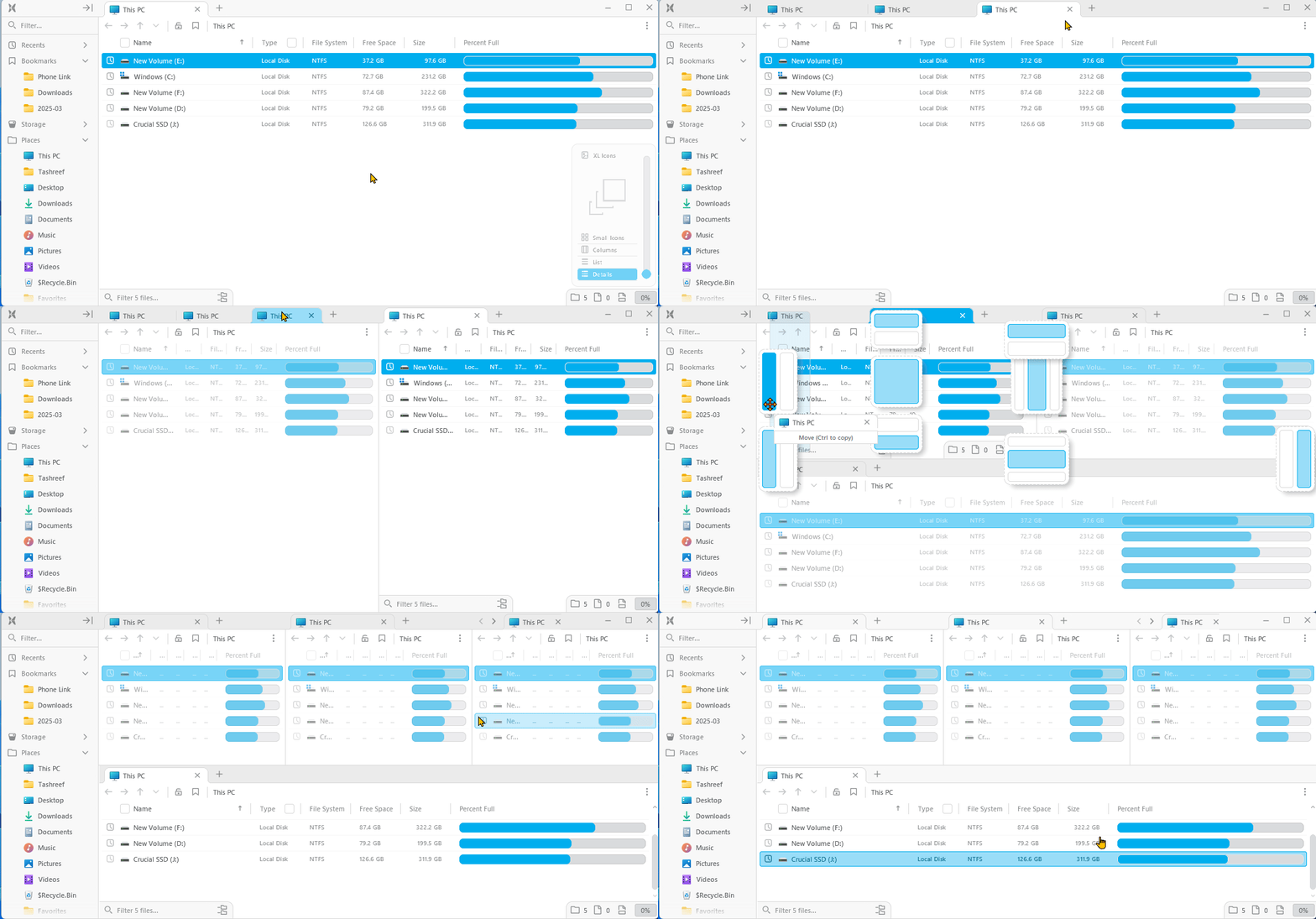
Un'altra grande caratteristica è il menu contestuale classico, che sostituisce la versione eccessivamente semplificata di Windows 11 con un menu rifinito in stile Windows 10. Trovare file e cartelle ora è facile e veloce e l'elegante modalità Scansione consente di visualizzare rapidamente l'anteprima dei file selezionati senza prima aprirli. File Pilot è gratuito durante la fase beta, ma una volta rilasciata la versione completa costerà 50 $ per la licenza più economica.
2. aText
Qualunque sia il tipo di attività di scrittura ripetitiva che svolgo, aText è in grado di gestirne la maggior parte. È uno strumento di espansione del testo che consente di creare abbreviazioni per frasi di uso frequente. L'ho configurato per completare automaticamente il mio modello aziendale, gli indirizzi di casa e di lavoro, le email, gli URL dei siti web e persino i modelli di email personalizzati con campi dinamici. Rende più semplice la gestione dei testi e fa risparmiare tempo e fatica, soprattutto per gli utenti che scrivono molto.
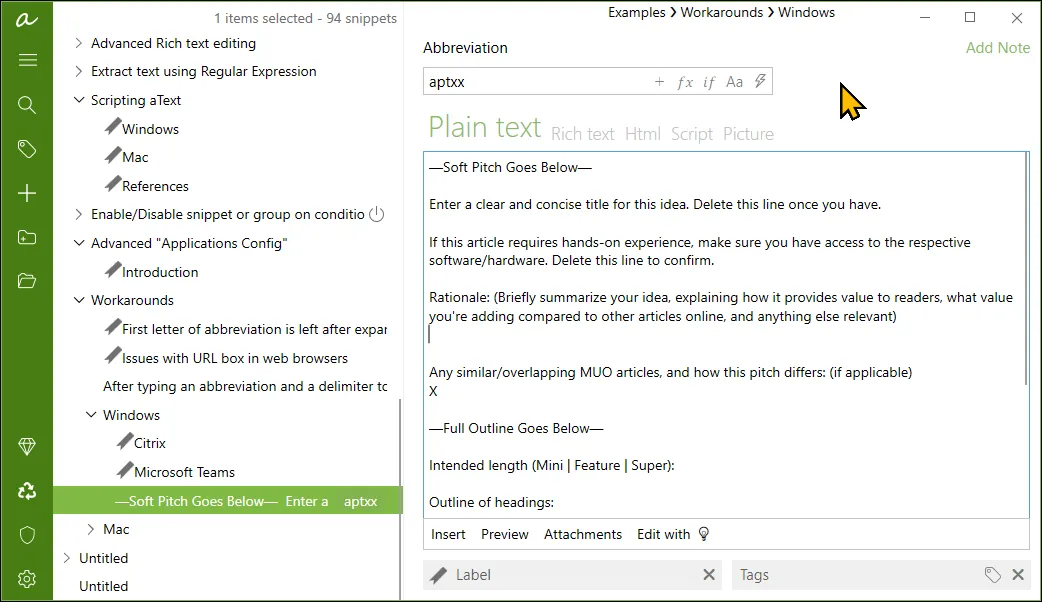
aText supporta testo normale, testo formattato, HTML, script e immagini, il che lo rende versatile in una varietà di ambienti di lavoro. A differenza degli strumenti di espansione del testo integrati in Word e OneNote, che sono limitati alle rispettive applicazioni, aText funziona indipendentemente dall'applicazione, consentendo di utilizzarlo in tutto il sistema. Ciò conferisce ad aText un enorme vantaggio competitivo.
1. Tasto di scelta rapida automatico (AHK)
AutoHotkey è un linguaggio di scripting che consente di automatizzare attività ripetitive su un computer Windows utilizzando script associati a tasti di scelta rapida. È uno strumento potente che ti consente di personalizzare il tuo ambiente di lavoro e aumentare la tua produttività.
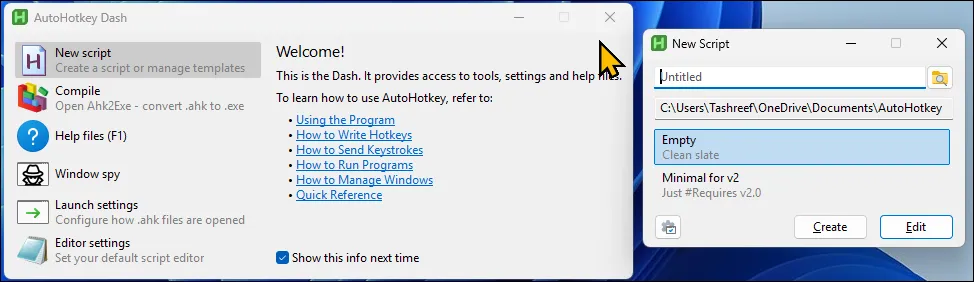
Sebbene possa essere utilizzato come strumento di espansione del testo, è in grado di fare molto di più. Può automatizzare le riunioni di Google tramite un link condivisibile, correggere errori di ortografia comuni, interagire con le app ed eseguire azioni specifiche. È un programma fantastico che può essere personalizzato in base alle tue esigenze, qualunque esse siano.
Queste app gratuite per Windows sono essenziali per il mio flusso di lavoro. Ognuna di queste app colma una lacuna nel sistema Windows, rendendo le attività quotidiane più fluide, più efficienti e meno frustranti. Mi aiuta a rimanere produttivo sfruttando al massimo un sistema operativo già versatile.
I commenti sono chiusi.