

Se ti sei mai sentito sopraffatto da infinite liste di cose da fare, i tuoi dispositivi Apple hanno una fantastica funzionalità nascosta in bella vista, e probabilmente non la stai sfruttando appieno. L'app Promemoria Apple, integrata in iOS e macOS, è più di un semplice strumento per gestire le liste di cose da fare: ti permette di organizzare le tue attività, impostare promemoria e gestire i tuoi progetti in modo efficace.

Cosa sono le Smart List?
Forse è meglio iniziare spiegando cosa non sono le Smart List. Non sono una tradizionale lista di cose da fare nell'app Promemoria di Apple, ma piuttosto un filtro dinamico che estrae automaticamente le attività dagli elenchi esistenti in base a criteri specifici, come date di scadenza, tag o livelli di priorità. Ciò significa che le attività rimarranno negli elenchi originali, ma otterrai una visualizzazione mirata di ciò che desideri visualizzare.
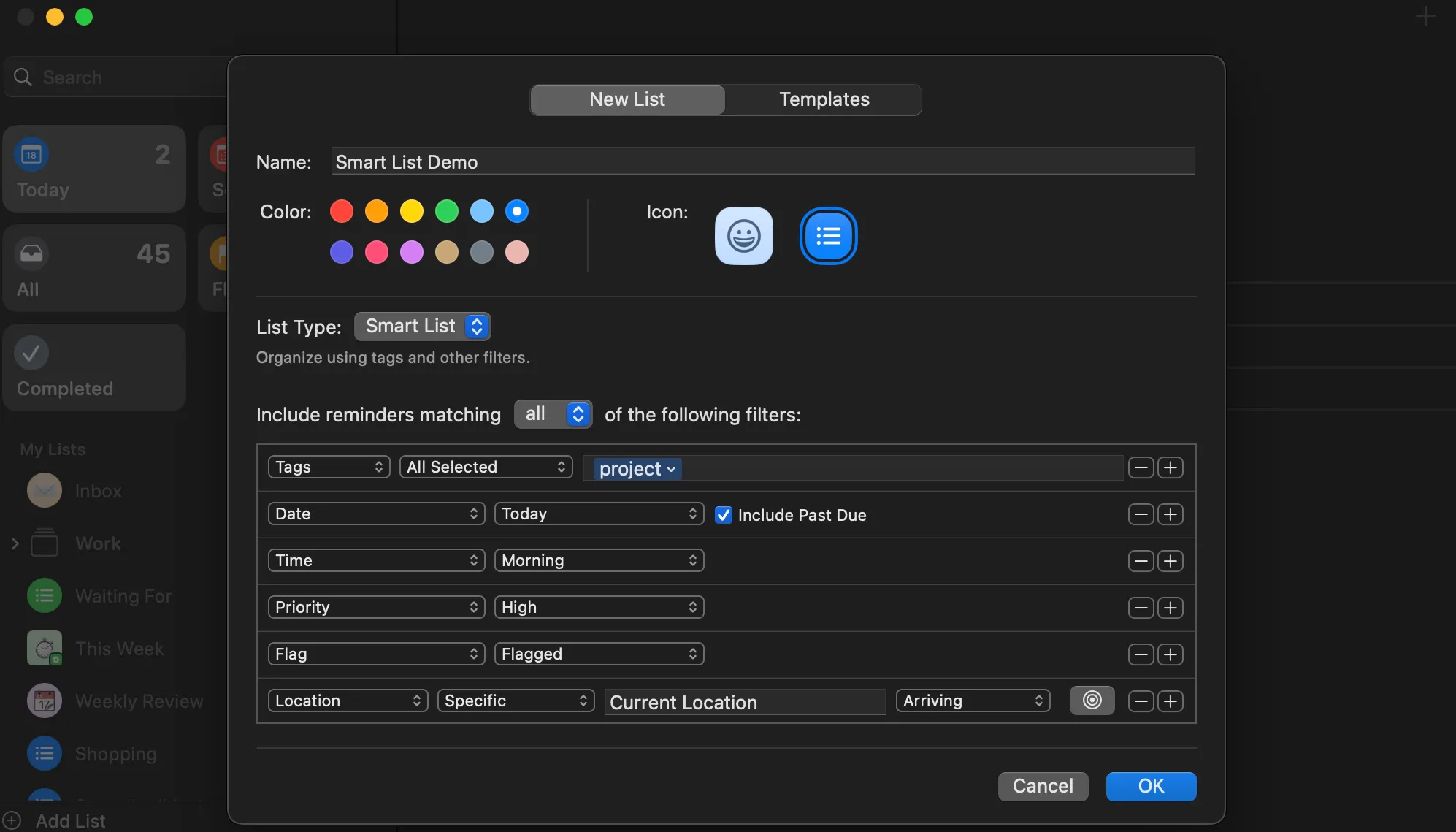
Qual è il vantaggio di questa funzionalità? Le Smart List ti aiutano a liberarti del disordine. Se usi l'app Promemoria per organizzare le tue attività, è probabile che sia piena di attività diverse distribuite in più elenchi, come spesa, progetti di lavoro, impegni personali e altro ancora. Scorrere tutte queste attività per trovare ciò su cui devi lavorare può essere come cercare un ago in un pagliaio.
Le liste intelligenti risolvono questo problema organizzando automaticamente i promemoria in presentazioni mirate e facilmente consultabili. Invece di perdere tempo a scorrere, vedrai solo le attività importanti in questo momento. Ad esempio, devi occuparti di attività lavorative urgenti? Puoi creare una lista intelligente che filtra i promemoria contrassegnati con il tag " Lavoro" e con scadenza odierna.
Come utilizzare gli elenchi intelligenti nell'app Promemoria sul tuo Mac
Prima di creare il tuo primo elenco intelligente, prenditi un momento per aggiungere i tag. I tag nell'app Promemoria di Apple ti consentono di categorizzare le attività, rendendole più facili da filtrare. Ad esempio, puoi etichettare le attività utilizzando categorie come Lavoro , Personale , Commissioni o Scuola.
Gli elenchi intelligenti si basano sui tag (tra gli altri criteri) per recuperare automaticamente le attività giuste, quindi impostarli prima semplifica il flusso di lavoro.
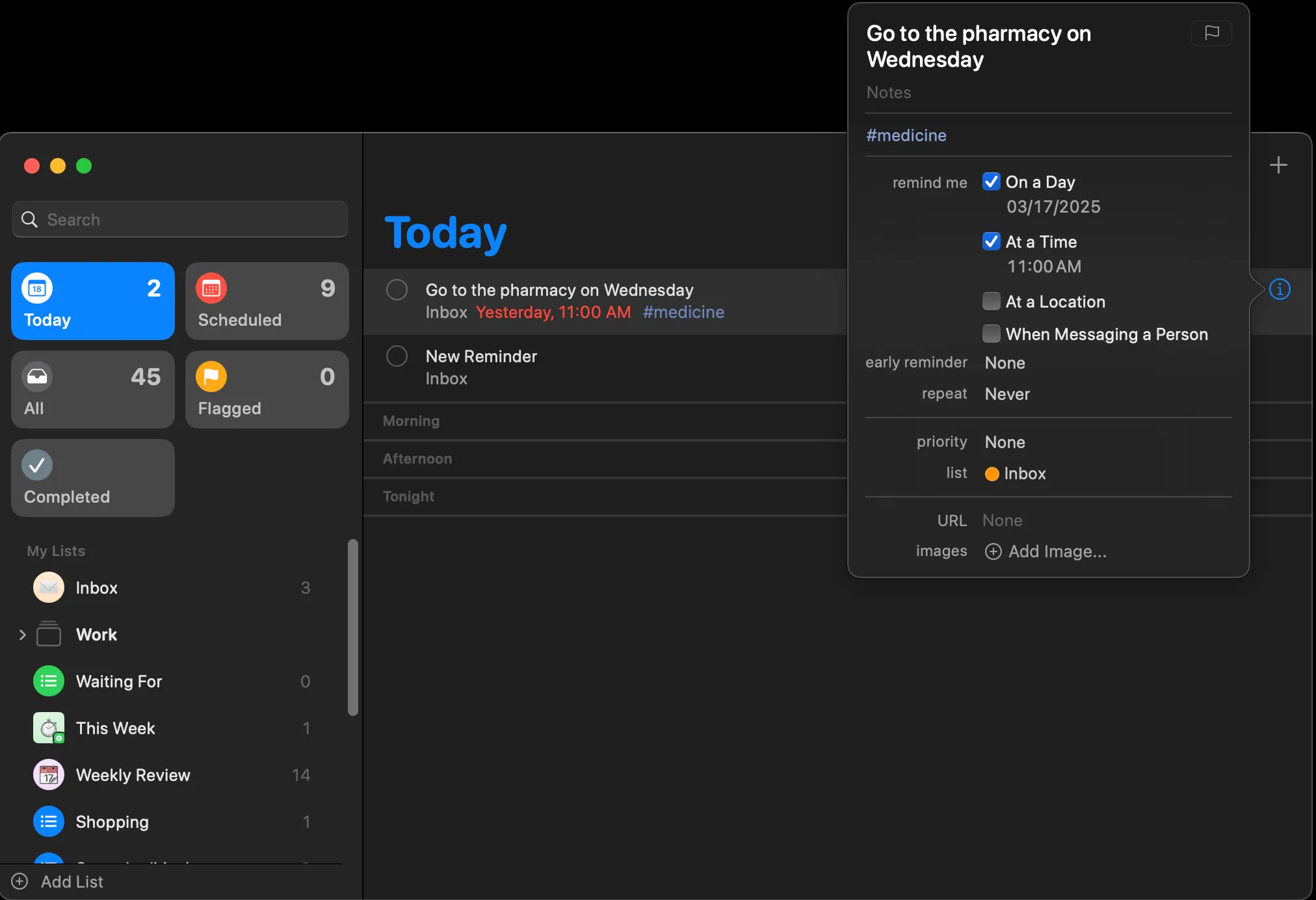
Ecco come aggiungere tag ai tuoi promemoria sul tuo Mac:
- Apri l'app Promemoria.
- Crea un nuovo promemoria o clicca su un promemoria esistente.
- Fare clic sull'icona Maggiori informazioni.Vedrai un campo intitolato Aggiungere etichette.
- digita il codice # (hashtag) seguito dal tuo nome e tag, ad esempio, #work, E premere Rientro Per salvare il tag.
Dopo aver contrassegnato le tue attività, puoi iniziare a utilizzare gli elenchi intelligenti nell'app Promemoria sul tuo Mac. Ecco come creare un elenco intelligente:
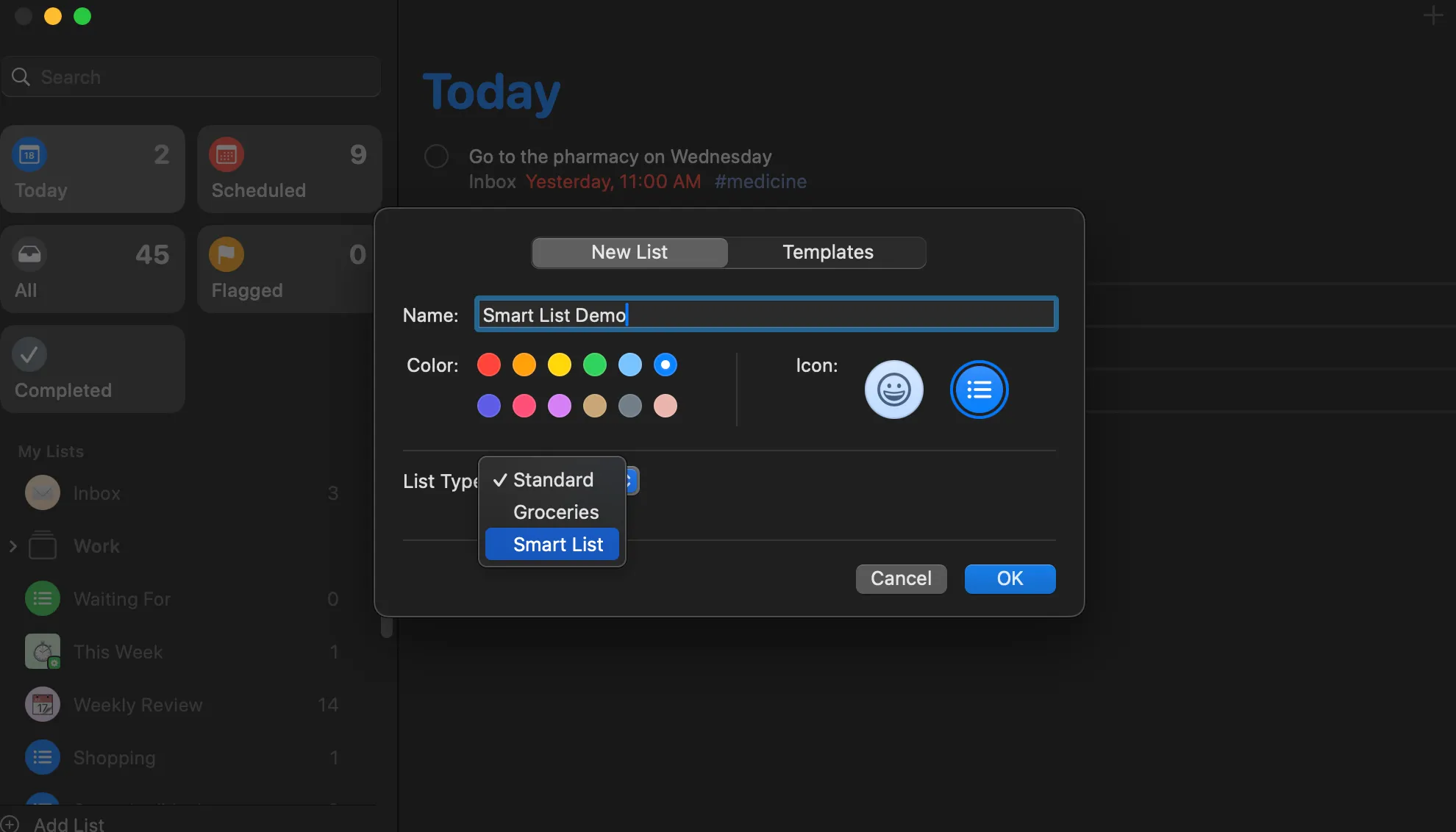
- Nell'app Promemoria, tocca il pulsante (+) Aggiungi elenco nell'angolo in basso a sinistra.
- Fare clic su un campo Tipo di elenco e seleziona Elenco intelligente.
- Assegna un nome alla tua lista, ad esempio, Il lavoro di oggi.
- Seleziona i filtri che vuoi applicare e clicca Ok Per salvare la tua lista intelligente.
Una volta creata, la tua Lista intelligente si popolerà con promemoria che corrispondono ai tuoi criteri. Questa funzionalità Apple spesso sottovalutata ha migliorato il mio flusso di lavoro ed è uno dei motivi per cui credo che tu abbia già la migliore app per le liste di cose da fare su iPhone e Mac. Le Liste intelligenti mi offrono visualizzazioni pratiche che mi aiutano a stabilire le priorità e a rimanere concentrato. Ecco alcuni esempi di come utilizzo le Liste intelligenti per aumentare la mia produttività:
1. Elenco di oggi per lavorare in modo intelligente
Una delle maggiori sfide in termini di produttività è sapere su cosa concentrarsi ogni giorno. Invece di gestire più liste contemporaneamente, ho creato una lista intelligente chiamata " Lavoro di oggi" che seleziona automaticamente le attività utilizzando l'hashtag #work e la data di scadenza "Oggi".
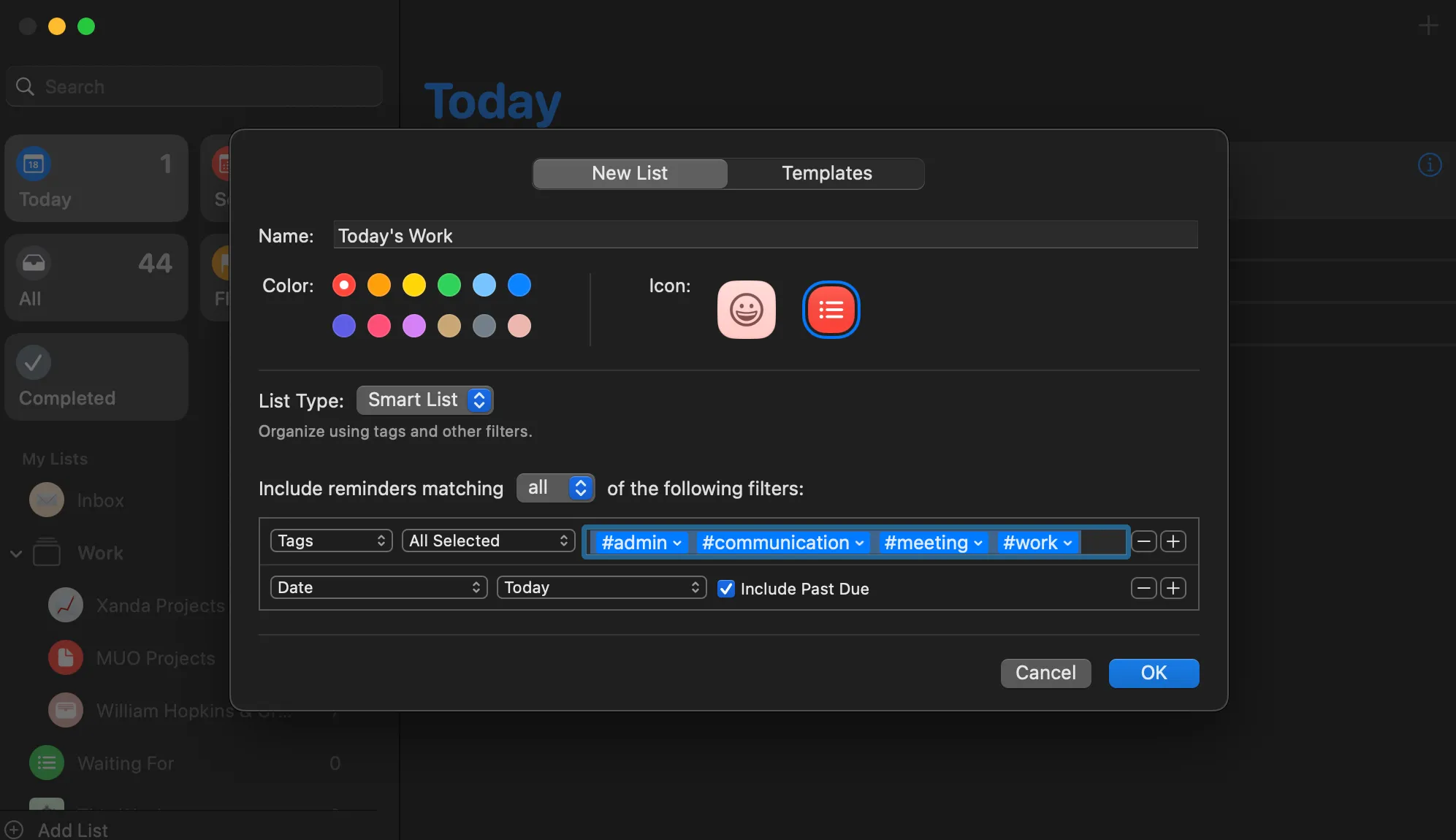
Ora, ogni mattina, quando mi siedo alla scrivania, non devo più cercare tra le diverse liste: mi basta aprire questa lista intelligente e tutto ciò che devo completare quel giorno è già organizzato. Ecco come modificare i filtri della lista intelligente di "Lavoro di oggi":
- Aggiungere tag correlati al lavoro come descritto sopra, ad esempio, #lavoro, #comunicazione, #incontro, #progetto, eccetera.
- Nella finestra Elenco intelligente (seguire i passaggi sopra), aggiungere tutti i tag correlati al lavoro in Tagse assicurati che sia impostato su Tutti selezionati.
- Fare clic sul pulsante + accanto al campo Etichettae selezionare Data وOggi.
È possibile selezionare la casella "Includi attività scadute" per includere anche le attività in ritardo.
2. Lista intelligente delle cose da fare per questa settimana
A volte ho bisogno di una visione più ampia del mio carico di lavoro. La Smart List è ideale per pianificare, vedendo cosa devo fare nei prossimi sette giorni. Questo mi assicura di essere sempre aggiornato sulle prossime scadenze e mi aiuta a condurre la mia revisione settimanale per completare in modo efficiente la mia lista di cose da fare.
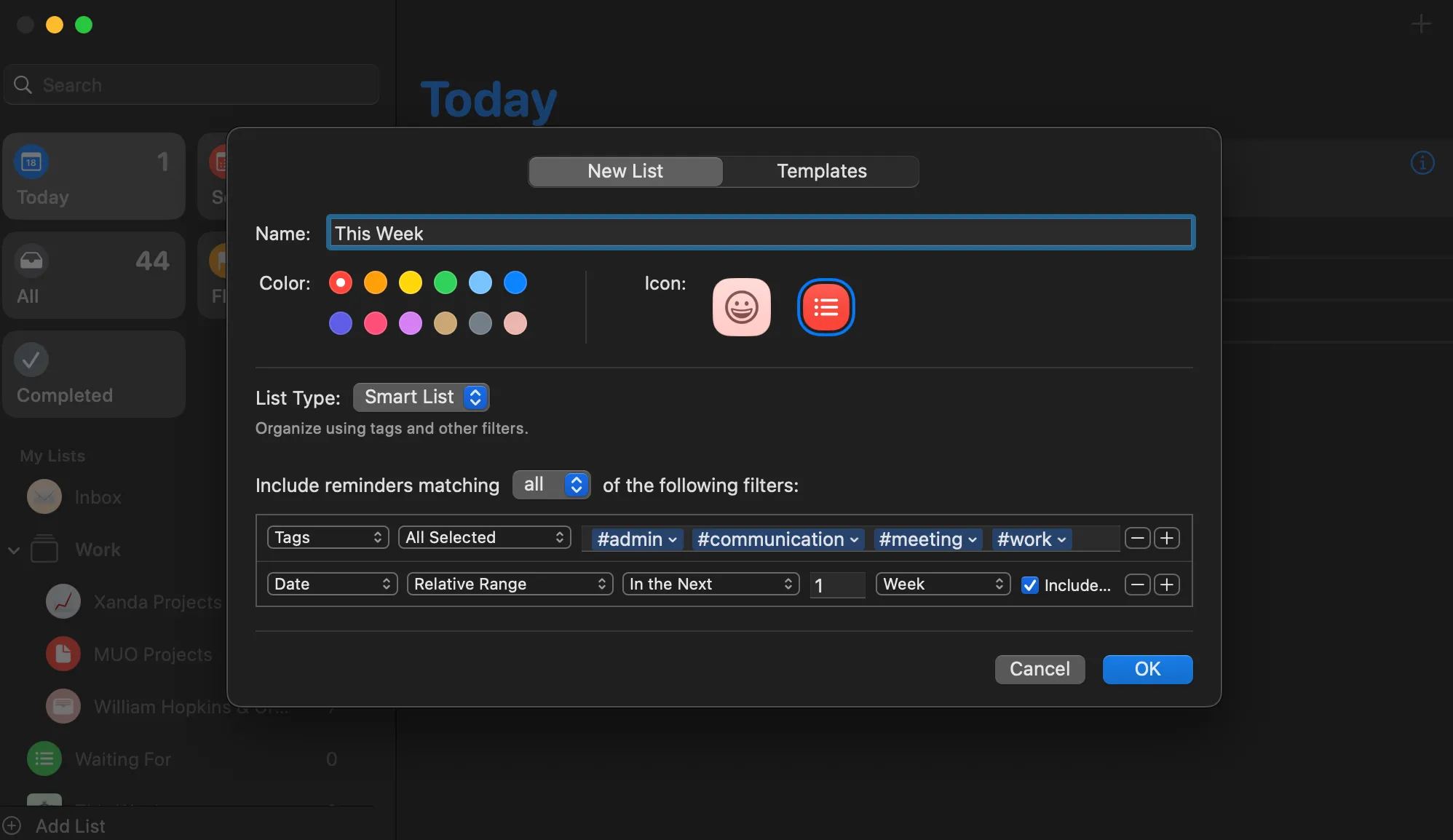
Come accennato in precedenza, puoi aggiungere tutti i tag che ritieni pertinenti a questa Smart List. Tuttavia, per quanto riguarda il campo Data , seleziona Intervallo relativo e poi Nel campo successivo . Aggiungi 1 e seleziona Settimana nel campo successivo. Fai clic su OK per salvare.
3. Lista intelligente "Un giorno/Forse"
Non tutti i compiti richiedono attenzione immediata. Ispirata alla metodologia Getting Things Done, la mia intelligente lista "Un giorno/Forse" raccoglie attività o idee che non hanno una data di scadenza specifica, ma che vale la pena riprendere in mano quando ho più tempo. Questa lista è un potente strumento di gestione delle attività, soprattutto per quelle legate alla pianificazione a lungo termine e alla gestione del tempo.
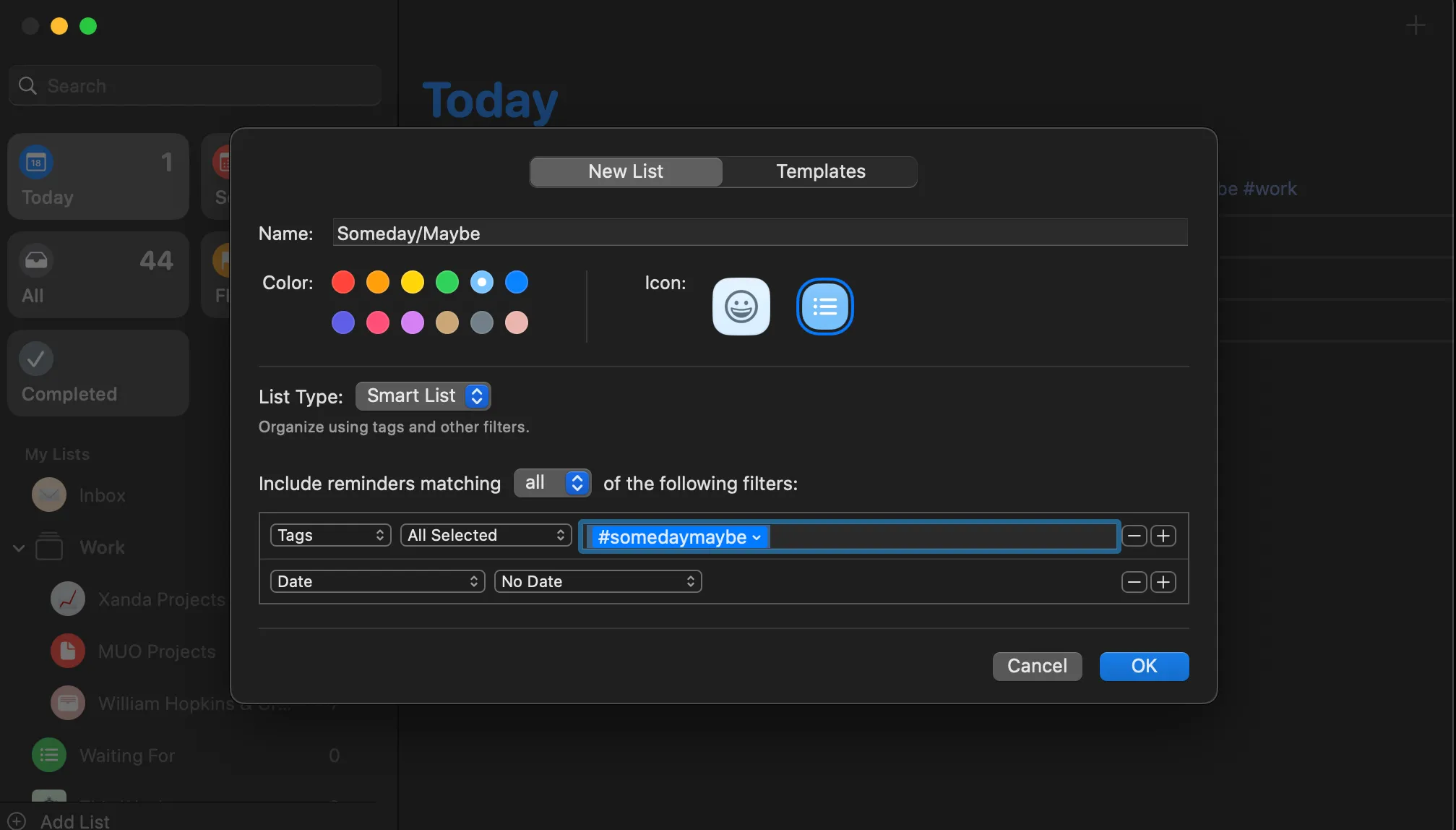
Ad esempio, posso creare promemoria come "Cerca nuovi strumenti di produttività" o "Organizza i file sul mio desktop" usando l'hashtag #somedaymaybe . In alternativa, se non vuoi usare gli hashtag, puoi selezionare "Nessuna data" nel campo Data per raggruppare tutte le attività che non hanno una data di scadenza. Questo semplifica la revisione delle attività in sospeso e la loro prioritizzazione.
Le liste intelligenti nell'app Promemoria di Apple possono cambiare radicalmente il modo in cui gestisci le attività, aiutandoti a rimanere organizzato, concentrato e responsabile. Se non le hai ancora provate, crea oggi stesso la tua prima lista intelligente e scopri quanto può essere semplice la gestione delle attività. Sono uno strumento potente per aumentare la produttività e raggiungere i tuoi obiettivi.
I commenti sono chiusi.