
10 consigli essenziali per ogni utente di iPad
Scopri 10 trucchi incredibili per il tuo iPad! Aumenta la tua produttività, esplora funzionalità nascoste e sfrutta al massimo il tuo tablet. Leggi subito l'articolo!

Le cose più importanti che devi sapere
- Utilizza la gesture multi-dito per trascinare e rilasciare contemporaneamente più file, immagini e link, semplificando il trasferimento di contenuti tra app e risparmiando tempo.
- Trasforma il tuo iPad in un secondo schermo wireless per il tuo Mac grazie a Sidecar, con la possibilità di utilizzarlo come display separato o come specchio compatibile con Apple Pencil per disegnare.
- Riduci le dimensioni della tastiera virtuale fino a quelle di una tastiera mobile per iPhone pizzicando due dita verso l'interno, per avere più spazio sullo schermo e facilitare la digitazione con una sola mano.
Negli ultimi anni, i confini tra Mac e iPad si sono notevolmente sfumati, soprattutto con il rilascio di iPadOS 26. Il tablet di Apple ora vanta un efficiente sistema multitasking basato su finestre, un gestore di file migliorato e app potenti. Tuttavia, il software può talvolta rappresentare un limite. Dopotutto, si tratta di un ambiente isolato e l'interfaccia touch potrebbe inizialmente nascondere molte funzionalità professionali. Ma queste funzionalità professionali sono comunque presenti, se si sa dove cercare. Che siate utenti occasionali o professionisti dell'iPad , potete sfruttare al meglio il vostro tablet con questi dieci consigli.
Utilizza questa gesture nascosta per trascinare e rilasciare più elementi contemporaneamente.
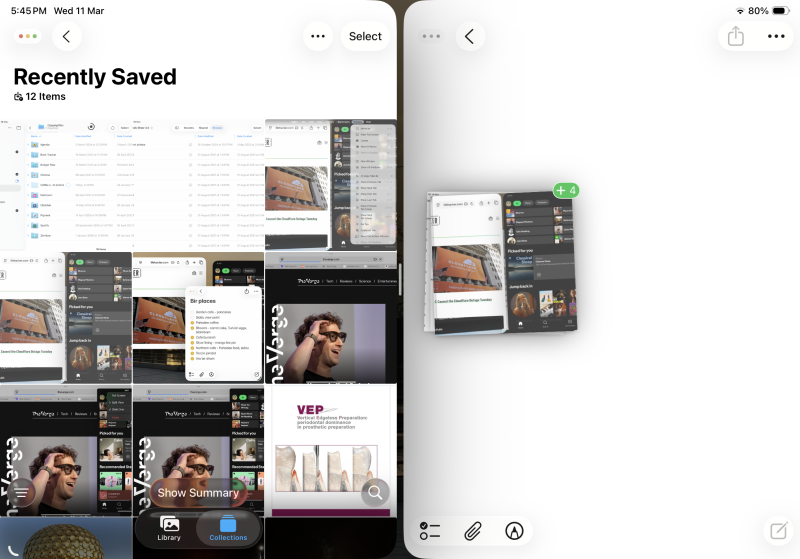
Probabilmente conosci già tutti i modi in cui puoi usare gesti di scorrimento e trascinamento in iPadOS per svolgere diverse attività. Ma se continui a trascinare e rilasciare file e foto uno alla volta, sappi che puoi spostare più elementi contemporaneamente.
Quando tieni premuto per selezionare un singolo elemento, trascina le dita lontano dal file per "raccoglierlo", ma non sollevare ancora il dito. Con un altro dito, tocca per selezionare l'opzione "Più" dai file, foto o link che desideri. Verranno tutti raggruppati sotto il dito che stai tenendo premuto. Quindi, con la mano libera vai alla schermata Home e apri l'app in cui desideri rilasciare tutto (come Note o Mail). Una volta sollevato il dito, tutti i file verranno trasferiti. Questa funzione funziona anche all'interno dell'app File, rendendola un ottimo modo per spostare più file contemporaneamente. Se utilizzi la versione più recente di iPadOS, vedrai anche una barra di avanzamento per il trasferimento dei file nella parte superiore dello schermo.
Utilizza “App in finestra” per trasformare il tuo iPad in un computer
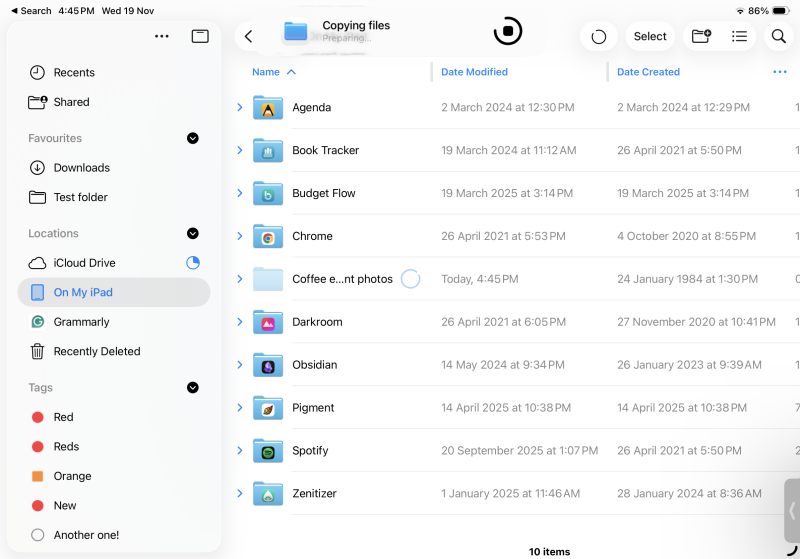
L'app File su iPad non è esattamente identica al Finder su Mac, ma con iPadOS 26 è più simile che mai. Finalmente, grazie all'elaborazione in background, è possibile monitorare i trasferimenti di file di grandi dimensioni dalla barra degli strumenti superiore dell'app File o da Attività Live.
Per sfruttare al meglio l'app File, è consigliabile passare a una visualizzazione diversa. Dalla barra degli strumenti in alto, è possibile passare dalla visualizzazione predefinita Icone alla visualizzazione Elenco o alla visualizzazione Colonne. La visualizzazione Colonne è simile a quella del Finder e consente di esplorare la struttura delle cartelle mantenendo un facile accesso alle cartelle principali nelle colonne di sinistra. D'altra parte, se gestisci molti file e desideri visualizzare tutte le informazioni relative a ciascun file, oltre alle opzioni di ordinamento, dovresti provare la visualizzazione Elenco. Puoi ordinare i file per nome, data di creazione, data di modifica, dimensione o tag. Inoltre, puoi aggiungere o rimuovere colonne per personalizzare esattamente ciò che viene visualizzato.
Usa Sidecar per trasformare il tuo iPad in un secondo schermo.
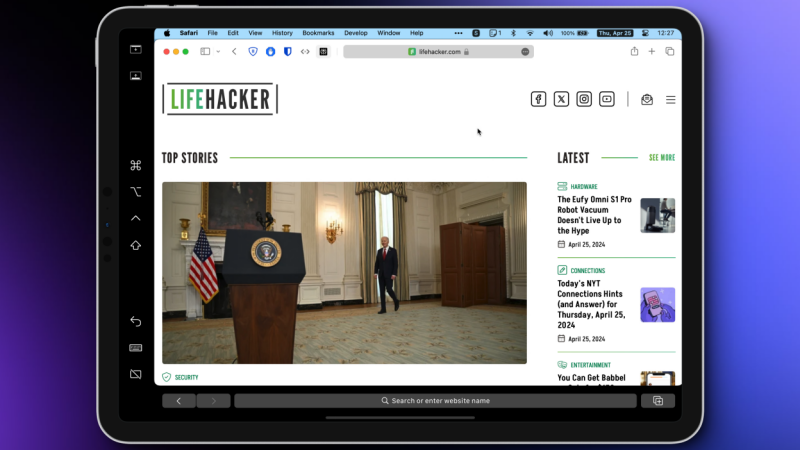
Se lavori principalmente con il Mac, puoi comunque utilizzare l'iPad come supporto. Apple offre una funzione integrata chiamata Sidecar che trasforma l'iPad in un secondo schermo, senza bisogno di cavi o configurazioni. Assicurati solo che Handoff sia abilitato sul tuo iPad (e che tu stia utilizzando il Wi-Fi, non il tethering). Per abilitare Handoff, vai su Impostazioni > Generali > AirPlay e Handoff > Handoff.
Assicurati che il tuo iPad sia acceso e nelle vicinanze. Quindi, vai al Centro di Controllo > Duplicazione schermo e seleziona il tuo iPad dall'elenco. Per utilizzarlo come schermo esterno, scegli l' opzione " Usa come schermo separato" . Se invece desideri utilizzare il tuo iPad come superficie di disegno per un'applicazione Mac con supporto per Apple Pencil, scegli l'opzione "Duplica schermo".
Ora puoi passare senza problemi dallo schermo dell'iPad a quello del Mac. Per configurare il layout dello schermo, vai su Impostazioni di Sistema > Schermi . Per ulteriori suggerimenti, consulta la nostra guida dettagliata sull'utilizzo di Sidecar.
Utilizza la tastiera "iPhone" nascosta sul tuo iPad per digitare con una sola mano.
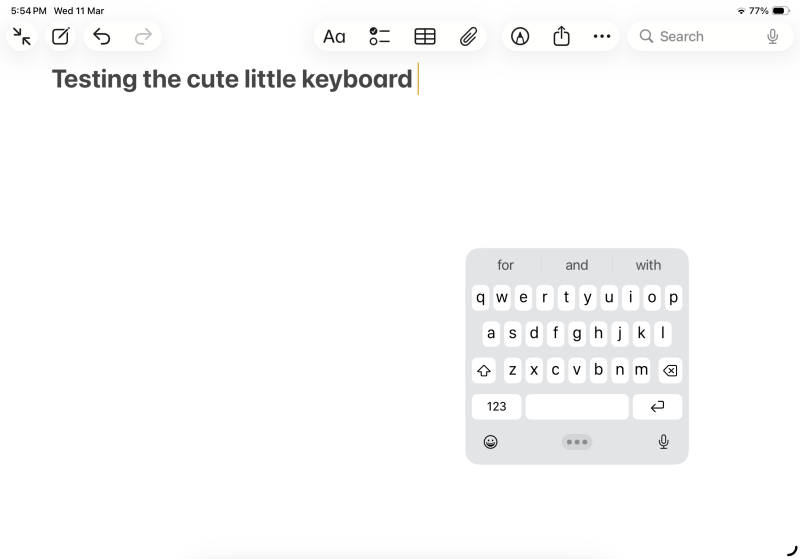
Quando si prendono appunti nell'app Note, la tastiera virtuale spesso occupa metà dello schermo. Ma non è necessario rassegnarsi. Se avete bisogno di più spazio sullo schermo, potete trasformare la tastiera a grandezza naturale in una tastiera in formato iPhone con un semplice gesto. Basta pizzicare due dita verso l'interno al centro della tastiera per passare alla mini tastiera fluttuante. Potete trascinarla e posizionarla dove preferite. (In alternativa, tenete premuta l'icona della tastiera nell'angolo in basso a destra, quindi selezionate "Fluttuante").
Utilizza la funzione Slide Over per ancorare una finestra nella parte superiore dello schermo.
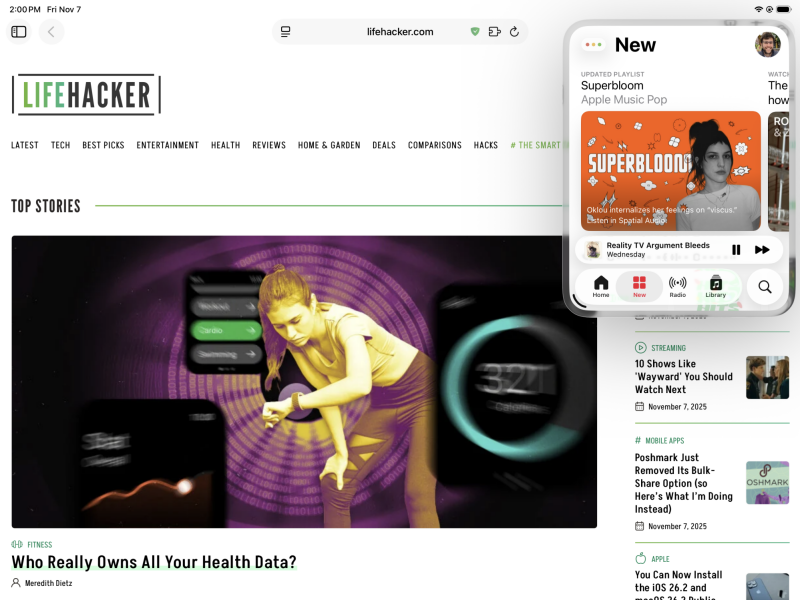
Puoi bloccare un'app nella parte superiore dello schermo usando Slide Over se vuoi passare a qualcos'altro mentre lavori a un'attività (senza attivare la modalità multitasking completa). Innanzitutto, devi essere in Stage Manager o in Modalità Finestra. Quindi, apri un'app, tieni premuto il pulsante "Semaforo" nell'angolo in alto a sinistra e tocca "Entra in Slide Over". L'app si sposterà lateralmente e rimarrà lì, anche quando passi da un'app all'altra. Puoi anche ridimensionare la finestra di Slide Over per renderla grande o piccola a tuo piacimento. Puoi nascondere la finestra di Slide Over corrente trascinandola sul bordo dello schermo. Al suo posto apparirà un piccolo pulsante a forma di freccia che puoi usare per riportare la finestra in primo piano. Se hai una tastiera collegata, usa la scorciatoia da tastiera Globo + Opzione + Freccia destra per attivare la modalità Slide Over per un'app.
Modifica il testo scritto a mano utilizzando i gesti di Apple Pencil.
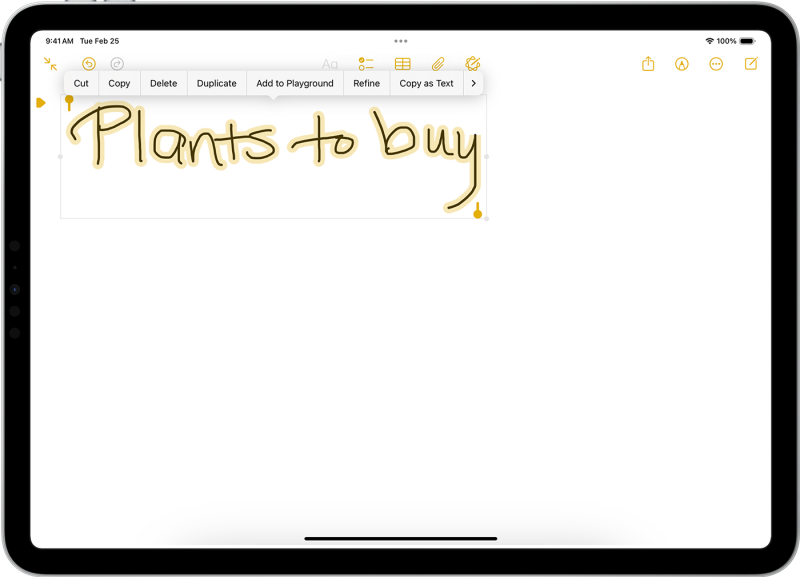
Se prendi appunti con la tua Apple Pencil e commetti un errore, potresti pensare di dover passare alla modalità gomma, cancellare l'errore e poi tornare alla modalità matita per continuare a scrivere. Tuttavia, esistono modi più semplici, soprattutto quando si utilizzano app per prendere appunti sull'iPad.
Per correggere un errore, è sufficiente cancellare o barrare una parola o una frase. Per riorganizzare il testo scritto a mano, è possibile cerchiare una parola per selezionarla. Quindi, è possibile spostare la parola e posizionarla dove si desidera. Se due parole sono troppo vicine, è possibile tracciare una linea verticale tra di esse per aggiungere spazio. Allo stesso modo, è sufficiente tenere premuta la penna tra due parole per inserire del testo nel mezzo.
Modifica le applicazioni predefinite per i tipi di file che utilizzi più spesso.
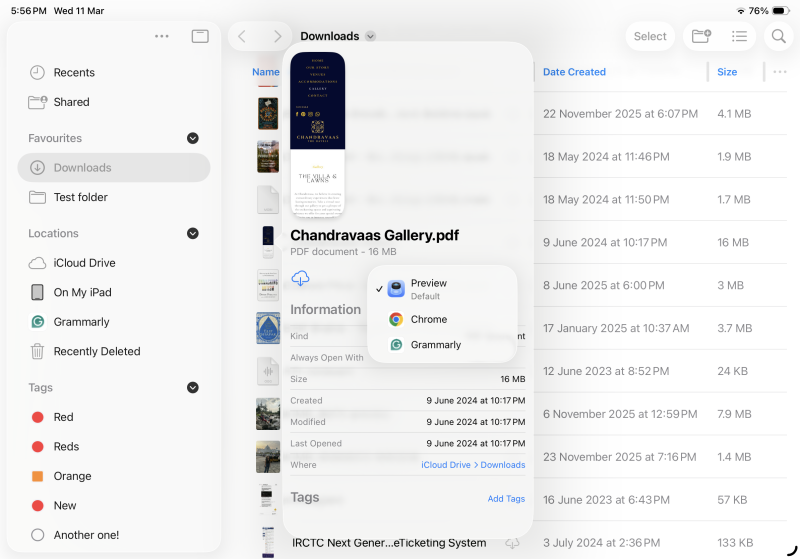
Per anni, quando aprivi un file sul tuo iPad, questo si apriva automaticamente nell'app predefinita di Apple. Se volevi aprire il file con un'altra app, dovevi prima aprire quell'app e poi selezionare il file. Per fortuna, questo appartiene al passato. Ora l'app File ti permette di scegliere le app predefinite per determinati tipi di file, proprio come sul tuo Mac.
Apri l'app File, quindi trova il tipo di file per cui desideri modificare l'app predefinita (ad esempio, aprire sempre i file PNG con Pixelmator anziché con Anteprima). Tieni premuto sul file, quindi tocca "Ottieni informazioni". Qui, seleziona "Apri sempre con" e scegli un'app diversa dall'elenco. Apple visualizzerà una finestra di conferma. Seleziona "Apri sempre". La prossima volta che toccherai il file con l'estensione specificata, si aprirà con l'app che hai scelto.
Aggiungi cartelle al Dock per accedere ai tuoi file da qualsiasi posizione
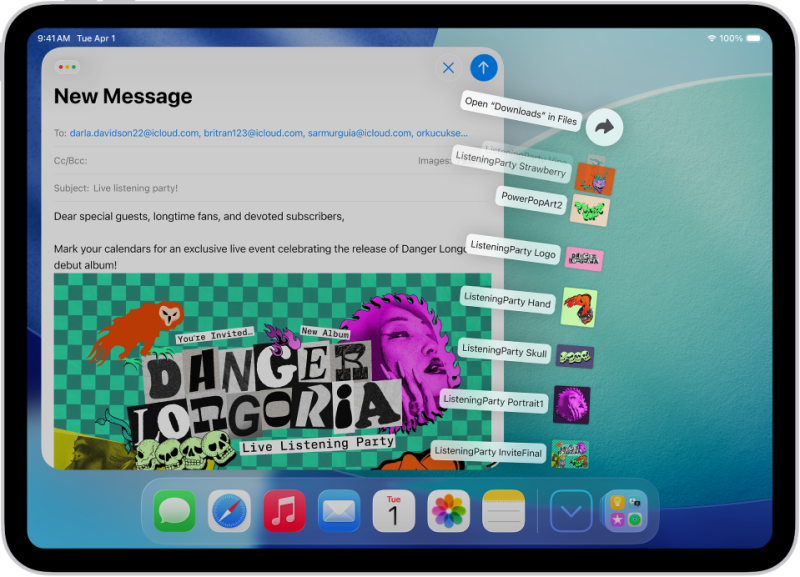
Con iPadOS 26, Apple ha aggiunto un sistema di cartelle ispirato a Mac direttamente al Dock, dove le cartelle si espandono per mostrare i file appena aggiunti nella parte superiore dello schermo. Quando si utilizza l'iPad per più attività contemporaneamente, potrebbe essere necessario trascinare e rilasciare file dalle cartelle Download o Lavoro. È possibile aggiungere queste cartelle direttamente al Dock per accedere rapidamente ai file al loro interno, senza nemmeno dover aprire l'app File.
Dall'app File, tieni premuta la cartella che desideri aggiungere al Dock, quindi tocca "Aggiungi al Dock". In alternativa, puoi semplicemente trascinare la cartella direttamente nel Dock. Ora, quando tocchi l'icona della cartella nel Dock, vedrai i file appena aggiunti o le sottocartelle al suo interno. Puoi quindi trascinare qualsiasi file visualizzato in qualsiasi app oppure aprire la cartella utilizzando l'opzione "Apri cartella" che si trova sopra l'anteprima del file.
I commenti sono chiusi.