
10 trucchi intelligenti per gli utenti di NotebookLM
Scopri 10 trucchi straordinari per ottimizzare l'utilizzo di NotebookLM e aumentare efficacemente la tua produttività. Impara i segreti degli esperti e sfrutta al massimo tutte le funzionalità di questo potente strumento. Inizia subito!

Le cose più importanti che devi sapere
- NotebookLM è in grado di cercare autonomamente fonti pertinenti sul web, consentendoti di esplorare qualsiasi argomento da zero tramite le opzioni "Ricerca rapida" e "Ricerca approfondita".
- Interagisci con i podcast di Audio Overview cliccando sul pulsante "Partecipa": i conduttori IA metteranno in pausa per permetterti di parlare e rispondere ai tuoi commenti.
- Puoi accedere ai tuoi notebook NotebookLM all'interno di Google Gemini per creare contenuti o analizzare più notebook contemporaneamente.
Google potrebbe dedicare più tempo alla promozione del suo chatbot Gemini, basato sull'intelligenza artificiale, ma NotebookLM (dove LM sta per Language Model) è costruito sulla stessa intelligenza artificiale di base e porta le sue funzionalità di analisi e approfondimento a un livello superiore.

NotebookLM è progettato attorno al concetto di un quaderno digitale, in cui diverse fonti vengono raccolte e analizzate meticolosamente. Utilizzando i dati importati, NotebookLM può produrre qualsiasi cosa, da video tutorial e podcast a presentazioni e strumenti di studio come le flashcard, il tutto a partire dalle fonti selezionate. L'intelligenza artificiale potenzia notevolmente la presa di appunti digitali all'interno di questa applicazione.
Si tratta di un'app ricca di funzionalità, disponibile sul web , Android e iOS . Se l'hai già provata e sei pronto ad approfondire l'utilizzo di NotebookLM, questi dieci consigli ti aiuteranno a farlo.
È possibile fare in modo che NotebookLM trovi autonomamente le proprie risorse.
Il metodo tradizionale per iniziare a usare NotebookLM consiste nel fornirgli una o più fonti, come ad esempio file PDF, link web o video di YouTube, ma l'applicazione è anche in grado di effettuare ricerche sul web e trovare autonomamente fonti pertinenti.
Se desideri approfondire un argomento partendo da zero, questa funzione può esserti davvero utile. La casella "Cerca sul web" si trova nel pannello "Fonti" e puoi scegliere tra "Ricerca rapida" e "Ricerca approfondita" , a seconda della velocità con cui desideri ottenere i risultati.
Quando compaiono i risultati, seleziona quelli che desideri utilizzare e fai clic su Importa . Puoi continuare a cercare nuove fonti secondo necessità e modificare le informazioni che stai cercando ogni volta.
Puoi essere un "ospite" nei podcast della tua Panoramica Audio
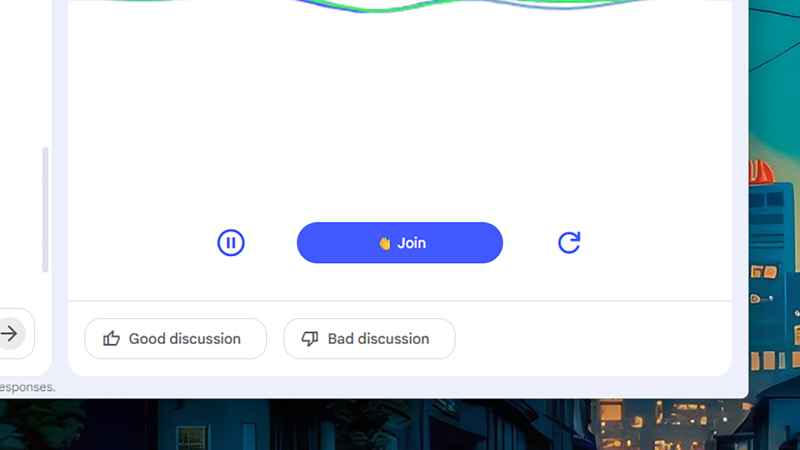
Potresti aver già provato la funzione Panoramica audio di NotebookLM, che ti permette di creare podcast audio-realistici a partire dal tuo materiale, ma esiste un modo per aggiungere il tuo contributo a questi podcast, proprio come un ascoltatore che si sintonizza su una stazione radio.
Fai clic sull'icona della mano che saluta accanto a qualsiasi Panoramica audio per accedere alla modalità interattiva e, quando hai qualcosa da dire, fai clic su Partecipa . I conduttori IA metteranno in pausa per darti la possibilità di parlare, quindi risponderanno al tuo commento o alla tua domanda prima di riprendere il podcast.
È possibile visualizzare in NotebookLM una panoramica delle singole sorgenti senza dover scrivere alcun comando.
Una volta caricati tutti i materiali su NotebookLM, probabilmente vorrete iniziare a porre domande al riguardo, ma potete farvi fornire da NotebookLM brevi panoramiche delle vostre fonti senza dover scrivere alcun comando.
Selezionando una singola fonte dal pannello Fonti , nella parte superiore verrà visualizzata la Guida alla fonte : si tratta di una utile panoramica generata dall'intelligenza artificiale sulla fonte e sul suo contenuto. Ti fornirà una buona comprensione del materiale e ti aiuterà a decidere se si tratta di una fonte che desideri includere nelle tue future ricerche. In fondo alla guida sono presenti anche dei tag che trattano gli argomenti principali della fonte: fai clic su uno qualsiasi di essi per ascoltare NotebookLM Plus che ti fornirà informazioni su quello specifico argomento.
Con NotebookLM puoi dare a ogni conversazione una personalità unica.
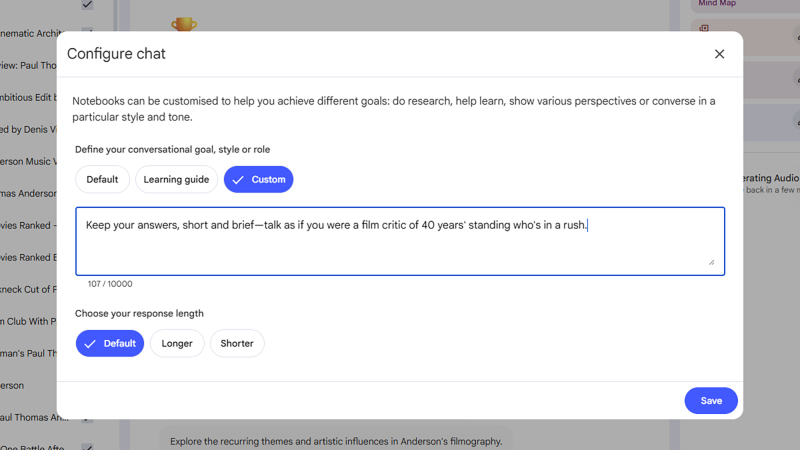
Nella parte superiore di ogni pannello Chat , troverai un pulsante Configurazione (che ha l'aspetto di tre cursori). Fai clic su di esso, quindi scegli Personalizzato per specificare come NotebookLM Power risponde in questa conversazione: puoi chiedergli di svolgere un ruolo specifico, adattare il suo output a un pubblico particolare o lavorare per raggiungere un obiettivo specifico.
Ad esempio, puoi specificare che le risposte debbano essere calibrate sul livello di comprensione degli studenti delle scuole superiori, indicare che stai preparando una relazione per una riunione del consiglio di amministrazione oppure fare in modo che l'IA suddivida le sue risposte in punti brevi e distinti. Le istruzioni fornite in questa fase si applicheranno al resto della conversazione finché non verranno modificate.
È possibile caricare presentazioni esistenti da utilizzare in NotebookLM come modello per crearne di proprie.
NotebookLM può creare presentazioni basate sulle tue fonti, sia tramite un comando diretto sia tramite l'opzione "Presentazione" nel pannello Studio , ma a volte può essere difficile ottenere presentazioni esattamente come le desideri.
È possibile risolvere questo problema caricando una presentazione esistente e utilizzandola come punto di riferimento. Aggiungila come sorgente, quindi specifica il nome del file nella richiesta di creazione di una nuova presentazione: basta indicare a NotebookLM di utilizzare la presentazione esistente come modello per lo stile e lo farà.
Le opzioni di condivisione di NotebookLM ti permettono di condividere i tuoi notebook con il mondo intero.
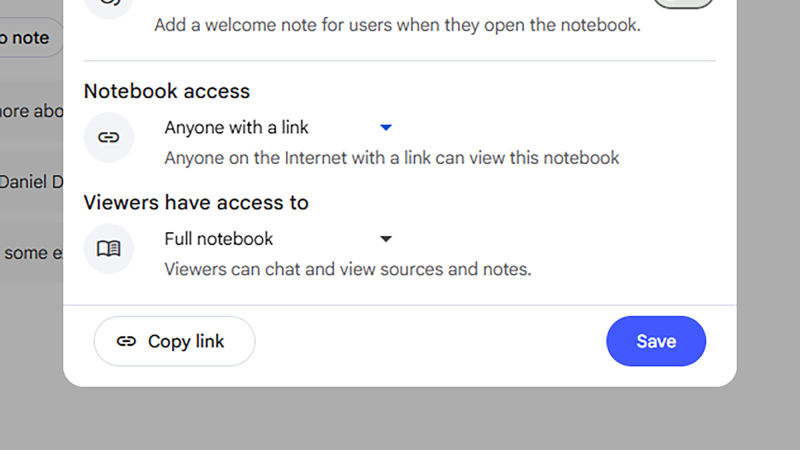
Non devi tenere i tuoi notebook solo per te: cliccando sul pulsante Condividi nella pagina del notebook puoi collaborare con altri ai progetti (e hai il controllo su quanto possono modificarli e visualizzarli), ma hai ancora più opzioni. Se selezioni " Chiunque abbia un link " in Accesso al notebook e poi clicchi su " Copia link ", otterrai un URL che puoi condividere con chiunque o pubblicare pubblicamente sul web. ( Ecco un esempio dall'evento Made by Google 2025.)
Questo link porterà chiunque lo trovi direttamente al tuo notebook. Avranno accesso alla cronologia della chat, ma non potranno apportare modifiche ai file sorgente o ai materiali di Studio.
Puoi utilizzare NotebookLM per organizzare il tuo Google Drive.
Come ci si potrebbe aspettare, NotebookLM funziona bene con le altre app di Google e, se non hai problemi a concedergli l'accesso ai tuoi file, questo strumento basato sull'intelligenza artificiale può rivelarsi molto efficace per cercare informazioni nel tuo Google Drive ed estrarle, aiutandoti a risparmiare tempo e fatica.
Quando fai clic su Aggiungi sorgenti , dovrai quindi fare clic sul menu a discesa Web e selezionare Drive . Inserisci ciò che stai cercando e otterrai un elenco di corrispondenze dal tuo spazio di archiviazione Drive. Puoi quindi utilizzare le caselle di controllo per selezionare i file che desideri importare.
Che tu stia lavorando al tuo prossimo romanzo o cercando di estrarre dati da più fogli di calcolo per un report aziendale, NotebookLM semplifica l'estrazione dei dati archiviati in Google Drive.
È possibile allocare risorse a ciascuna richiesta.
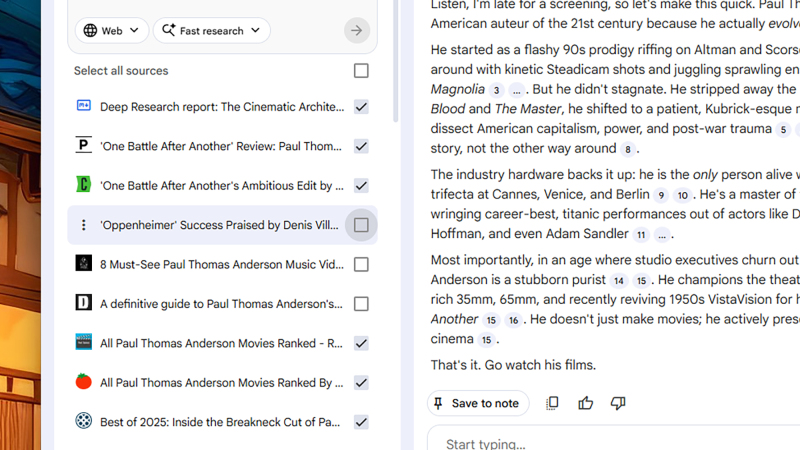
Non è necessario utilizzare tutte le fonti per ogni affermazione. Utilizza le caselle di controllo accanto a ciascuna voce nel pannello Fonti per specificare da quali fonti NotebookLM deve attingere le informazioni (la panoramica delle fonti menzionata in precedenza può essere utile a questo scopo). Potrebbero esserci casi in cui desideri analizzare tutte le fonti tranne una, oppure potresti voler concentrarti su una sola: ad esempio, potresti avere una serie di report da analizzare e voler esaminare uno in particolare.
Utilizza Google Docs per inviare reclami più complessi.
Se stai lavorando su prompt davvero complessi, ricchi di istruzioni, riferimenti e query multilivello, il modo migliore per gestirli è creare documenti separati all'interno di NotebookLM. Questo ti offre maggiore flessibilità durante la stesura e la modifica e, una volta creati, puoi consultarli ripetutamente, risparmiando tempo e fatica quando usi NotebookLM.
Crea un nuovo documento Google Docs e redigi le istruzioni per la richiesta di rimborso secondo necessità; puoi anche suddividerle con titoli ed elenchi puntati, se necessario. Dopodiché, aggiungilo come fonte in NotebookLM.
Per la prossima richiesta, indica il nome del documento e istruisci NotebookLM a utilizzare il suo contenuto come struttura per i passaggi successivi. L'IA confermerà di aver letto e compreso il documento, quindi procederà secondo le istruzioni.
Estrai informazioni da tutti i tuoi notebook contemporaneamente caricandoli su Gemini.
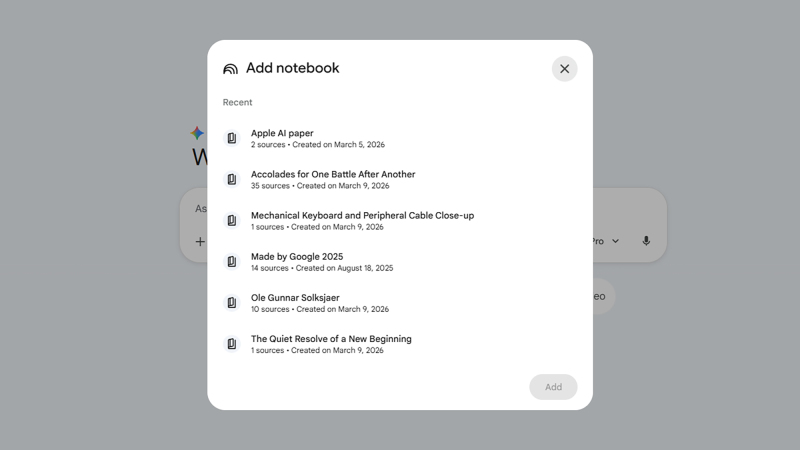
I tuoi notebook di NotebookLM saranno disponibili anche nell'app Google Gemini. Seleziona il pulsante + (segno più) accanto alla finestra di dialogo di Gemini e NotebookLM apparirà come opzione. Potrai quindi scegliere uno o più notebook da importare. Questa funzione può essere utile in molti modi, ad esempio per creare video e immagini basati sul materiale raccolto con Gemini, oppure per eseguire analisi simultanee di più notebook (evitando di dover passare da uno all'altro in NotebookLM).
I commenti sono chiusi.