
10 trucchi intelligenti per gli utenti di Peloton
Per ogni utente Peloton: scopri 10 trucchi intelligenti e innovativi per migliorare la tua esperienza di allenamento, incrementare le tue prestazioni e sfruttare al massimo ogni sessione. Non perderti questi consigli essenziali!

Le cose più importanti che devi sapere
- Puoi ampliare l'offerta di lezioni di Peloton includendo corsi in tedesco e spagnolo, spesso con traduzione in inglese, modificando le preferenze relative alla lingua delle lezioni nel tuo account.
- Per visualizzare i dati sulla frequenza cardiaca registrati da Peloton, è possibile utilizzare qualsiasi cardiofrequenzimetro Bluetooth compatibile, come ad esempio Polar H10 o Coospo H6, senza bisogno di acquistare un dispositivo Peloton specifico.
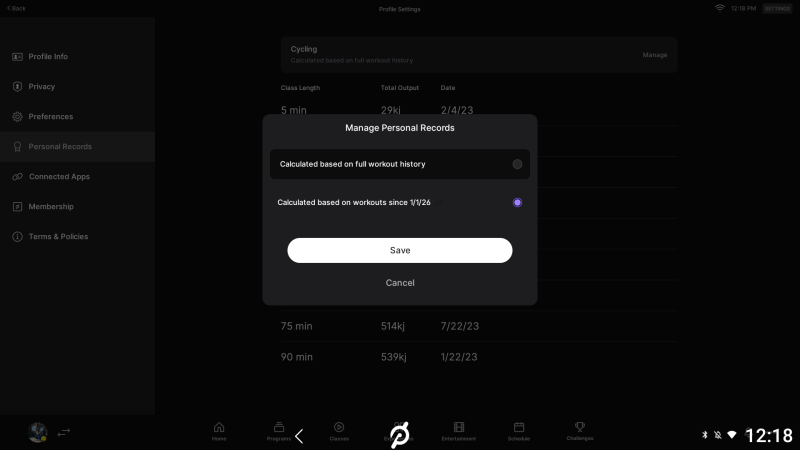
- Su Peloton puoi azzerare i tuoi record personali (PR) senza cancellare i dati, impostando una nuova data di inizio dalle impostazioni del tuo profilo. Questo ti aiuterà a ritrovare la motivazione dopo una pausa.
La cyclette Peloton può sembrare una cyclette come tante altre, ma offre molto di più del semplice pedalare sul posto. Ecco 10 dei miei trucchi preferiti, tutti validi se possedete il modello Peloton originale (anche se la maggior parte si applica anche ad altri modelli, come Bike+ e Cross-Training Bike ).

Scopri lezioni nascoste di tedesco e spagnolo
Le lezioni di Peloton non si limitano all'inglese; l'azienda offre anche diversi corsi in spagnolo e tedesco. Non escludetele solo perché non parlate queste lingue! Le lezioni sono generalmente ben strutturate e non richiedono molte spiegazioni audio, inoltre i sottotitoli in inglese sono solitamente disponibili.
Adoro questa opzione perché alcuni dei miei istruttori preferiti offrono le loro lezioni solo (o principalmente) in lingue diverse dall'inglese. Ad esempio, mi piacciono molto le lezioni di Eric in tedesco. Crea degli allenamenti fantastici e adoro la musica che mette, quindi partecipo a quei round con o senza sottotitoli. Gli indicatori di Power Zone o di ritmo/resistenza appariranno comunque in fondo allo schermo per la maggior parte delle lezioni, quindi non ti perderai granché. E chissà, potresti persino imparare qualche parola in un'altra lingua: ora so che la parola tedesca per ginocchio è "knie" e so contare all'indietro da cinque!
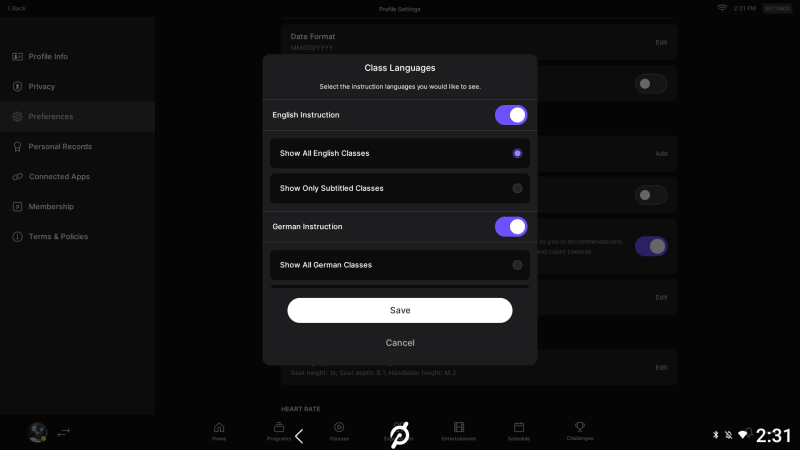
Per ampliare le opzioni e includere lezioni in altre lingue, vai su Preferenze nel tuo account. Non è necessario modificare la lingua dell'account; scorri verso il basso fino a Lingue delle lezioni . Aggiungi lezioni in tedesco e/o spagnolo e seleziona se desideri che queste lezioni vengano visualizzate nei risultati anche se non hanno sottotitoli in inglese.
Fai uno screenshot durante il tuo allenamento
Ti è piaciuto lo screenshot che ho inserito nel trucco precedente? Davvero ingegnoso, vero? La funzione screenshot di Peloton è un segreto ben custodito e per trasferirlo dal tablet Peloton avrai bisogno di un dispositivo Android.
Ecco come farlo:
- Premi contemporaneamente il pulsante di accensione e quello per abbassare il volume. (Potrebbe essere necessario tenere premuti entrambi i pulsanti per un secondo.)
- Nell'angolo in basso a sinistra apparirà un messaggio che ti chiederà se desideri condividere lo screenshot. Toccalo. Condividi (condivisione).
- Nella schermata successiva, seleziona il dispositivo Android più vicino. (Potrebbero comparire anche gli iPhone, ma non sono mai riuscito a condividere uno screenshot con un iPhone.)
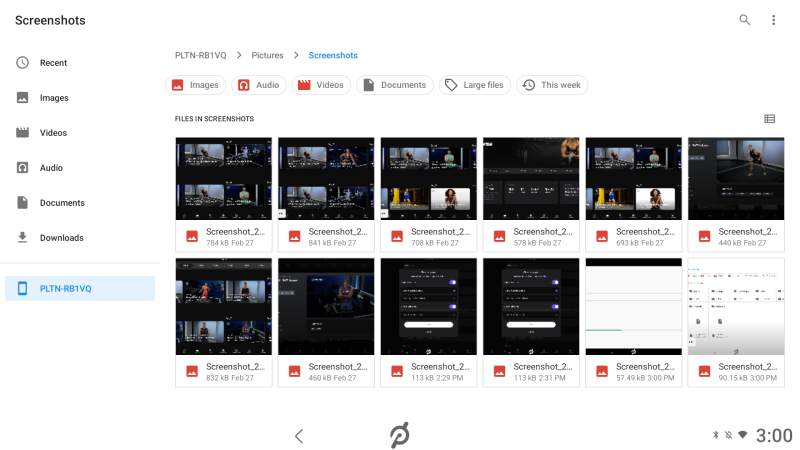
Se desideri condividere i tuoi screenshot in un secondo momento, vai al menu con i tre puntini nell'angolo in basso a destra della schermata iniziale, quindi vai su Impostazioni dispositivo , poi su Archiviazione , poi su File (anche se sembra vuoto), poi su Immagini e infine su Screenshot . Qui puoi visualizzare, selezionare e condividere i tuoi screenshot precedenti seguendo le istruzioni sopra riportate.
Visualizza i dati sulla frequenza cardiaca sullo schermo del tuo Peloton.
Il tuo dispositivo Peloton può registrare e visualizzare la tua frequenza cardiaca, a patto che tu gli fornisca dei dati da leggere. Non è necessario acquistare un cardiofrequenzimetro a marchio Peloton; qualsiasi dispositivo Bluetooth andrà bene.
Ad esempio, potresti acquistare la fascia cardio Polar H10 , optare per la mia economica Coospo H6 , oppure utilizzare un orologio fitness se ne indossi già uno: Garmin, Whoop, Fitbit e Amazfit sono tra i marchi che offrono la funzione "trasmetti frequenza cardiaca" su alcuni o tutti i loro dispositivi. (Non è necessario registrare l'allenamento due volte per ottenere questa funzione: per saperne di più, leggi il mio articolo sulla sincronizzazione dei dati tra Peloton e Garmin ).
Una volta che il dispositivo inizia a trasmettere la frequenza cardiaca, l'abbinamento con la cyclette Peloton (o qualsiasi altro dispositivo) è semplice. Tocca Impostazioni nell'angolo in alto a destra di qualsiasi schermata (anche durante un allenamento) e tocca Frequenza cardiaca . Vedrai un elenco di dispositivi Bluetooth abbinati e disponibili e potrai selezionare il tuo orologio o la fascia cardio. In futuro, la connessione sarà automatica, ma puoi sempre tornare a questa schermata per disconnettere un dispositivo o abbinarne uno nuovo.
Sfida te stesso in una gara.
Durante una sessione Peloton, viene visualizzata una classifica con tutti i partecipanti presenti. Probabilmente saprai già che è possibile filtrare la classifica per visualizzare gruppi specifici di persone o tutti coloro che hanno partecipato alla sessione.
Ma se hai già partecipato alla sessione, anche il tuo risultato precedente è presente nella classifica. Competi contro te stesso filtrando la classifica per "tutti i tempi" e "solo io". Se hai partecipato alla sessione più volte, avrai diversi risultati precedenti. Il sistema aumenterà gradualmente il loro punteggio di prestazione da 0 fino ai kilojoule (kJ) che hai utilizzato per completare quella sessione. Questo significa che non accelereranno o rallenteranno necessariamente quando esegui l'allenamento a intervalli, ma se termini la sessione prima di uno di loro, significa che hai migliorato.
Reimposta i tuoi codici personali (PR) senza perdere alcun dato
Peloton tiene traccia delle tue migliori prestazioni in base alla durata delle sessioni di allenamento. È davvero motivante continuare a battere i propri record personali quando l'allenamento procede bene. Ma se si riprende da una pausa, o se si sta affrontando una malattia o un infortunio, quei vecchi record potrebbero diventare più un peso che una motivazione.
Fortunatamente, puoi reimpostare i tuoi record personali (PR) senza eliminarli. Dal menu con i tre puntini nell'angolo in basso a destra della schermata iniziale di Peloton, seleziona Impostazioni profilo , quindi Record personali e infine Gestisci . Qui puoi impostare una data di inizio per i tuoi record personali (PR). Per impostazione predefinita, Peloton conteggia tutti i tuoi sforzi. Ma c'è un'opzione per far sì che i tuoi PR vengano conteggiati solo a partire da una data specifica. Tocca questa opzione e apparirà un selettore di date. Alcuni utenti reimpostano i propri record personali (PR) ogni anno. La reimpostazione non elimina alcun dato, quindi puoi sempre ripristinarli a "tutti i tempi" in un secondo momento o a qualsiasi data tu preferisca.
Analizza i tuoi dati utilizzando Pedaltrak o altre applicazioni.
Se prendi sul serio l'allenamento per migliorare la tua forma fisica in bicicletta, potresti aver bisogno di più dati di quelli forniti dall'interfaccia di Peloton. Qui puoi sincronizzare i tuoi dati con una delle tante app e servizi di terze parti in grado di raccogliere e analizzare i risultati dei tuoi allenamenti. Nessuna di queste app è direttamente affiliata a Peloton, ma tutte possono interagire con i dati di Peloton.
- Pedaltrak Si tratta di un'app dedicata di Peloton che monitora la tua attività fisica nel tempo, fornisce feedback su ogni allenamento e include alcuni giochi divertenti come il Bingo dell'istruttore.
- Impulso mPaceline Si tratta di un'altra applicazione per il monitoraggio dei dati di Peloton, che può anche connettersi a un dispositivo non Peloton tramite Bluetooth per fornire dati simili a quelli ottenuti da Peloton.
- Intervals.icu È una piattaforma molto popolare tra ciclisti e corridori. Permette di calcolare il carico di allenamento, stimare l'FTP, confrontare diverse attività e molto altro.
Trova amici al di fuori delle app ufficiali di Peloton
Nel corso degli anni, Peloton Plus e Plus hanno aggiunto funzionalità social, che consentono di cercare amici per nome o di unirsi a team orientati a obiettivi specifici . Tuttavia, il metodo tradizionale per trovare amici con cui allenarsi rimane innegabilmente il migliore. Il trucco sta nel farlo al di fuori della piattaforma Peloton.
L'interfaccia di Peloton permette una funzione di "cinque" virtuale solo con gli amici; se si desidera effettivamente discutere e chattare, è necessario utilizzare altre piattaforme. Ad esempio, è possibile accedere al forum r/pelotoncycle su Reddit , partecipare a una pedalata di gruppo (o a una lezione di yoga di gruppo, allenamento di forza di gruppo, ecc.) o dare un'occhiata agli ultimi programmi Power Zone . In alternativa, è possibile iscriversi al Power Zone Pack , un gruppo di allenamento Peloton a pagamento.
Esistono molti gruppi Peloton su Facebook e praticamente ovunque le persone si riuniscano online. Cerca gruppi nella tua città o gruppi relativi a hobby o obiettivi sportivi che ti interessano. HomeFitnessBuddy ha un elenco di alcuni dei gruppi più grandi qui , inclusi gli account Instagram dei singoli personal trainer.
Tocca due volte lo schermo per nascondere tutte le metriche
Durante l'allenamento, lo schermo visualizza una grande quantità di dati utili, dalla classifica al tempo rimanente, fino alla resistenza e alla cadenza. Questa mole di informazioni può a volte risultare eccessiva, quindi ecco un semplice trucco: basta toccare due volte il centro dello schermo e tutto scomparirà.
Se riscontri la mancanza di un elemento, puoi ripristinarlo singolarmente: ti basterà toccare l'area corrispondente sullo schermo e apparirà un'icona che potrai toccare per ripristinarlo. In questo modo, puoi ripristinare il ritmo e la resistenza, nascondendo al contempo la classifica, la funzione "cinque" e il timer.
Filtra, visualizza in anteprima e monitora le azioni Power Zone
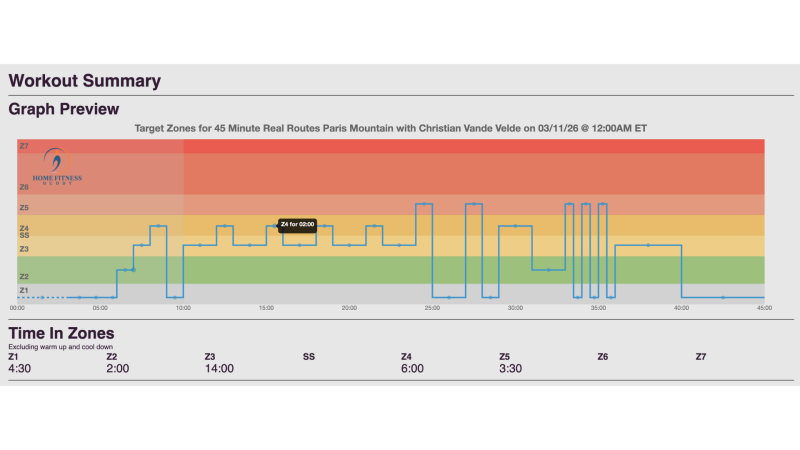
Le lezioni Power Zone sono quelle strutturate che preferisco . Puoi scegliere le lezioni più adatte al tuo allenamento – resistenza in alcuni giorni, estrema in altri – ma Peloton non offre un modo semplice per sfogliarle in base alla loro struttura o al livello di difficoltà dell'allenamento.
Tuttavia, lo strumento Power Zone di HomeFitnessBuddy è ideale per questo scopo. Le lezioni vengono aggiunte a gruppi, quindi le più recenti potrebbero non essere ancora disponibili. Si tratta però di una risorsa preziosa per selezionare esattamente l'allenamento desiderato per oggi. È possibile cercare o filtrare in base alle zone incluse e al TSS, il "punteggio di stress da allenamento". Più alto è il TSS, più impegnativo sarà l'allenamento. Cliccando su un allenamento qualsiasi, sarà possibile visualizzare un grafico di tutte le zone, con etichette che indicano la durata di ciascuna. Queste informazioni sono disponibili anche nella funzione di ricerca di Peloton, ma sono molto più difficili da trovare e interpretare. Cliccando sul link della lezione, e a condizione di aver effettuato l'accesso al proprio account Peloton, è possibile aggiungere la lezione ai segnalibri da quella pagina o inserirla nella coda di allenamento.
Un'altra fantastica funzionalità integrata in questo strumento è il timer che tiene traccia degli intervalli di tempo durante l'allenamento. È una vera salvezza quando sei a metà di un allenamento di cinque minuti in Zona 4 e non sai esattamente quando hai iniziato. Puoi sperare che l'istruttore ti dica quanto tempo manca, oppure puoi semplicemente guardare il timer di HomeFitnessBuddy. E dato che non hai più bisogno che l'istruttore ti dica quando cambiare zona, puoi disattivare la sua voce e ascoltare la tua playlist. Puoi persino avviare un giro panoramico invece dell'allenamento e fare gli stessi esercizi senza l'allenamento, se preferisci.
Mostra il tuo allenamento sulla TV
Se desideri partecipare a una lezione di allenamento con i pesi o di yoga, non devi necessariamente guardarla sullo schermo della cyclette. Sebbene esista una versione mobile dell'app Peloton, non sei limitato al piccolo schermo del tuo telefono. Sia l'app mobile che la cyclette (o qualsiasi altro dispositivo Peloton) possono visualizzare le lezioni su televisori compatibili. Ecco le istruzioni di Peloton per visualizzare i contenuti dall'app per smartphone o direttamente dalla cyclette.
I commenti sono chiusi.