
10 consigli essenziali per gli utenti di Signal
Migliora la tua privacy e la tua sicurezza su Signal! Scopri 10 consigli segreti e avanzati per ottimizzare la tua esperienza e utilizzare l'app in modo più efficace. Continua a leggere!

Le cose più importanti che devi sapere
- Su Signal, dopo l'iscrizione, puoi nascondere il tuo numero di telefono a tutti tramite le impostazioni sulla privacy, per impedire ad altri di vederlo o di utilizzarlo per trovarti.
- Attiva la funzione "Blocco registrazione" nelle impostazioni del tuo account per proteggerlo dagli hacker, in quanto impedisce la creazione di un account su un nuovo dispositivo senza un codice PIN aggiuntivo.
- Utilizza la funzione "Verifica del codice di sicurezza" per garantire la crittografia end-to-end e assicurarti di inviare il messaggio al contatto corretto, e non a qualcun altro.
Signal è una delle mie app di messaggistica preferite grazie alla sua attenzione alla privacy e alla sicurezza. La uso regolarmente per rimanere in contatto con i miei amici più cari e, nel corso del tempo, ho scoperto diverse funzionalità nascoste che ora utilizzo quotidianamente. Dalla protezione del numero di telefono da altri utenti alla prevenzione degli attacchi hacker, questi consigli ti aiuteranno a sfruttare al meglio Signal.

Nascondi il tuo numero di telefono a tutti
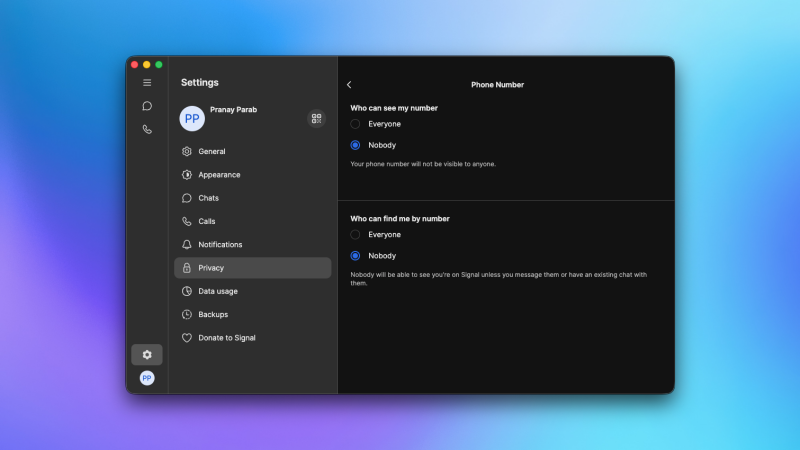
Puoi usare Signal senza rivelare il tuo numero di telefono a nessuno. Dovrai registrarti a Signal utilizzando un numero di telefono, una misura adottata dall'azienda per impedire agli spammer di diffondere i loro messaggi. Una volta creato l'account, apri Signal sul tuo telefono, tocca l'icona del profilo nell'angolo in alto a sinistra e vai su Impostazioni . Quindi, seleziona Privacy > Numero di telefono > Nessuno in entrambe le opzioni in quella pagina. In questo modo, nessuno potrà vedere il tuo numero di telefono o usarlo per trovarti su Signal.
Imposta un "blocco di registrazione" per proteggere il tuo account dagli hacker.
Per migliorare la sicurezza del tuo account Signal, puoi impostare il Blocco registrazione nell'app. Questo impedirà a chiunque di configurare il tuo account Signal su un nuovo dispositivo senza un PIN aggiuntivo. Se la tua SIM viene rubata o compromessa, gli hacker non potranno utilizzarla per accedere al tuo account Signal senza questo PIN. Per impostarlo, vai alle impostazioni di Signal > Account e abilita il Blocco registrazione . Questa opzione è disponibile solo nelle app Signal per dispositivi mobili.
Utilizza “Sicurezza schermo” per bloccare gli screenshot nella tua app Signal.
Signal ha aggiunto una utile funzionalità che disabilita gli screenshot delle app su Windows 11. Questa funzione è stata introdotta in risposta alla controversa funzione Windows Recall di Microsoft, impedendo la registrazione dei messaggi di Signal senza il tuo esplicito consenso. È inoltre uno strumento utile per impedire a chiunque di acquisire screenshot delle tue conversazioni Signal. Puoi verificare se questa funzione è attiva andando su Impostazioni di Signal > Privacy > Sicurezza schermo nell'app per Windows.
Se usi Signal principalmente sul tuo cellulare, puoi proteggere le tue conversazioni anche in un altro modo. Vai alle impostazioni di Signal > Privacy e abilita "Nascondi schermo nello switcher delle app" su iPhone o " Sicurezza schermo " su Android. In questo modo, i tuoi messaggi Signal verranno nascosti quando ti trovi nello switcher delle app, impedendo ad altri di visualizzare le tue conversazioni Signal mentre passi da un'app all'altra. (Per maggiori informazioni, consulta i 15 consigli sulla privacy per gli utenti iPhone ).
Utilizza il blocco schermo per proteggere le conversazioni di Signal tramite riconoscimento facciale.
Il blocco schermo ti aiuta a garantire che solo tu possa aprire l'app Signal. Richiede un'autenticazione biometrica aggiuntiva per accedere a Signal e riduce le possibilità che altri possano origliare le tue conversazioni. Puoi attivare questa funzione andando su Impostazioni di Signal > Privacy > Blocco schermo nell'app mobile.
Crea profili di notifica in Signal per bloccare i mittenti in orari specifici.
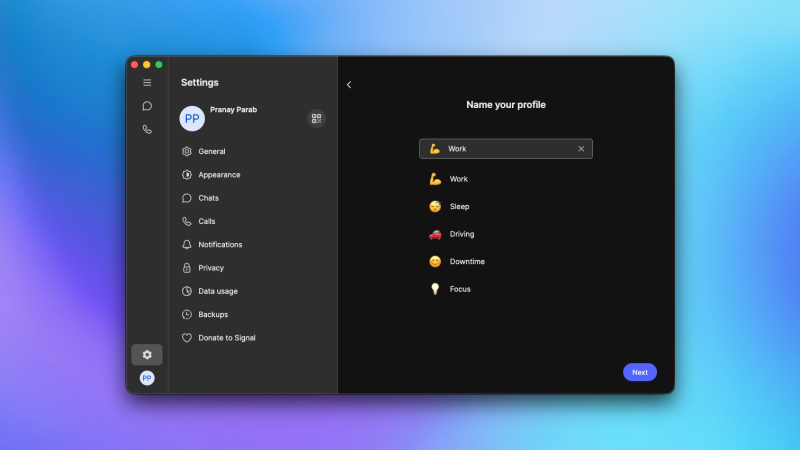
I profili di notifica consentono di disabilitare le notifiche provenienti da contatti specifici in determinati orari. Ad esempio, è possibile bloccare gli avvisi dei colleghi al di fuori dell'orario di lavoro. Questa funzione permette anche di abilitare o bloccare le notifiche in giorni specifici della settimana. È possibile configurarla nelle app desktop di Signal facendo clic sull'icona a forma di ingranaggio nel pannello di sinistra, quindi andando su Notifiche > Profili di notifica > Configura.
Una volta fatto ciò, puoi integrare questa funzione con le tue cartelle di chat per mantenere le notifiche dei diversi contatti in schede separate all'interno di Signal. Nelle impostazioni desktop di Signal, vai su Chat > Cartelle di chat > Configura.
Utilizza la funzione "Messaggi che scompaiono" per eliminare automaticamente i messaggi.
Signal ti permette anche di impostare un timer per l'eliminazione automatica dei messaggi, una funzione nota come "Messaggi a scomparsa". Quando è attiva, tutti i messaggi verranno eliminati automaticamente dopo un periodo di tempo specificato. Se desideri attivare questa funzione per tutte le tue conversazioni, vai alle impostazioni di Signal > Privacy > Messaggi a scomparsa e scegli la durata desiderata. In alternativa, puoi attivarla anche per conversazioni specifiche. Ti basta aprire una qualsiasi conversazione in Signal, toccare il nome del contatto in alto e quindi selezionare "Messaggi a scomparsa" per attivare la funzione.
È possibile disabilitare completamente le "Storie" in Signal.
Per qualche motivo, Signal permette di pubblicare "Storie". Se siete come me, il vostro interesse per le storie si limita ad app come Snapchat, progettate specificamente per post effimeri. Fortunatamente, Signal permette di disattivare completamente questa funzione, cosa che ho fatto non appena ho trovato l'opzione. Per farlo, andate nelle impostazioni di Signal > Storie .
Utilizzare il formato “Spoiler” per inviare messaggi con “inchiostro invisibile”
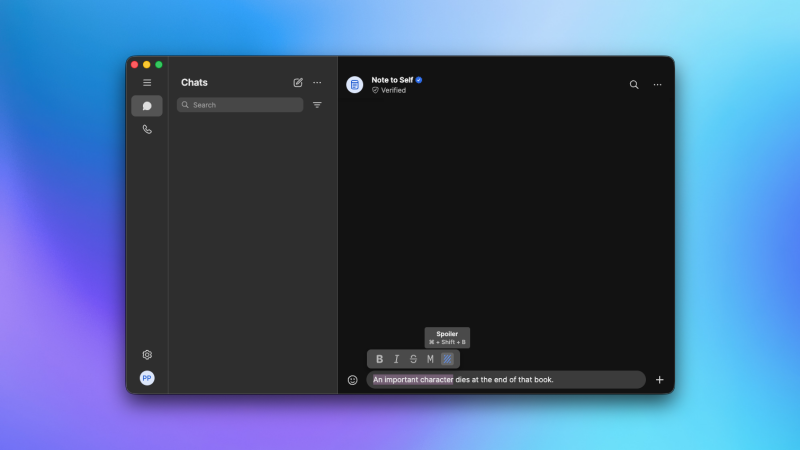
Se hai familiarità con gli effetti di testo in iMessage, conoscerai la funzione "Inchiostro invisibile" che nasconde il testo finché il destinatario non clicca sul messaggio. Signal ha una funzione simile, chiamata "Formato spoiler", che puoi usare per nascondere gli spoiler quando parli di libri, film, giochi o serie TV. Per usarla, scrivi un messaggio in una qualsiasi conversazione di Signal, quindi seleziona una porzione di testo. Ora, vai su Formato > Spoiler e vedrai che il testo selezionato è nascosto. (Su desktop, l'opzione "Spoiler" è disponibile dopo aver selezionato il testo.)
Instradamento delle chiamate tramite server Signal
Per evitare di rivelare il tuo indirizzo IP durante le chiamate vocali o video con Signal, puoi instradare le chiamate attraverso i server di Signal. Questa funzione si trova in Impostazioni di Signal > Privacy > Avanzate > Inoltra sempre le chiamate . Attivandola, la qualità delle chiamate si riduce leggermente, ma la tua privacy ne trarrà beneficio.
Utilizza la funzione "Verifica numero di sicurezza" per assicurarti di inviare il messaggio al contatto corretto.
Per assicurarti che la crittografia end-to-end di Signal funzioni correttamente, puoi utilizzare la funzione Verifica numero di sicurezza. Questa funzione ti garantisce di inviare effettivamente un messaggio alla persona a cui era destinato il messaggio e non a qualcun altro che ha effettuato l'accesso al proprio account Signal. Il numero di sicurezza cambia solo quando l'utente reinstalla Signal o accede da un nuovo dispositivo. Per visualizzare il numero di sicurezza, apri una conversazione Signal, tocca il nome del contatto in alto e seleziona Visualizza numero di sicurezza . Se incontri il tuo contatto di persona, puoi scansionare il codice QR presente in questa pagina o semplicemente verificare se il numero di sicurezza corrisponde. Puoi anche confrontare i numeri di sicurezza durante una chiamata telefonica per assicurarti che la conversazione non venga compromessa.
Dopo aver fatto ciò, puoi toccare "Segna come verificato " e Signal ti avviserà se il codice di sicurezza cambia. Dovrai quindi verificare nuovamente il codice di sicurezza con il tuo contatto prima di continuare la chat. Signal ha un utile articolo sul blog che spiega in dettaglio come funziona questa funzione, se desideri saperne di più.
I commenti sono chiusi.