

Se non riesci ad accedere a docs.google.com sul tuo dispositivo Windows 11 Se riscontri errori come pagine vuote o tempi di caricamento lunghi, non sei il solo. Sappiamo tutti quanto sia importante Google Docs nella nostra vita lavorativa quotidiana, soprattutto per la redazione, la collaborazione e l'archiviazione dei file. Pertanto, se questo strumento essenziale non si carica correttamente, può compromettere il flusso di lavoro.
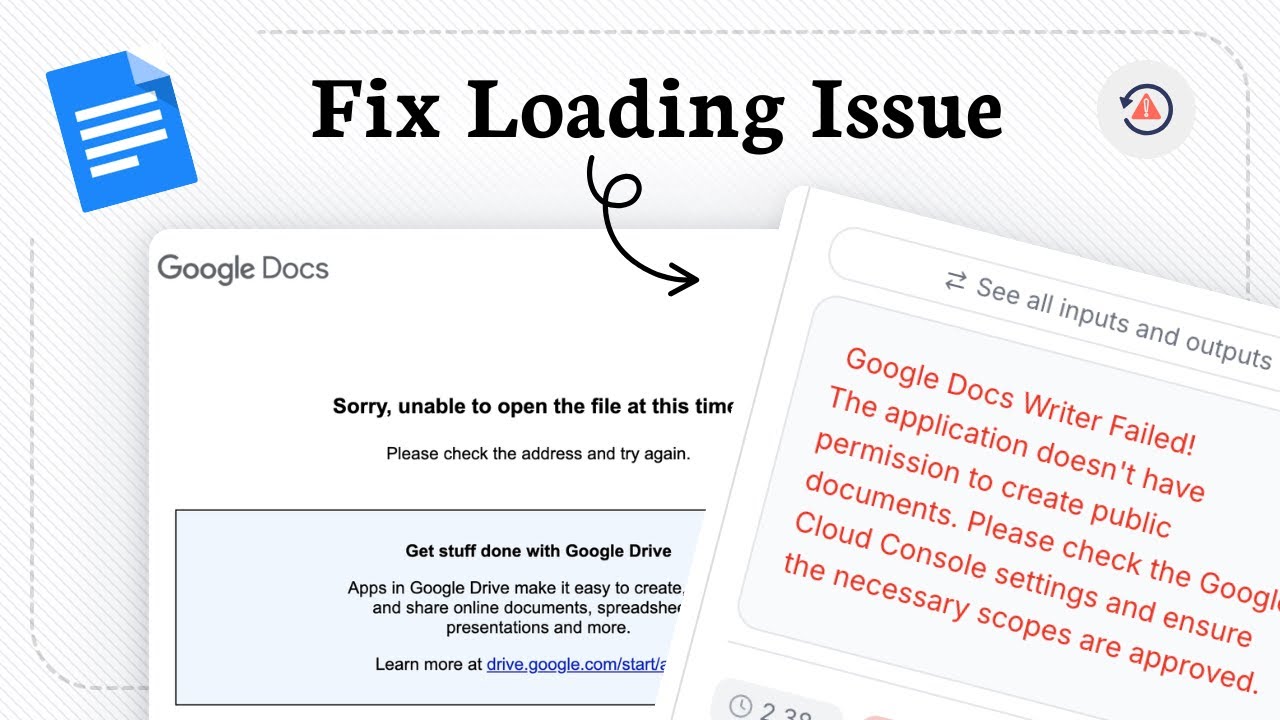
Tuttavia, questi problemi possono essere risolti con semplici accorgimenti. In questa guida, ti illustreremo soluzioni pratiche che possono migliorare i tuoi documenti. Google Funziona di nuovo.
Riforme che avranno successo
Ecco una panoramica delle soluzioni rapide e dei metodi di risoluzione dei problemi.
Passaggio 1: controlla la tua rete Wi-Fi
Senza dubbio, questa potrebbe sembrare una soluzione ovvia, ma l'accesso instabile a Internet è la causa più comune delle scarse prestazioni di download.
Quali passaggi devono essere seguiti?
- Riavvia il router oppure passa a una connessione cablata, ad esempio Ethernet.
- Prova ad aprire altri siti web per assicurarti che funzionino correttamente.
- Puoi anche eseguire uno speed test per controllare la velocità della tua rete.
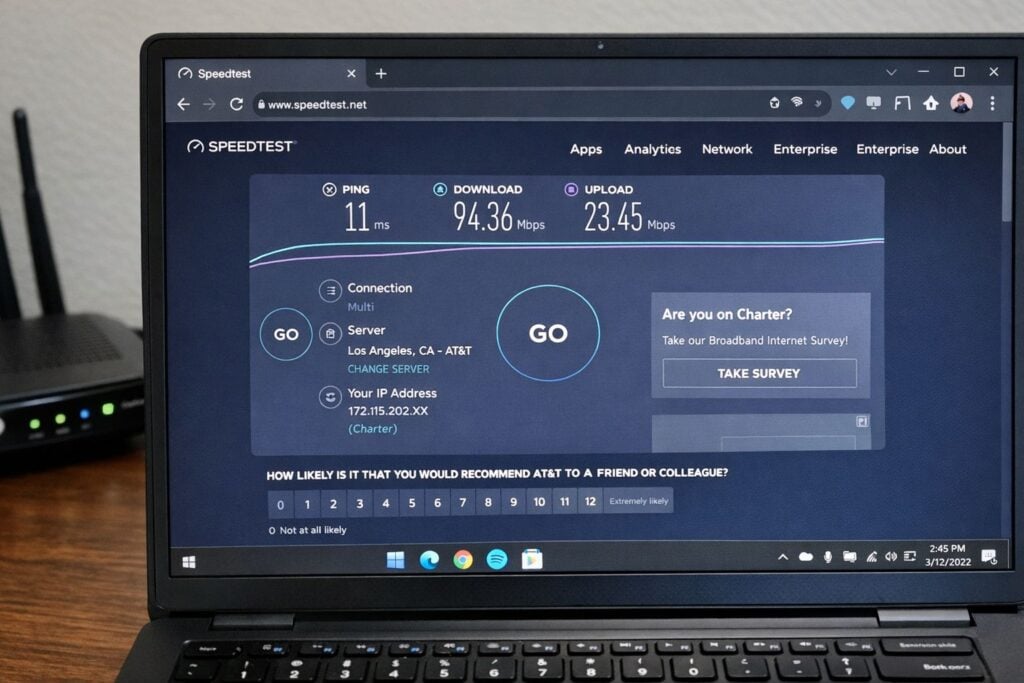
Controlla la tua connessione di rete eseguendo un test di velocità.
Pertanto, se la connessione Wi-Fi è debole o si disconnette frequentemente, questo è il motivo.
Passaggio 2: cancellare la cache e i cookie del browser
Col tempo, il tuo browser probabilmente memorizzerà alcuni file temporanei. Se questi file si danneggiano, potrebbero influire sul caricamento delle pagine.
Come cancellare la cache in Chrome ed Edge
- Fare clic su "Impostazioni" e poi andare su "Privacy e sicurezza".
- Fare clic su “Cancella dati di navigazione”.
- Scegliere “Immagini e file memorizzati nella cache” e “cookie e altri dati del sito”.
- Seleziona "Cancella dati".
- Quindi riavvia il computer e apri docs.google.com.
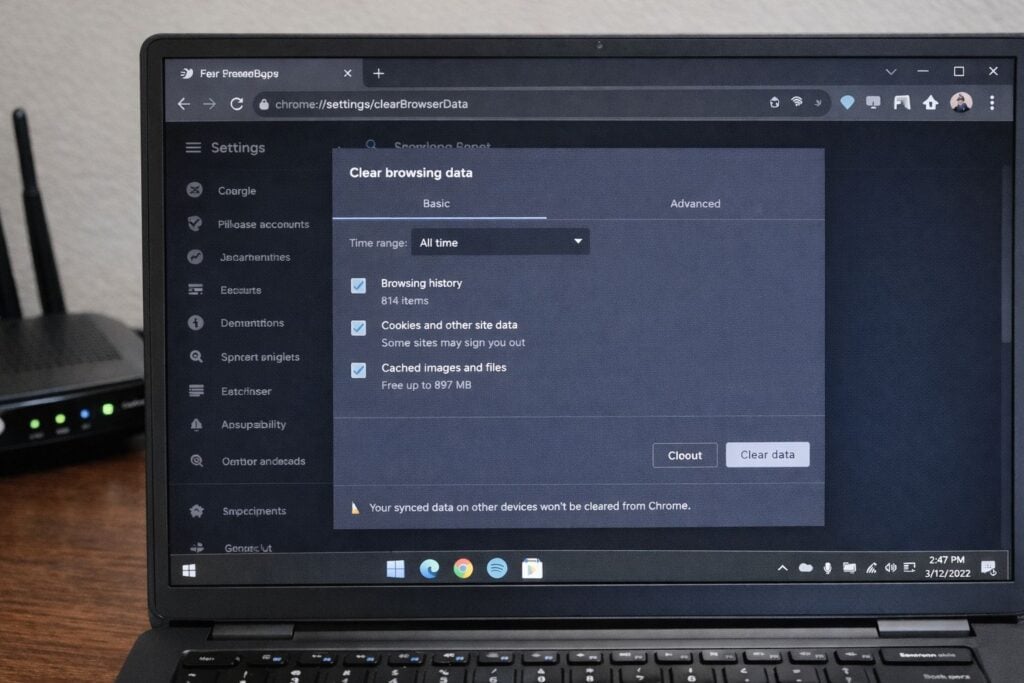
Cancella la cache e i cookie del browser
Questo metodo spesso risolve immediatamente i problemi di caricamento.
Passaggio 3: Disattivare i componenti aggiuntivi
Alcune estensioni del browser, come gli strumenti di blocco degli annunci o di controllo HTTPS, potrebbero interferire con Google Docs.
Come disattivare i componenti aggiuntivi?
- In Chrome o Edge, vai su "Menu" e poi su "Estensioni".
- Ora disattiva tutti i componenti aggiuntivi da lì.
- Dopo aver fatto ciò, riavvia il browser.
Successivamente, prova ad aprire nuovamente Google Docs e, se funziona, esegui i componenti aggiuntivi uno alla volta per identificare quello che causa il problema.
Passaggio 4: aggiorna il tuo browser
Alcuni browser meno recenti potrebbero presentare problemi di compatibilità. Pertanto, è essenziale aggiornare regolarmente il browser.
Quali passaggi devono essere seguiti?
- Vai su Impostazioni e poi su Informazioni nel tuo browser.
- Verificherà automaticamente se è presente un aggiornamento in sospeso.
- Aggiorna il browser e riavvialo.
Inoltre, l'utilizzo dell'ultima versione di Chrome o Edge garantisce una migliore compatibilità e sicurezza, consentendo alle applicazioni moderne come Google Docs di funzionare correttamente.
Passaggio 5: cancellare la cache DNS e ripristinare le impostazioni di rete
Se la cache DNS è danneggiata o la rete non è configurata correttamente, i siti web moderni potrebbero non caricarsi correttamente. Per cancellare la cache DNS, segui questi passaggi:
- Premi Windows + R.
- Digitare: cmd e premere Invio.
- Ora, nel prompt dei comandi, digita: ipconfig /flushdns.
- Dopo aver digitato il comando, premere Invio.
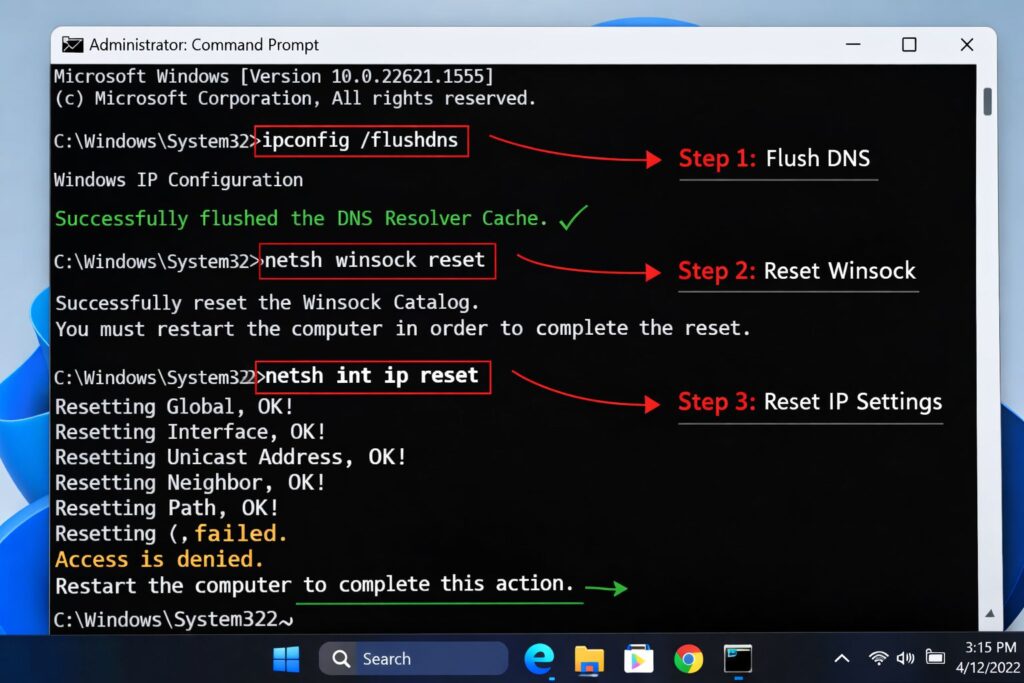
Cancella la cache DNS e reimposta le impostazioni di rete.
Puoi anche ripristinare le impostazioni di rete digitando: netsh winsock reset, netsh int ip reset. Ora riavvia il computer e prova ad aprire Google Docs.
Se i passaggi precedenti non funzionano e riesci ancora ad accedere a docs.google.com, prova ad aprire Google Docs tramite Google Drive. Cerca su Google Drive e apri qualsiasi documento a cui desideri accedere da lì.
Inoltre, per quel periodo di tempo, utilizza app mobili o qualsiasi altro dispositivo, in modo da poter continuare a lavorare anche durante la risoluzione dei problemi.
I commenti sono chiusi.