

Gmail di solito funziona bene, ma a volte gli utenti riscontrano problemi quando provano ad allegare file alle proprie email. Questo problema può verificarsi con immagini, documenti o qualsiasi altro tipo di file e può essere particolarmente frustrante quando si inviano file importanti.
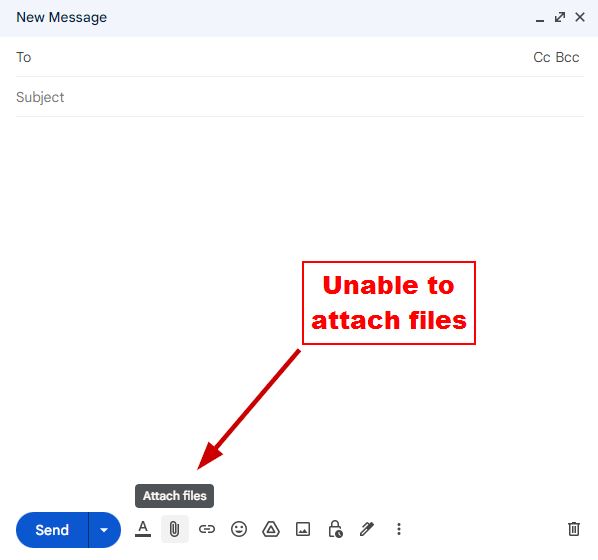
Il problema spesso risiede nell'accumulo di dati memorizzati nella cache del browser. Allo stesso modo, alcune estensioni potrebbero interferire con Gmail, ostacolandone il corretto funzionamento.
Fortunatamente, sono disponibili diverse soluzioni e molti utenti le hanno trovate efficaci. Di seguito una breve descrizione di queste soluzioni, seguita da una guida dettagliata e passo dopo passo.
Soluzioni per il problema degli allegati che non funzionano in Gmail
- Cancella la cache e i cookie del browser: L'accumulo di cache e cookie nel browser può influire sulle prestazioni e potrebbe essere la causa del mancato invio di file in Gmail. Pertanto, assicurati di svuotare la cache e cancellare i cookie prima di utilizzare nuovamente Gmail.
- Controlla se qualche componente aggiuntivo interferisce con Gmail: Alcune estensioni del browser potrebbero interferire con le funzionalità di Gmail. Per determinare se questo è il problema, prova ad accedere a Gmail in modalità di navigazione in incognito. Ulteriori dettagli sono forniti nella sezione successiva.
- Aggiorna il tuo browser: Assicurati che il tuo browser sia aggiornato, poiché le versioni più vecchie tendono a non rispondere e molti siti web non funzionano correttamente.
- Utilizza un browser o un dispositivo supportato: Se ancora non riesci ad allegare file in Gmail, prova su un altro dispositivo, come un telefono cellulare, un tablet o un computer, oppure utilizza un browser web alternativo, come Chrome, Firefox, Safari o Edge.
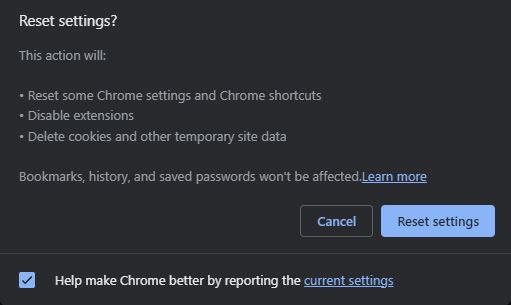
- Ripristina le impostazioni di Chrome: Il ripristino delle impostazioni del browser spesso risolve alcuni degli errori che causano il comportamento insolito di Google Chrome e impediscono a siti come Gmail di funzionare come di consueto.
1. Svuota la cache del browser e i cookie
- Apri Chrome جهاز الكمبيوتر الخاص بك.
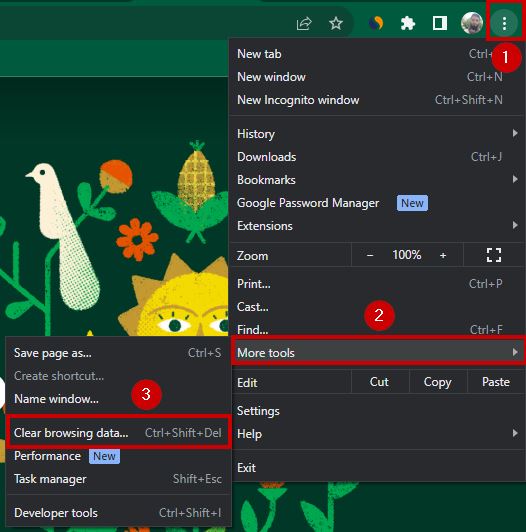
- Clicca su I tre punti nell'angolo in alto a destra.
- Scegliere Più strumenti وانقر mp Cancella dati di navigazione.
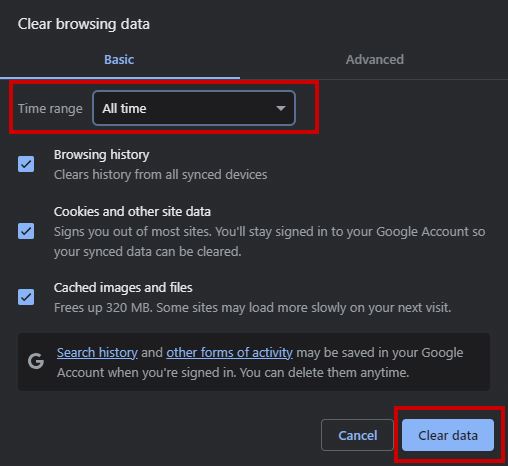
- Scegliere Tutti gli orari Entro i tempi previsti.
- ضÚ عل “Cookie e altri dati del sito web” Accanto a "Immagini e file memorizzati nella cache".
- Clicca su cancella i dati.
2. Controlla se ci sono componenti aggiuntivi che interferiscono con Gmail.
- Apri Chrome جهاز الكمبيوتر الخاص بك.
- Nell'angolo in alto a destra, fai clic su I tre punti.
- Scegliere Nuova finestra di navigazione in incognito.
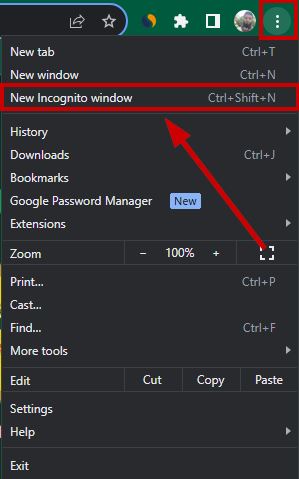
- Invece, premi Ctrl + Maiusc + N.
- الآن Allega alcuni file a Gmail Controllare se si collega senza problemi.
- Se hai fatto ciò, torna indietro finestra normale di Chrome.
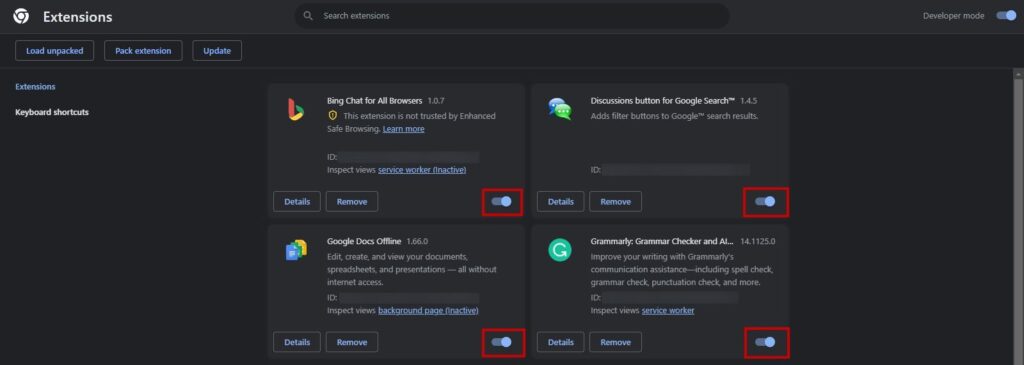
- الآن Continua a controllare i tuoi allegati di Gmail Disattivando le estensioni di Chrome Uno per uno.
- Per fare ciò, clicca su Icona del puzzle E scegli gestore dei componenti aggiuntivi.
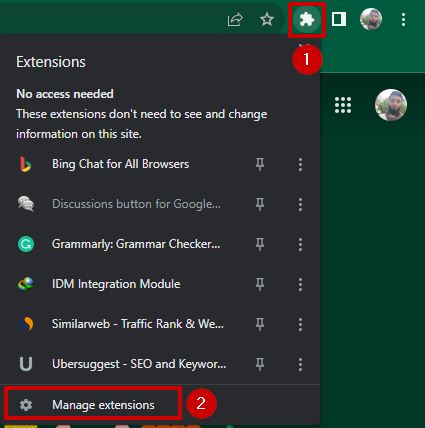
- spegnere Le aggiunte sono disponibili qui.
3. Aggiorna il tuo browser
- Apri Chrome وانقر mp I tre punti verticali nell'angolo in alto a destra.
- vai al Impostazioni > Informazioni su Chrome.
- Installa qualsiasi aggiornamento Se disponibile.
- Aspetta fino L'aggiornamento è in fase di installazione.
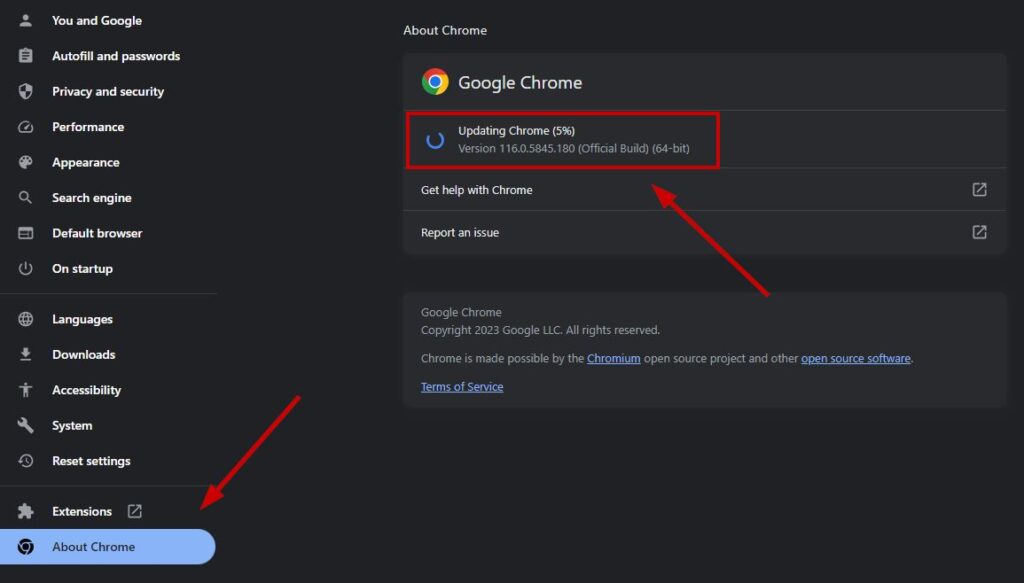
- Riavvia il browser Prova subito ad allegare file in Gmail.
4. Ripristina le impostazioni di Chrome
- Apri Chrome e tocca Elenco I tre punti verticali.
- Vai a Impostazioni > Ripristina impostazioni.
- Individuare Ripristina le impostazioni ai valori predefiniti originali.
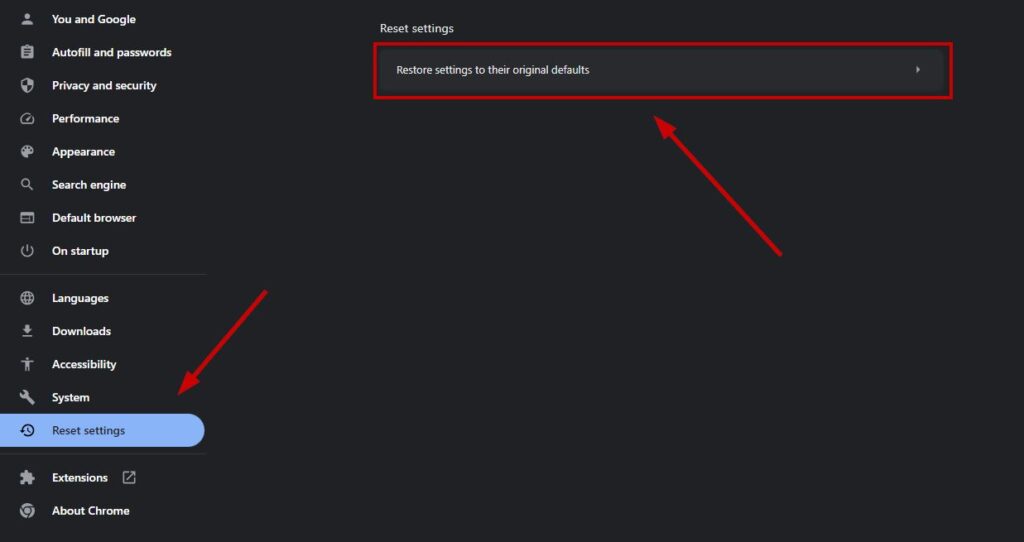
- Clicca su Ripristina le impostazioni.
Se continui ad avere problemi ad allegare file in Gmail, contatta l'assistenza di Gmail e segnala il problema. Puoi anche verificare se i server di Gmail sono temporaneamente non disponibili, poiché anche questo potrebbe essere un motivo per cui il sito non funziona correttamente.
I commenti sono chiusi.