

Se il tuo Chromebook non funziona più o vedi una schermata nera anche con la batteria completamente carica, c'è ancora speranza. Prima di portarlo in riparazione o, peggio, di buttarlo via, ecco alcuni metodi infallibili per risolvere il problema.
I motivi più comuni per cui il Chromebook non si accende sono legati a un dispositivo esterno, alle impostazioni di luminosità dello schermo, a una batteria scarica o difettosa, a un problema software o al surriscaldamento di un componente. La maggior parte dei problemi può essere risolta in modo rapido, semplice e relativamente economico. Tuttavia, alcuni potrebbero richiedere un intervento più serio (se si tratta di un problema hardware).
Ecco un elenco di soluzioni per aiutarti a riparare il tuo Chromebook e farlo funzionare di nuovo.
1. Aumentare il livello di luminosità.
Una delle prime cose che devi fare è controllare se luminosità Lo schermo è troppo basso.
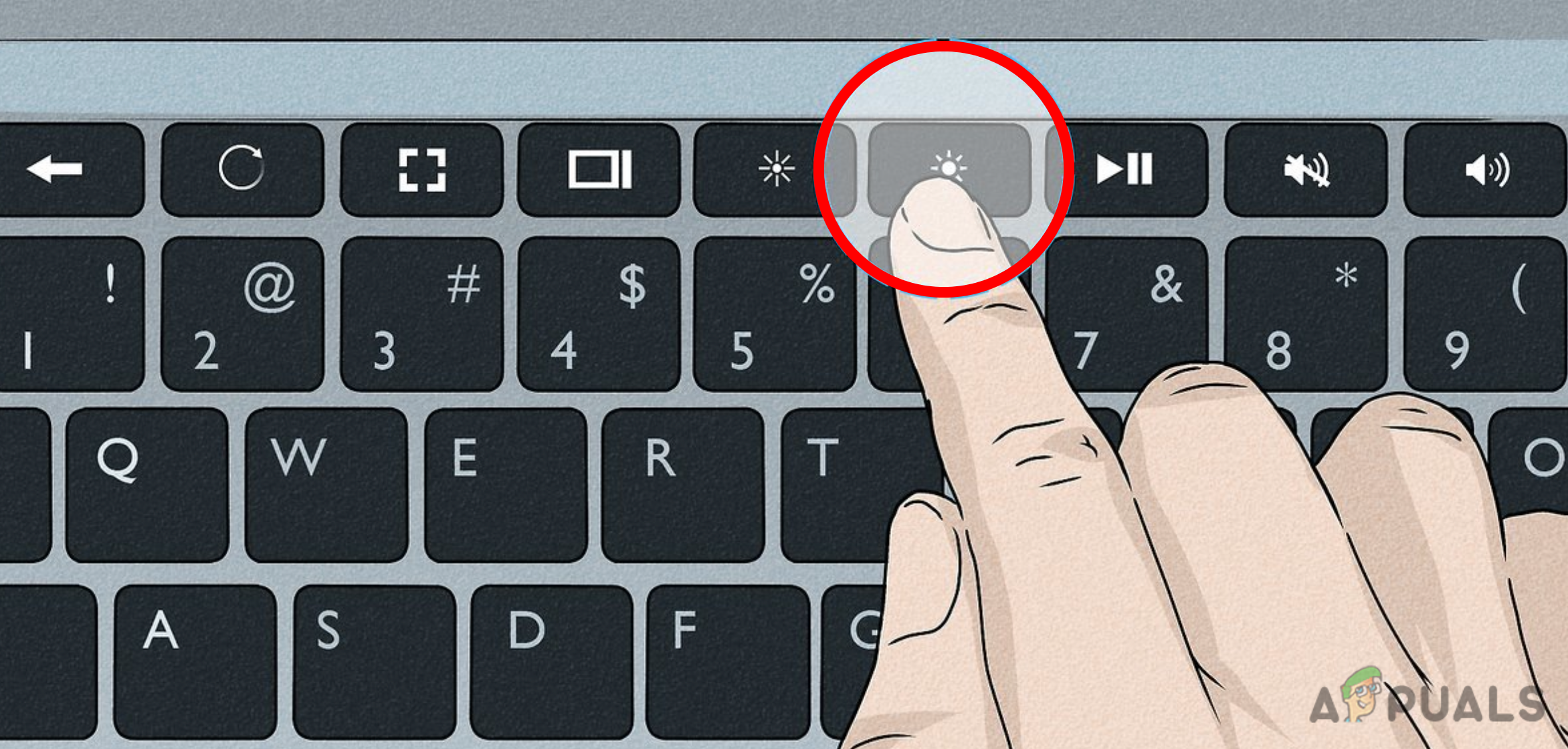
Sebbene piccola luce LED blu Ti dice che il tuo Chromebook è acceso, ma lo schermo rimarrà nero se è attiva l'impostazione di luminosità più bassa. Quindi, prima di procedere, Per sicurezza, alzalo al massimo livello.
Per fare questo, Premere il pulsante di aumento della luminosità Nella riga superiore fino a raggiungere la massima luminosità.
2. Assicurati che il Chromebook sia carico.
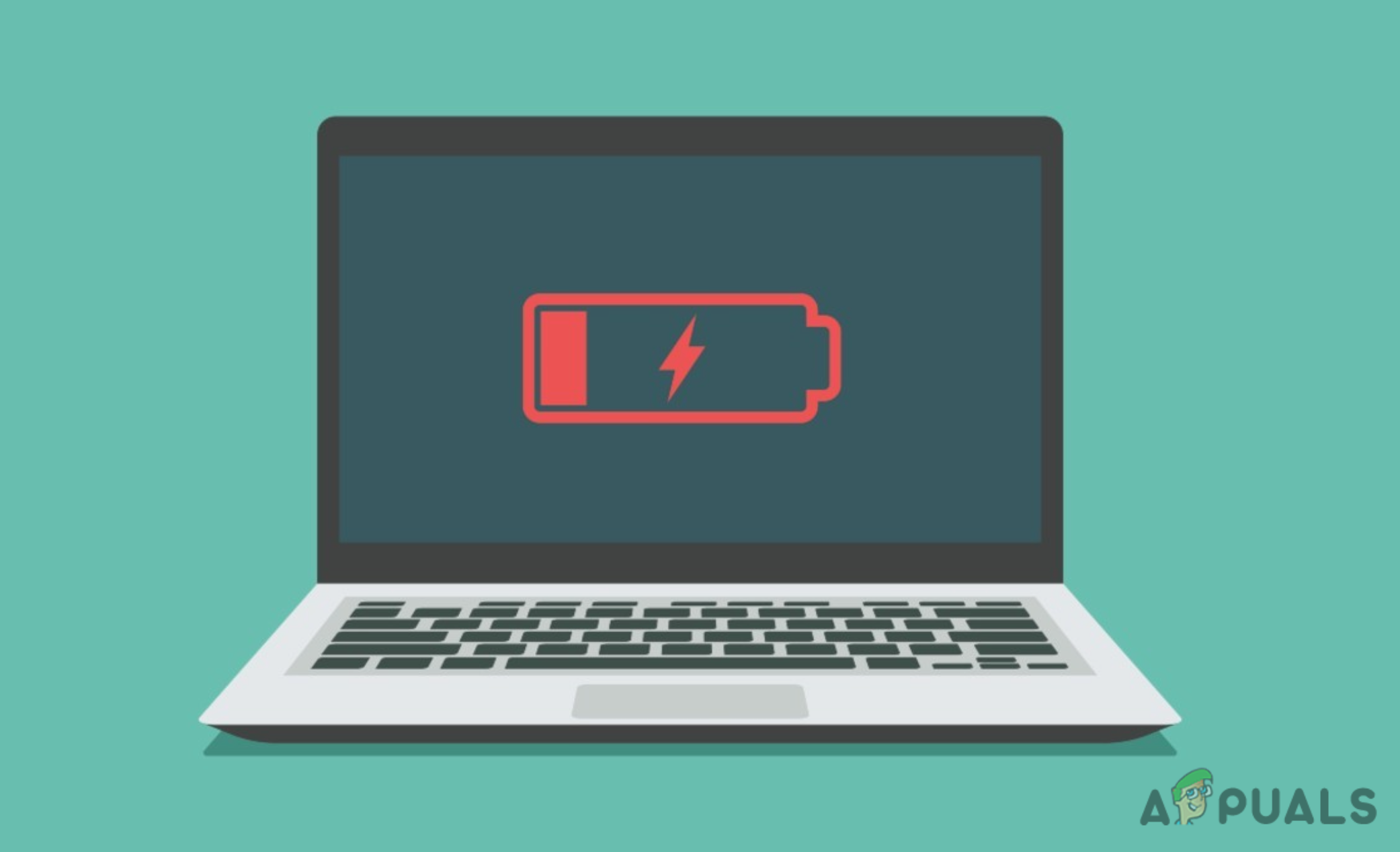
Un altro aspetto da controllare quando il Chromebook non funziona è la batteria scarica. Prova ad accenderlo di nuovo dopo averlo collegato a una fonte di alimentazione CA e averlo lasciato in carica per almeno 30-60 minuti.
Nota: Verificare nuovamente che il caricabatterie e la presa funzionino collegando un altro dispositivo e utilizzando un cavo diverso.
Ecco una guida rapida per aiutarti a leggere lo stato della batteria del tuo Chromebook durante la ricarica:
- Nessuna luce Indica che il dispositivo è spento o che la batteria è completamente scarica.
- Indica luce blu fissa Finché il Chromebook non viene acceso.
- Se il Chromebook è in carica, dovresti vedere entrambe le spie. blu وarancia Le due luci fisse sono accese contemporaneamente. Nota: Questa spia può variare a seconda del modello di Chromebook.
3. Eseguire un ripristino forzato (Hard Reset)
Se il Chromebook non si accende a causa di un problema software, nella maggior parte dei casi un ripristino forzato dovrebbe risolvere il problema. Questo metodo si è dimostrato efficace in situazioni in cui dati della cache danneggiati impediscono l'avvio del sistema operativo (SO).
Importante: Prima di iniziare la procedura di ripristino forzato, assicurati che il Chromebook sia collegato o carico.
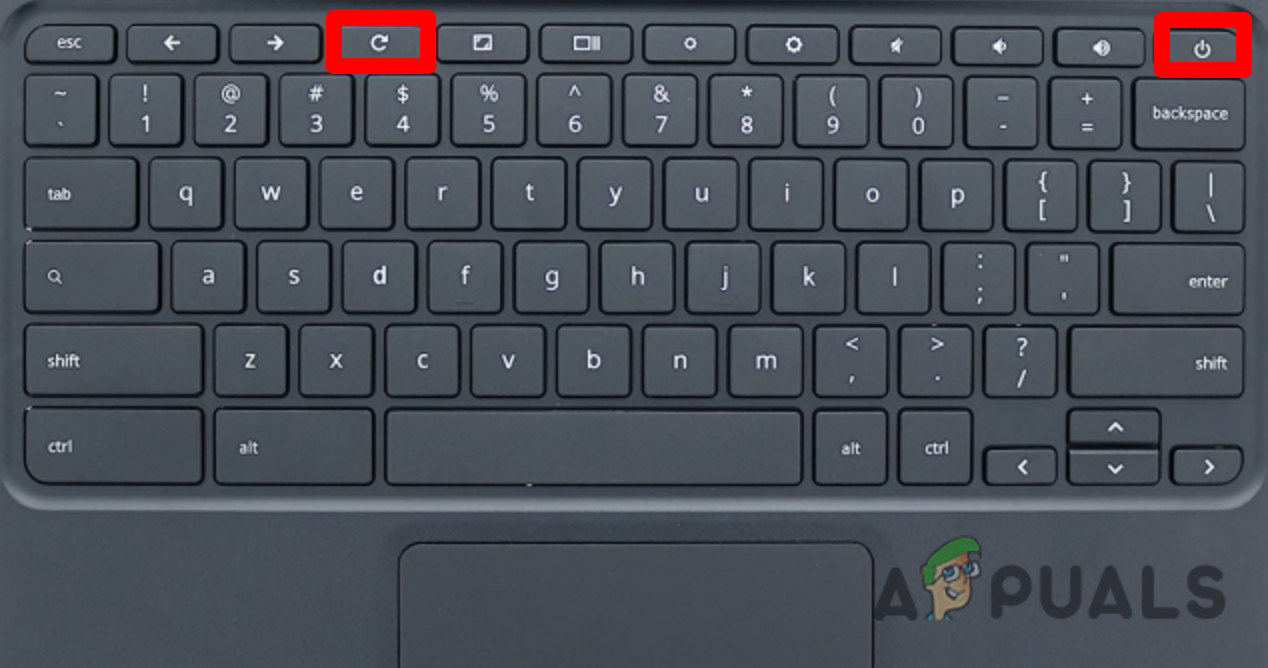
Per avviare un ripristino forzato, tieni premuto على pulsante Start + pulsante di aggiornamento Allo stesso tempo per un periodo di tempo 10 secondiRilascia i pulsanti dopo 10 secondi, quindi tieni premuto il pulsante di accensione per accendere il Chromebook.
Invece, Tenere premuto il pulsante di accensione per 30 secondi. Quindi premere nuovamente il pulsante di accensione per accenderlo.
4. Verificare la presenza di una batteria difettosa
Come qualsiasi batteria agli ioni di litio, la batteria del Chromebook si degraderà nel tempo fino al punto in cui potrà alimentare il sistema solo se collegato alla corrente elettrica.
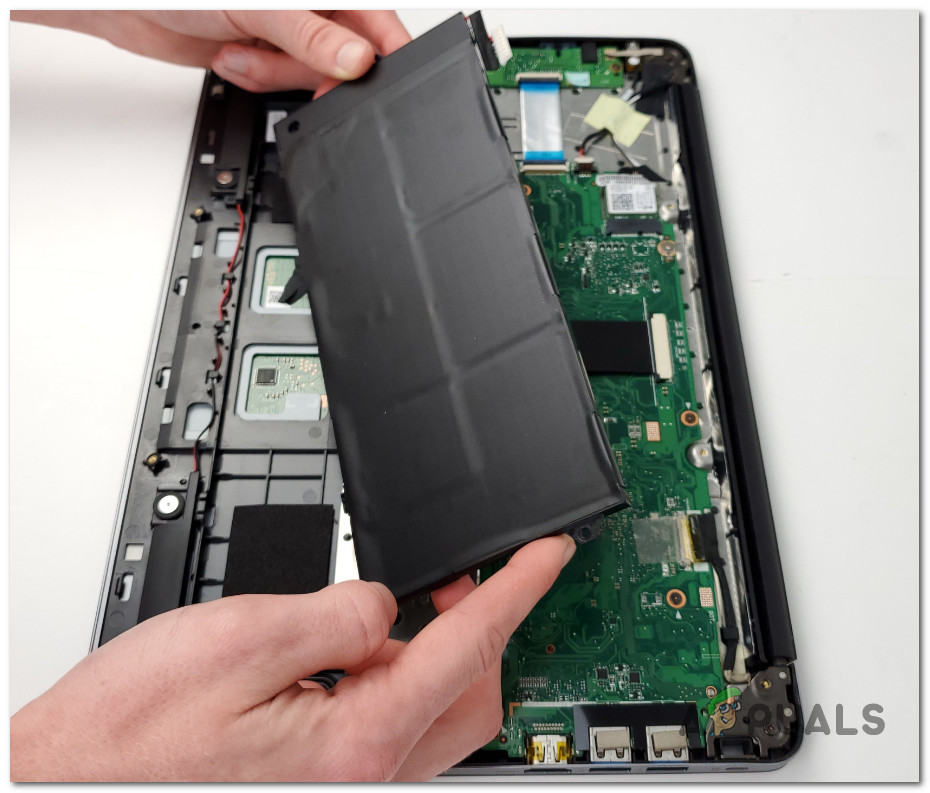
Nota: Il segnale più comune che la batteria è completamente scarica è quando il dispositivo... Chromebook È privato solo quando è collegato alla corrente elettrica e si spegne immediatamente dopo essere stato scollegato dalla fonte di alimentazione.
Anche se la batteria è la causa più probabile del problema, non dovresti tentare di sostituirla da solo se non l'hai mai fatto prima. Fallo a tuo rischio e pericolo, poiché l'apertura di un dispositivo Chromebook Il tuo account potrebbe invalidare la garanzia.
La cosa migliore che puoi fare è chiedere aiuto a uno specialista o rispedirlo al produttore.
5. Posizionare il dispositivo Chromebook Il tuo su una superficie dura
Se lo schermo rimane Chromebook Se lo schermo è nero e la parte inferiore del dispositivo è estremamente calda, potrebbe trattarsi di un componente surriscaldato. Molto probabilmente, si tratta di un problema della scheda madre.
In tal caso, attendere qualche minuto affinché il dispositivo si raffreddi prima di riaccenderlo. Se lo stesso comportamento si verifica nuovamente, è necessario portare il dispositivo... Chromebook Affida il tuo caso a un tecnico certificato per effettuare le riparazioni.
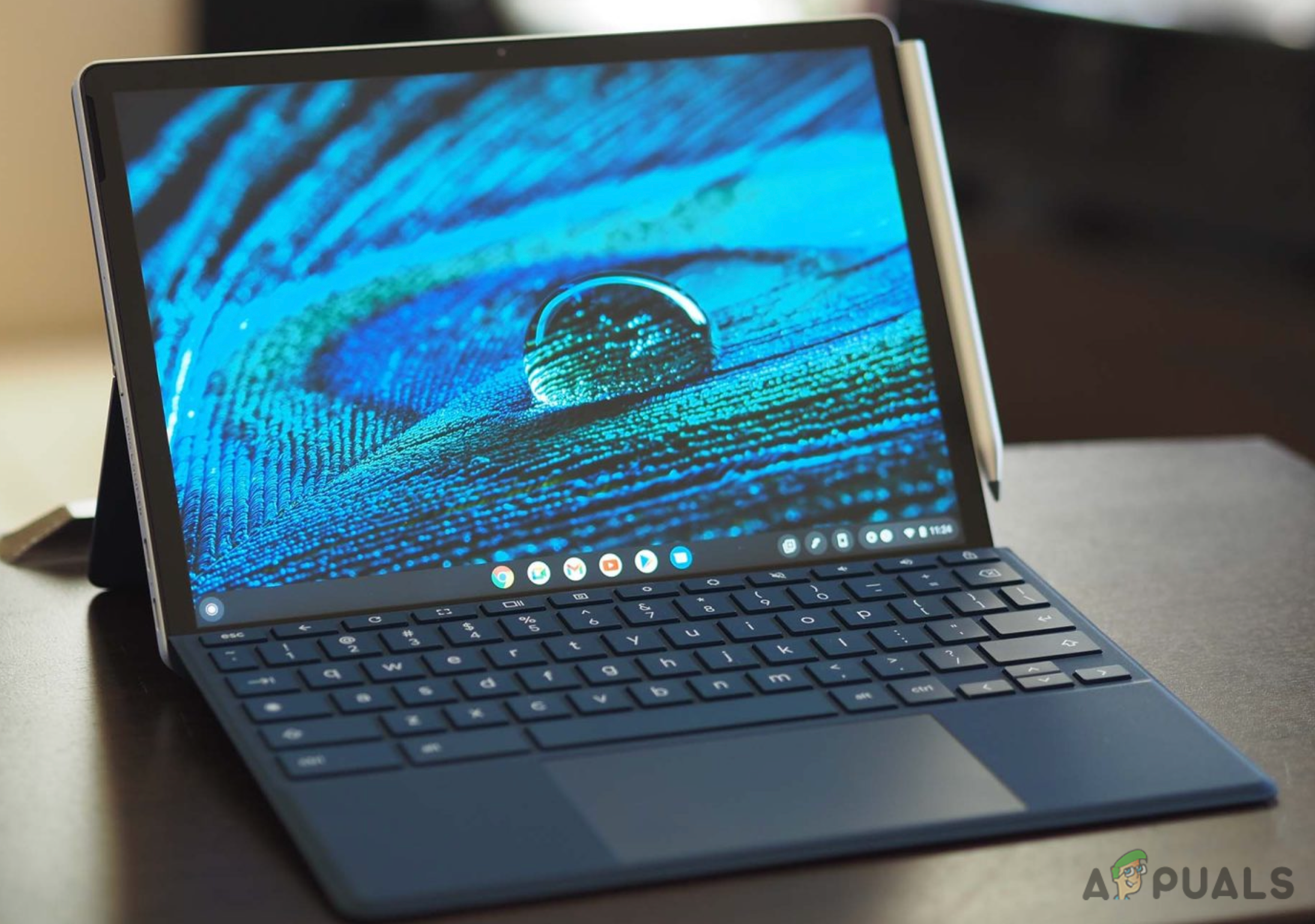
Nota: Se il dispositivo si spegne Chromebook Dopo averlo utilizzato in grembo per periodi prolungati, prova a posizionarlo sul tuo... superficie solida.
6. Rimuovere tutti i dispositivi USB collegato
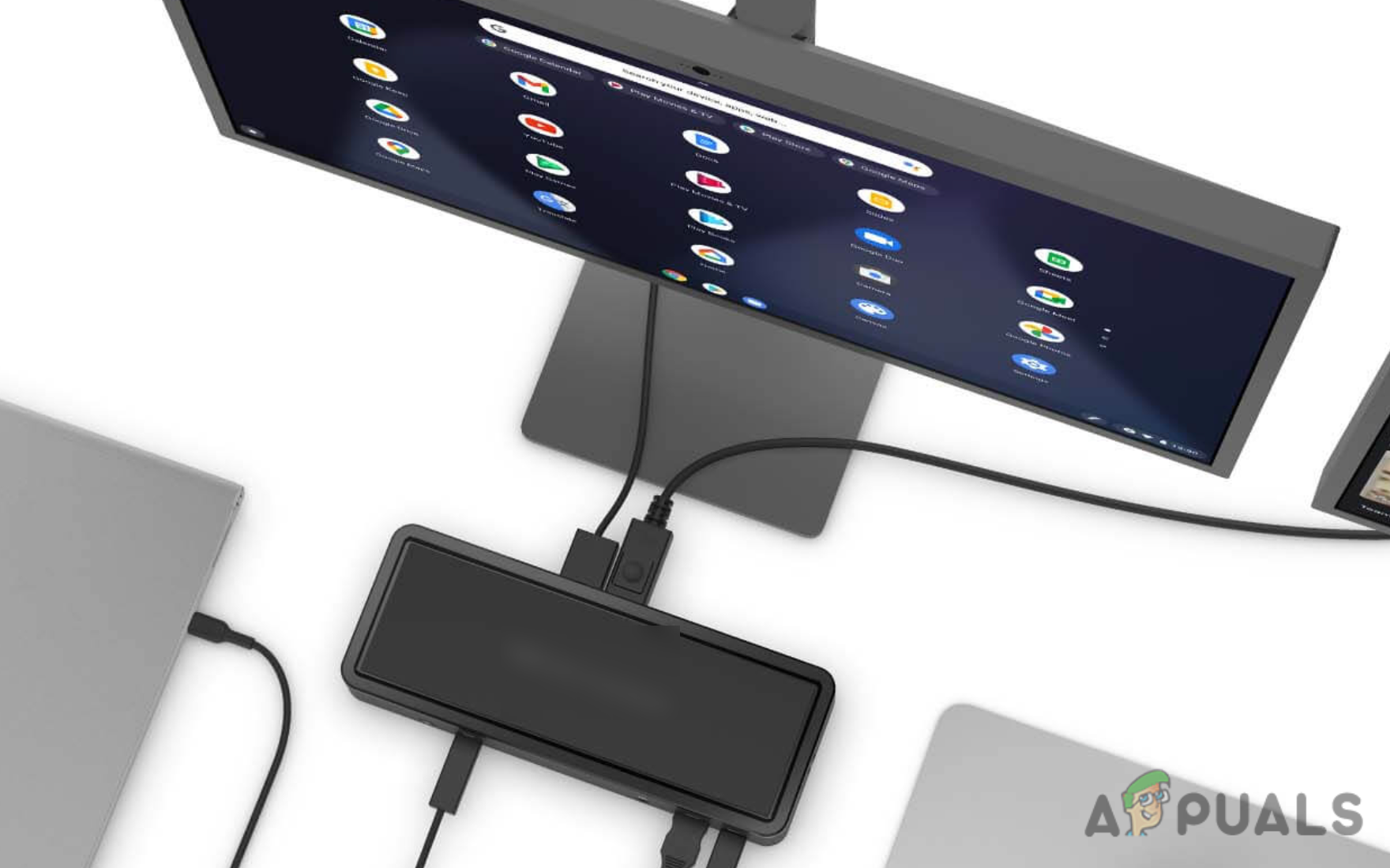
Il processo di avvio del dispositivo potrebbe essere interrotto. Chromebook A volte ciò è dovuto ad apparecchiature esterne. Per garantire che non sia questo il caso, Scollegare tutti gli elementi collegati alle porte USB.
Dopo aver rimosso tutti i dispositivi USB Rimuovere tutti gli accessori, quindi riavviare il dispositivo. Chromebook il tuo e controlla se funziona.
7. Contattare il produttore del dispositivo.
Se il tuo Chromebook continua a non funzionare dopo aver seguito tutti i metodi sopra indicati ed è ancora in garanzia, potresti riuscire a ottenere una sostituzione senza costi aggiuntivi.
Controlla i termini della garanzia rilasciata e invia il tuo Chromebook in manutenzione prima di fare qualsiasi cosa che potrebbe invalidarla.
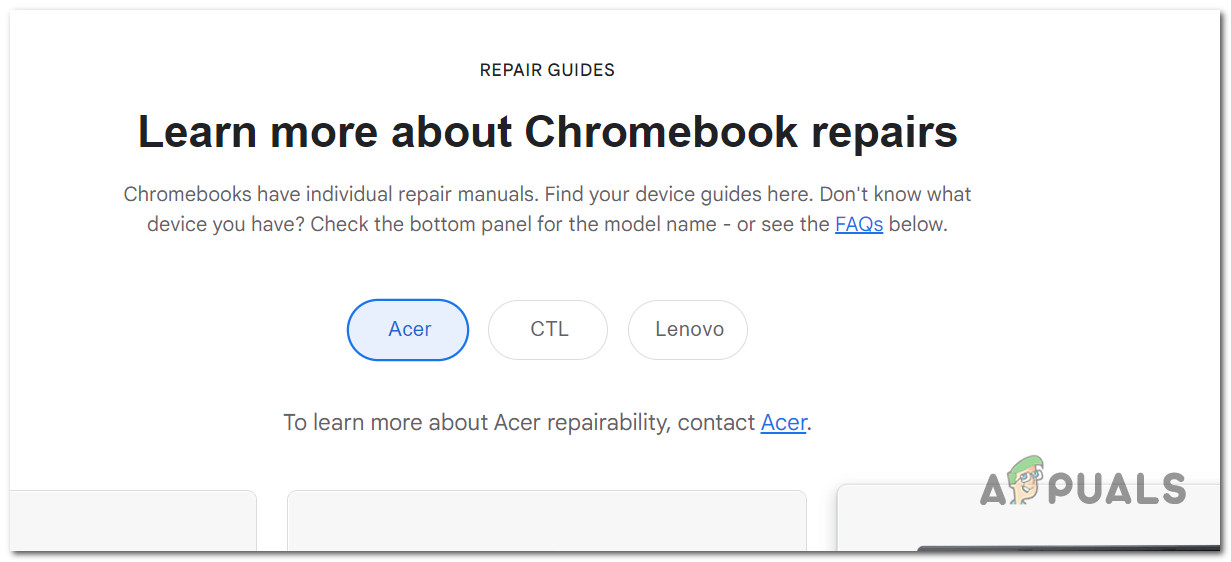
Se la garanzia è scaduta, controlla Guida ufficiale alla riparazione del Google Chromebook per ulteriori passaggi di risoluzione dei problemi.
Inoltre, porta il tuo dispositivo da un tecnico locale certificato e attendi una diagnosi ufficiale.
I commenti sono chiusi.