

Per molti utenti che passano dai dispositivi Apple ai Chromebook, iTunes è spesso uno dei programmi essenziali di cui sentono la mancanza. Con la sua vasta libreria di musica, film e podcast, iTunes è un punto fermo per gli utenti Apple. Tuttavia, i Chromebook non supportano iTunes in modo nativo, lasciando coloro che sono abituati ai suoi ricchi contenuti multimediali alla ricerca di una soluzione.
Sebbene ChromeOS eccella in semplicità e velocità, l'assenza di un'applicazione iTunes nativa potrebbe sembrare uno svantaggio significativo. Tuttavia, esistono modi per superare questa limitazione. In questo articolo, esploreremo diversi metodi per eseguire iTunes sul tuo Chromebook, portando così i tuoi contenuti multimediali preferiti nel versatile ambiente ChromeOS.
Sebbene non ci sia un supporto nativo, esistono soluzioni alternative per eseguire iTunes su un Chromebook. Tra queste:
- Uso Vinaccio - Wine
- Uso Sito web di iTunes
- Utilizzo delle app macchine virtuali Come Parallels o VirtualBox
Utilizzo di Wine per installare iTunes su un Chromebook
Poiché ChromeOS è basato su Linux, puoi sfruttare le funzionalità di Linux per installare Wine, semplificando l'installazione di applicazioni Windows come iTunes su Linux. Il processo di installazione prevede diversi passaggi (come descritto di seguito). Assicurati di aver già creato un account iTunes, se non ne hai già uno.
Abilitazione e aggiornamento della funzionalità Linux su Chromebook
- Aperto Impostazioni del Chromebook E vai alla scheda Beta Linux Sul lato sinistro. Alcuni utenti potrebbero trovare questa opzione nelle impostazioni avanzate.
![Esecuzione di Linux (sperimentale) nelle impostazioni del Chromebook]()
- Sul lato destro, clicca su تشغيلQuindi segui le istruzioni sullo schermo per configurare Linux sul tuo Chromebook.
- Dopo aver completato la configurazione, apparirà Terminale LinuxIn alternativa, puoi avviarlo dal menu delle applicazioni. Quindi, esegui i seguenti comandi nel terminale:

sudo apt-get update && sudo apt-get upgrade -y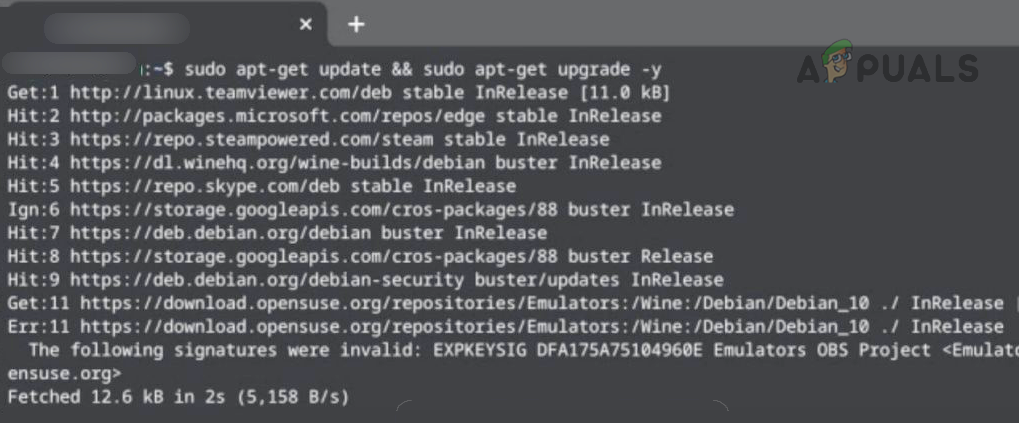
Installa Wine sul tuo Chromebook e abilita il supporto per le app a 32 bit.
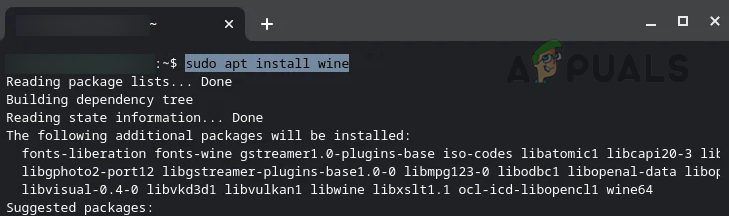
- Per installare Wine, esegui il seguente comando nel terminale Linux:
sudo apt-get install wine
![Installazione di Wine su un Chromebook]()
- Attendere il completamento dell'installazione, quindi eseguire i seguenti comandi, uno alla volta, nel terminale per abilitare il supporto delle applicazioni a 32 bit:
sudo dpkg --add-architecture i386 sudo apt update sudo apt-get install wine32
![Abilita il supporto a 32 bit su Chromebook]()

Scarica la versione a 32 bit di iTunes
- Apri un browser sul tuo Chromebook (come Chrome) e vai su La pagina ufficiale di download di iTunes sul sito web di Apple.
![Scarica la versione a 32 bit di iTunes per Windows]()
- Clicca su Scarica Salva il file sul tuo Chromebook. Rinomina il file in qualcosa come iTunes.exe Per facilitarne l'identificazione.
![Trasferisci i file iTunes.exe su Linux]()
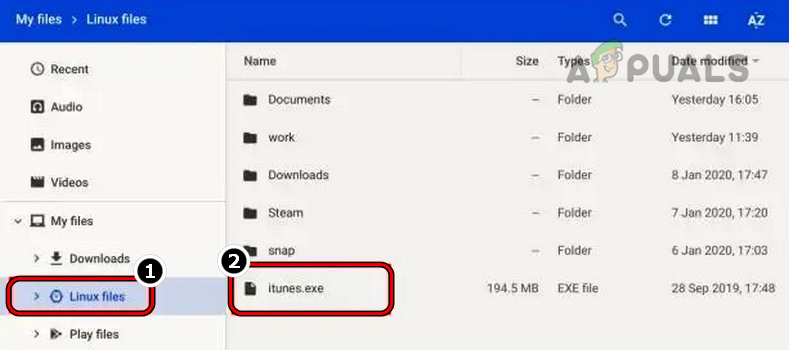
- Quindi, sposta il file scaricato in una cartella File Linux Oppure concedere all'ambiente Linux l'accesso alla posizione in cui è stato salvato il file.

Installa la versione a 32 bit di iTunes Wine
- Apri un terminale Linux ed esegui il seguente comando:
WINEARCH=win32 WINEPREFIX=/home/nomeutente/.wine32/win iTunesSetup.exe
Sostituisci “username” con il tuo nome utente effettivo.
- Nella finestra di installazione di iTunes, fare clic su successivo, Poi Installazioni.
![Installazione di iTunes su un Chromebook]()
- Seguire le istruzioni sullo schermo per completare l'installazione di iTunes.
- Infine, apri le app sul tuo Chromebook e avvia iTunes per iniziare a utilizzarlo.

Crea un collegamento iTunes
Se preferisci un metodo più rapido per accedere a iTunes anziché alla cartella Applicazioni, puoi creare un collegamento sul tuo Chromebook.
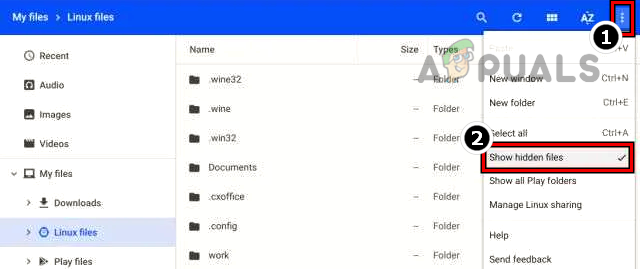
- Apri il file manager sul tuo Chromebook e vai alla sezione File Linux.
- Fare clic sui tre punti verticali nell'angolo in alto a destra e selezionare Mostra file nascosti.
![Mostra i file nascosti nel Chromebook]()
- Vai al seguente percorso:
.local >> share >> applications >> wine >> Program Files >> iTunes
Vai alla posizione del collegamento iTunes - انقر بزر الماوس الأيمن ى iTunes.desktop E scegli aperto usando, quindi scegli editor di testo (Potrebbe essere necessario installare un editor di testo se non ne hai già uno installato).
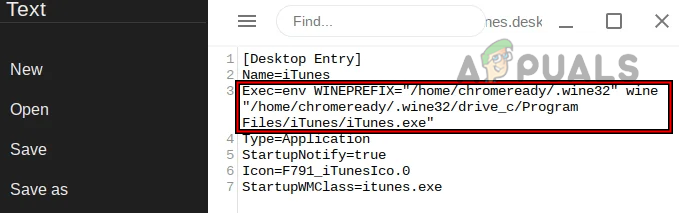
- Aggiungere il seguente comando dopo “Exec=” nel file di testo, sostituendo “ "Nel tuo nome utente effettivo:
env WINEPREFIX="/home/tuonomeutente/.wine32" wine "/home/tuonomeutente/.wine32/drive_c/Programmi/iTunes/iTunes.exe"
![Modifica il file iTunes.desktop]()
- Salvare l'editor di testo e chiuderlo.
- Ora puoi avviare iTunes dal pannello delle applicazioni e hai la possibilità di aggiungere iTunes allo scaffale di Chrome per accedervi facilmente.
Utilizzo del sito web di iTunes
Se il metodo Wine descritto sopra ti sembra troppo complicato o non funziona e il tuo interesse principale è lo streaming di musica da iTunes, valuta la possibilità di utilizzare direttamente il sito web di iTunes. Potresti trovare utile creare un collegamento al sito nel tuo browser Chrome. Di seguito, spiegheremo come aggiungere un collegamento alla pagina Musica sul sito web di Apple.
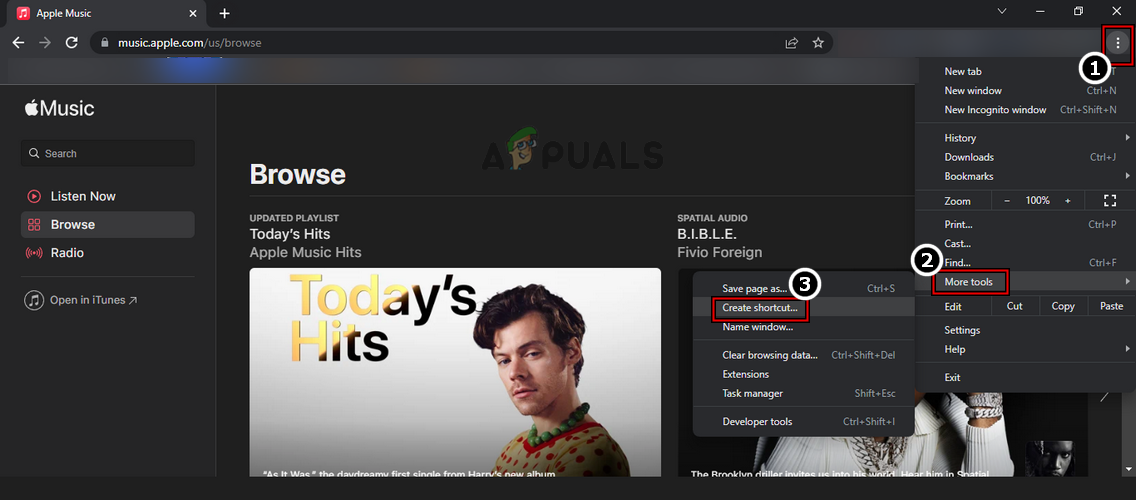
- Apri Chrome e visita Pagina musicale sul sito web di Apple.
- Fare clic sui tre punti verticali nell'angolo in alto a destra della finestra, quindi andare su Strumenti aggiuntivi E scegli creare una scorciatoia.
- Nella finestra che appare, inserisci il nome del collegamento come iTunes.
![Crea un collegamento al sito web di Apple Music in Chrome]()
- Ora apparirà un collegamento sul desktop del Chromebook, che ti consentirà di ascoltare facilmente la musica da iTunes.
Importa musica da iTunes su YouTube Music
Alcuni utenti potrebbero preferire trasferire la propria libreria musicale di iTunes su YouTube Music per sfruttare al meglio l'ecosistema Google. Per farlo, è necessario eseguire i seguenti passaggi su un personal computer (PC):
- Apri un browser web e vai su Sito web di YouTube Music.
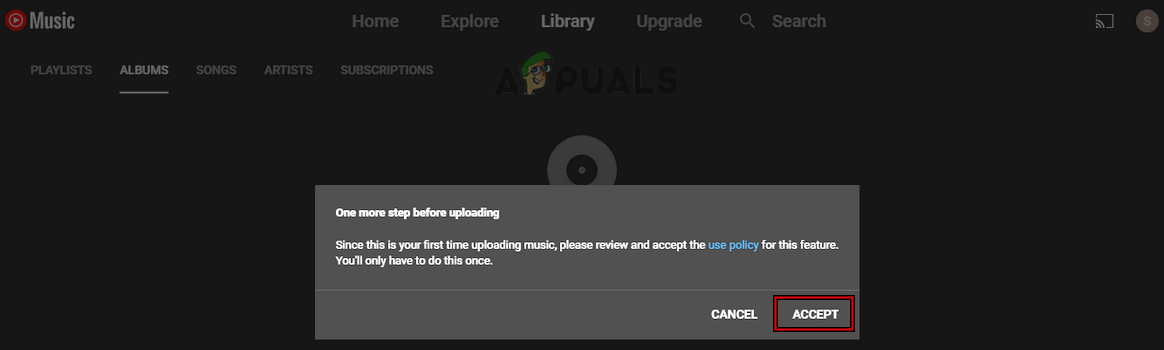
- Trascina e rilascia i file musicali di iTunes sulla pagina web di YouTube Music.
- Accetta i Termini di servizio di YouTube (se richiesti) e attendi il completamento del trasferimento.
![Trascina e rilascia la tua musica iTunes su YouTube Music e accetta i termini del servizio.]()
- La musica scaricata da iTunes sarà disponibile e riproducibile tramite YouTube Music. Inoltre, YouTube Music supporta l'ecosistema Apple, semplificando la sincronizzazione della libreria musicale su tutti i dispositivi.
Utilizzo di un'applicazione per dispositivi virtuali
Per gli utenti che desiderano l'esperienza completa di iTunes sul proprio Chromebook (soprattutto se Wine non è adatto alle loro esigenze), un'app per macchine virtuali è un'ottima opzione. Sono disponibili diverse opzioni, come Parallel Desktop per ChromeOS (a pagamento), ma ci concentreremo sull'utilizzo di VirtualBox. Tenete presente che molti Chromebook con processori ARM potrebbero non essere in grado di eseguire macchine virtuali in modo efficace, mentre i Chromebook basati su Intel hanno maggiori probabilità di gestirle con meno problemi.
Prima di iniziare, assicurati di scaricare il file ISO di Windows se hai un Chromebook di fascia alta, oppure scegli una distribuzione Linux leggera, se necessario. Inoltre, assicurati che il Chromebook abbia spazio di archiviazione sufficiente per ospitare il sistema operativo guest della macchina virtuale.
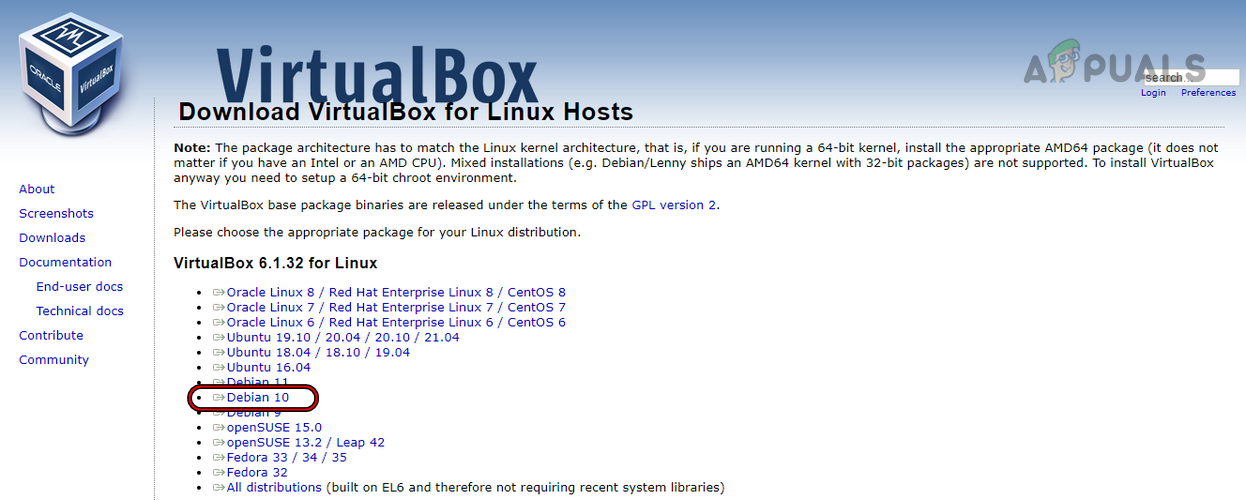
- Apri un browser web sul tuo Chromebook e visita Pagina di download di VirtualBox Linux.
- Seleziona e salva la versione Debian 10 di VirtualBox (dimensione del file circa 80 MB).
![Scarica la versione Debian 10 di VirtualBox]()
- Dopo aver scaricato il file, accedi alla sua posizione sul Chromebook e fai doppio clic sul file per avviare l'installazione.
- Individuare Installazione tramite Linux (Beta) Seguire le istruzioni visualizzate sullo schermo per installare VirtualBox.
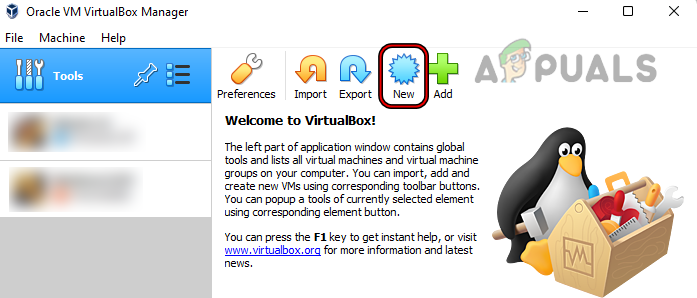
- Una volta installato VirtualBox, eseguilo dalla cartella Applicazioni Linux e fai clic su Nuovo Per creare una macchina virtuale.
![Creazione di una nuova macchina virtuale in VirtualBox]()
- Segui i passaggi per installare un sistema operativo guest, come Windows o una distribuzione Linux leggera, a seconda delle capacità del tuo Chromebook.
- Dopo aver installato il sistema operativo guest, eseguilo da VirtualBox e installa iTunes su di esso.
- Una volta completata la configurazione, avvia iTunes per sfruttarne tutte le funzionalità sul tuo Chromebook.
Si prega di notare che l'esecuzione di macchine virtuali potrebbe essere un requisito e potrebbe non essere adatta a tutti i Chromebook a causa del potenziale impatto sulle prestazioni.
I commenti sono chiusi.