

La scheda madre è un componente essenziale del computer, in quanto funge da hub centrale che collega tutte le periferiche e i dispositivi di input/output (I/O). A volte, potrebbe essere necessario conoscere il modello della scheda madre per aggiornare la CPU o la RAM. Oppure, potrebbe essere necessario identificare il chipset della scheda madre per verificare quali funzionalità sono disponibili o mancanti.
Secondo la definizione di Google , una scheda madre è il PCB (circuito stampato) a cui sono collegate tutte le altre schede e componenti. Per la maggior parte degli utenti, la scheda madre non influisce direttamente sulle prestazioni. Tuttavia, scegliere la scheda madre sbagliata può limitare le opzioni disponibili, come la possibilità di aggiornamento o la connettività. Ad esempio, esistono differenze significative tra il chipset economico A620 e il chipset di fascia alta X670E che vanno ben oltre il semplice prezzo.
Caratteristiche specifiche della scheda madre
La scheda madre determina il numero di unità SSD SATA e M.2 che è possibile installare nel computer. Anche il supporto della RAM per i profili XMP o il supporto della CPU per l'overclocking dipendono dal modello della scheda madre. Il tipo e la qualità dei moduli di regolazione della tensione ( VRM ) installati sulla scheda madre possono limitare le capacità di overclocking , soprattutto con CPU sbloccate.
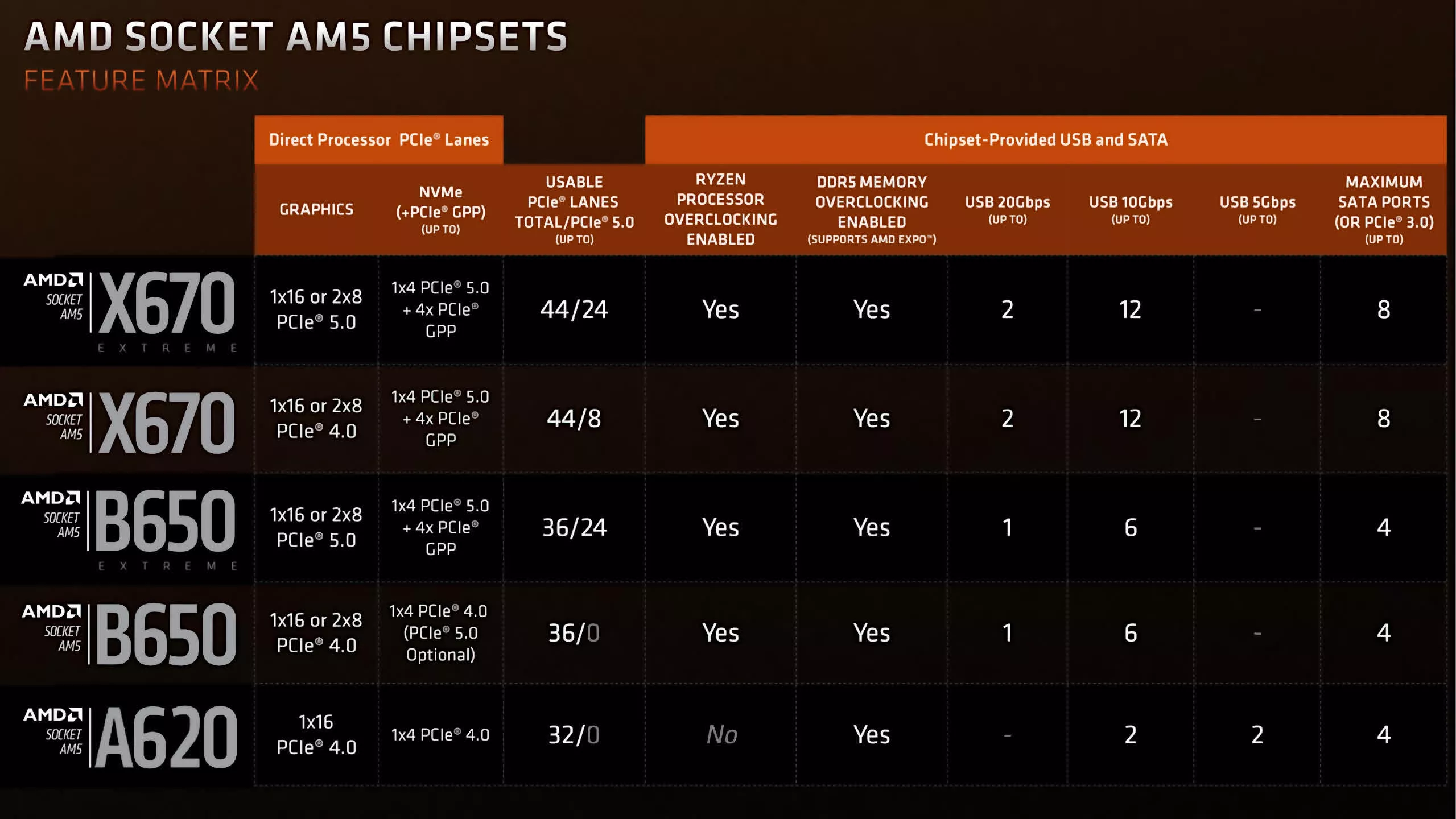
Il numero e le generazioni di linee PCIe disponibili dipendono anche dal chipset della scheda madre. Ad esempio, sulla piattaforma AM5 , è necessario un chipset B650E o superiore per garantire il supporto degli SSD PCIe Gen 5.0 . Analogamente, sul chipset A620 , l'overclocking della CPU è disabilitato per impostazione predefinita.
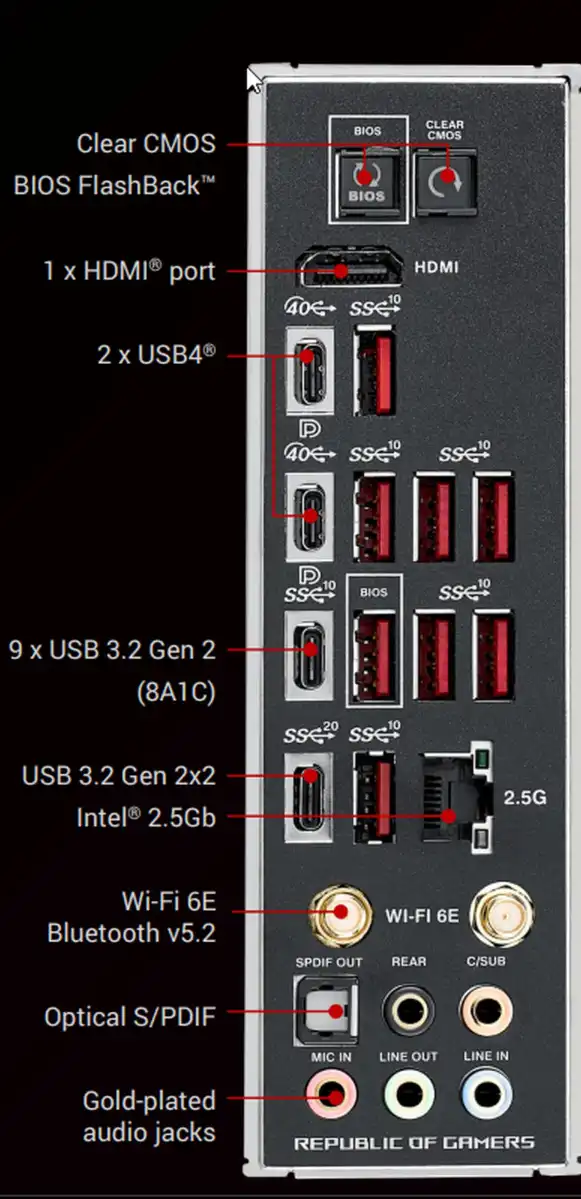
I produttori di schede madri offrono anche soluzioni di illuminazione RGB esclusive , che possono variare a seconda del modello. I modelli di fascia alta spesso dispongono di un maggior numero di slot DIMM (RAM) e supportano più canali di memoria. Inoltre, le schede madri più recenti includono spesso funzionalità moderne come le porte Thunderbolt e USB Type-C.
Tutto ciò dimostra che una buona scheda madre può rendere il computer più facile da usare e offrire più funzionalità. Ecco perché è importante conoscere il modello e il chipset della scheda madre.
Questa guida ti mostrerà i metodi più semplici per scoprire quale scheda madre e chipset ha il tuo computer.
Che scheda madre e chipset ho?
Iniziamo chiarendo alcuni concetti di base. Il tuo computer potrebbe essere un sistema assemblato su misura o un OEM (come Dell , HP o Lenovo ). Oggigiorno, la maggior parte dei computer, anche molti di quelli non originali, utilizza modelli di schede madri ben noti, con poche eccezioni. Pertanto, possiamo suddividere i metodi per trovare il modello della tua scheda madre in tre categorie:
- Computer dedicati:
- Il modello della scheda madre e il chipset sono solitamente stampati direttamente sulla scheda madre stessa.
- Se desideri maggiori dettagli o conferme, puoi utilizzare Informazioni di sistema o strumenti Windows L'altro è ottenere il nome esatto della scheda madre.
- Computer già pronti:
- Questi sistemi vengono in genere acquistati in grandi quantità da produttori di apparecchiature originali (OEM) e rivenditori come conca O HP O Lenovo.
- Le schede madri sono spesso utilizzate ParticolarmenteCiò potrebbe rendere più difficile l'identificazione.
- Se necessario, potrebbe essere necessario consultare il manuale utente o il documento delle specifiche del modello. OptiPlex O ThinkCentre Quello specifico per te.
- laptop:
- Schede madri nei computer portatili Non aggiornabilePertanto, anche se si specifica il modello, potrebbe non essere molto utile.
- Se stai pianificando degli aggiornamenti (come RAM o spazio di archiviazione), dai un'occhiata a Scheda tecnica Per il tuo modello di laptop.
Passiamo ora a come identificare la scheda madre e il chipset del tuo computer:
1. Ispezionare fisicamente la scheda madre
Potrebbe sembrare semplice, ma il modo più facile per trovare il modello e il chipset della scheda madre è guardare la scheda madre stessa. Questo metodo funziona bene con la maggior parte dei computer desktop, anche se, se si possiede un PC preassemblato di un'azienda come Dell o HP , si potrebbero trovare molti numeri diversi e poco chiari.
- staccare la spina Spegni il computer e staccalo dalla presa a muro. ا.
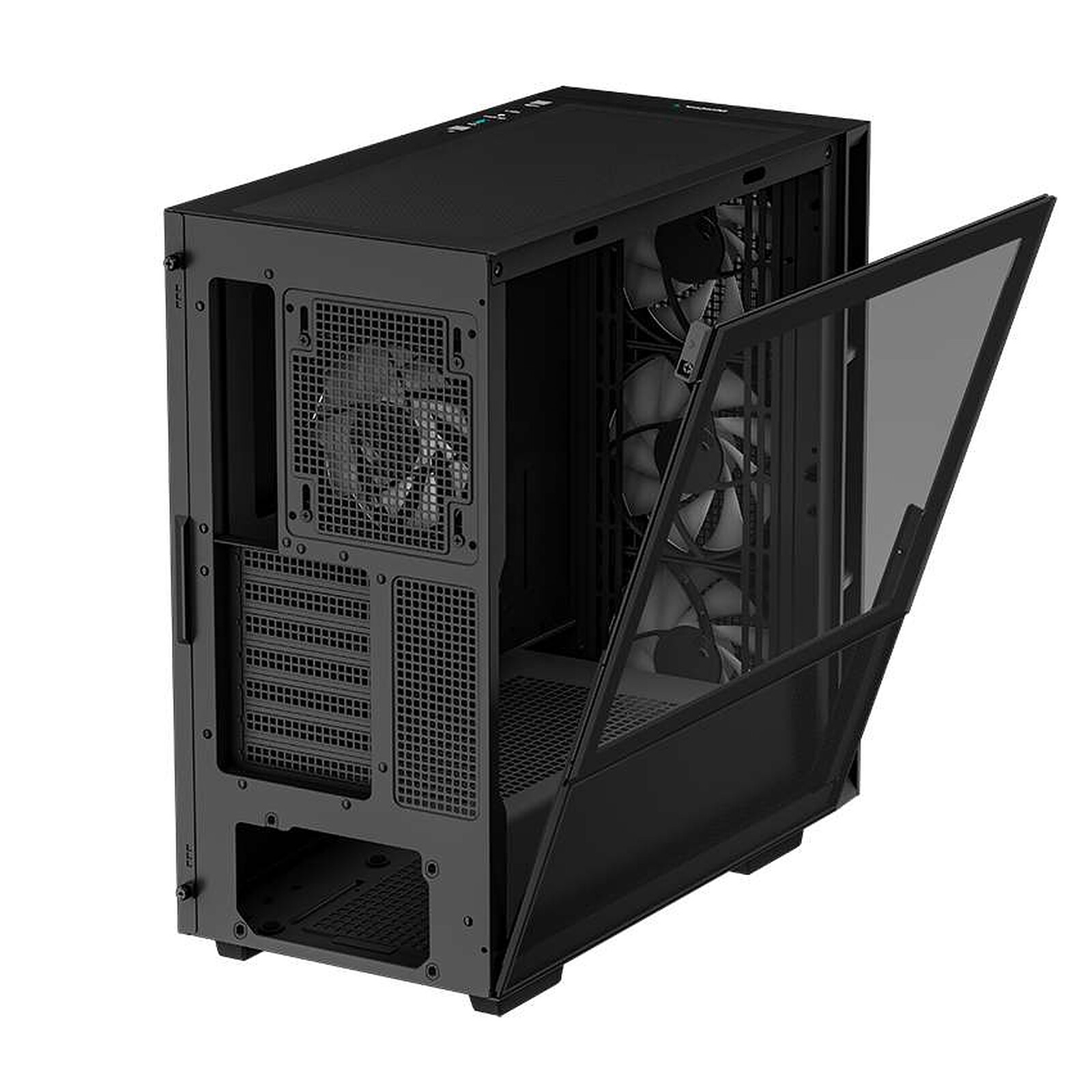
- rimuovere pannello laterale Con cautela, soprattutto se è fatto di الأكريليك O vetro temperato(Immagine di riferimento da cool deep)
![]()
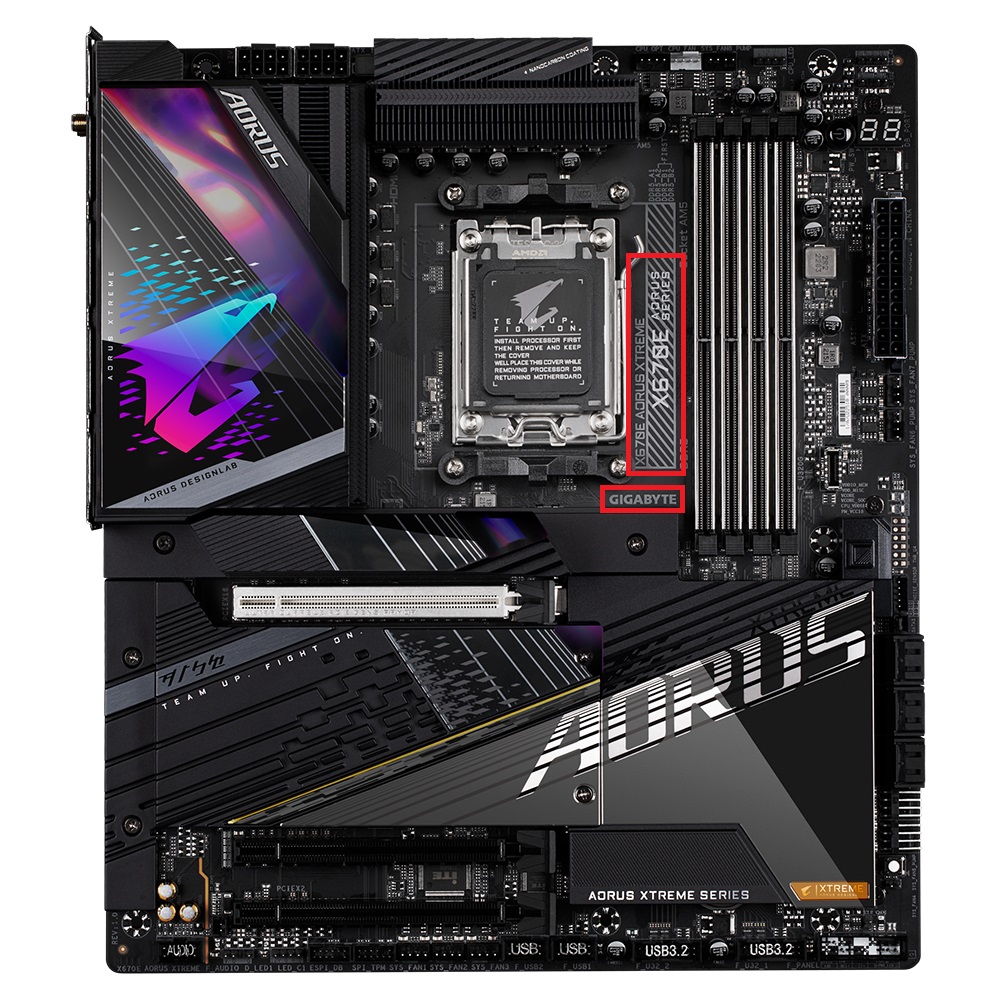
- noi usiamo GIGABYTE X670E AORUS XTREME Ad esempio, il nome del modello è solitamente stampato vicino alla presa. CPUTuttavia, la posizione potrebbe variare. (Immagine di riferimento di GIGABYTE)
![]()
2. Controllare le informazioni di sistema
Windows include uno strumento chiamato Informazioni di sistema che mostra i dettagli dei componenti del computer ed è un modo rapido per identificare la scheda madre.
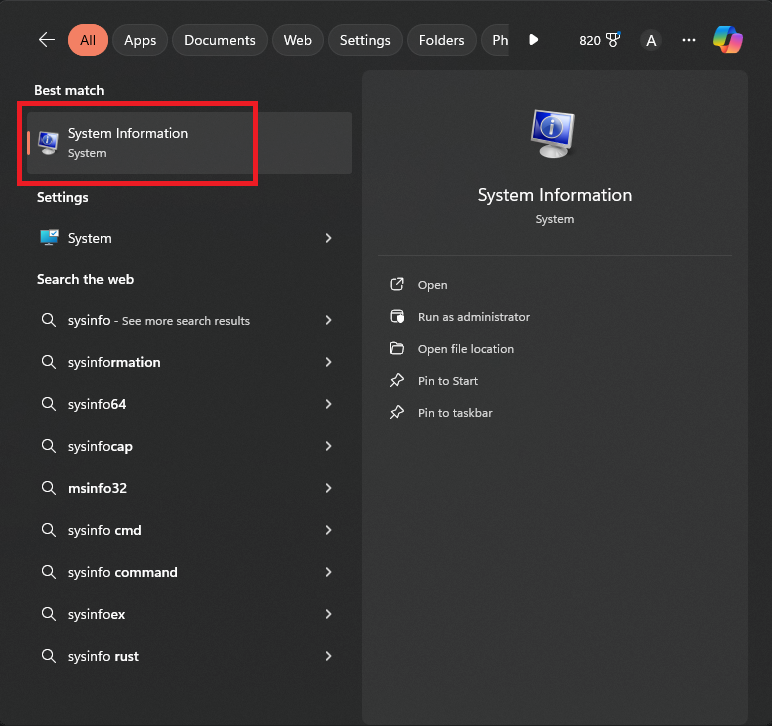
- nella barra di ricerca Windows, Scrivi "Sysinfo"O"informazioni di sistema".
![]()
- Fare clic su Applica informazioni di sistema che appare.
![]()
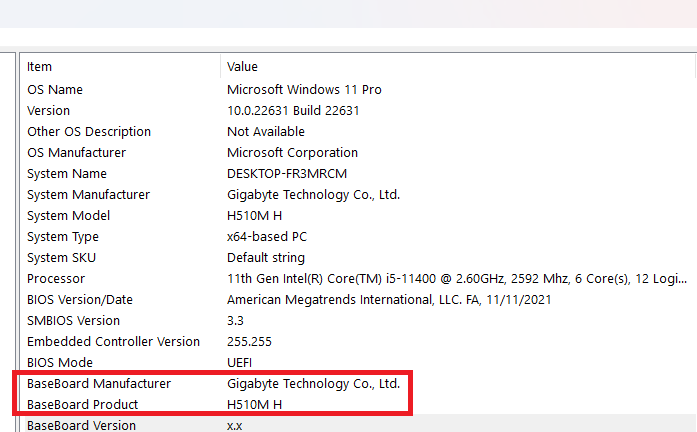
- Nella sezione Riepilogo del sistemaCerca nel mio campo Produttore di schede madri وProdotto della scheda madreAd esempio, se è scritto GIGABYTE H510M, il "H510"Questo è il nome del tuo chipset."
![]()

3. Utilizzo del comando CMD
CMD è l' acronimo di Command Prompt , uno strumento da riga di comando che si può utilizzare per eseguire comandi di sistema e risolvere problemi di Windows.
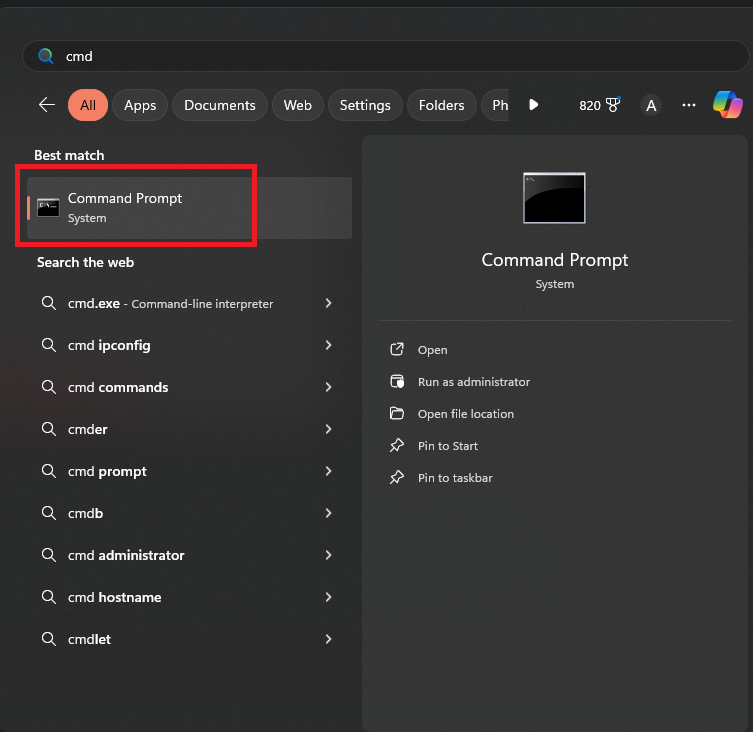
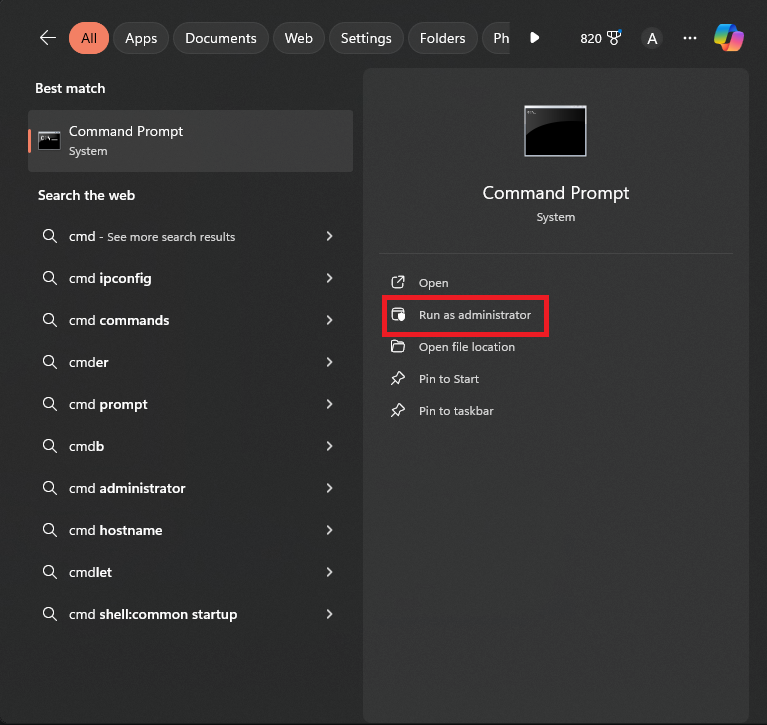
- Aprire il prompt dei comandi con privilegi di amministratore. Per farlo, digitare "cmdNella barra di ricerca di Windows, cerca Prompt dei comandi.
![]()
- Fare clic con il pulsante destro del mouse sul Prompt dei comandi e selezionare "Eseguire come amministratore"Oppure usa l'opzione sul lato destro del menu."
![]()
- Se appare una finestra Controllo dell'account utenteQuindi, specificare "نعم".
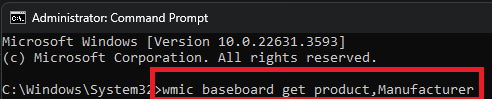
- Digitare questo comando nel terminale: baseboard wmic ottieni prodotto,Produttore(Puoi usare Ctrl + C copiare eCtrl + V (Per incollare.)
![]()
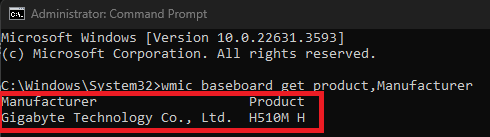
- Clicca su "entra“E vedrai due campi: “l'azienda produttrice" E"il prodottoSi tratta delle stesse informazioni disponibili nelle informazioni di sistema.
![]()
4. Utilizzo di HWiNFO64
HWiNFO è un programma di terze parti per analizzare il computer e monitorarne le prestazioni in dettaglio. È popolare tra gli appassionati di PC e i giocatori perché visualizza tutti i dettagli hardware.
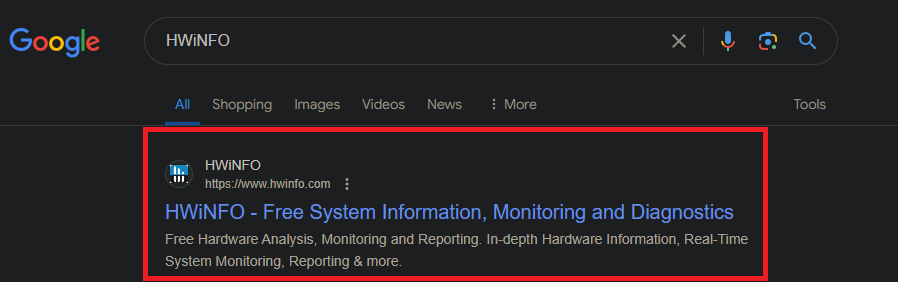
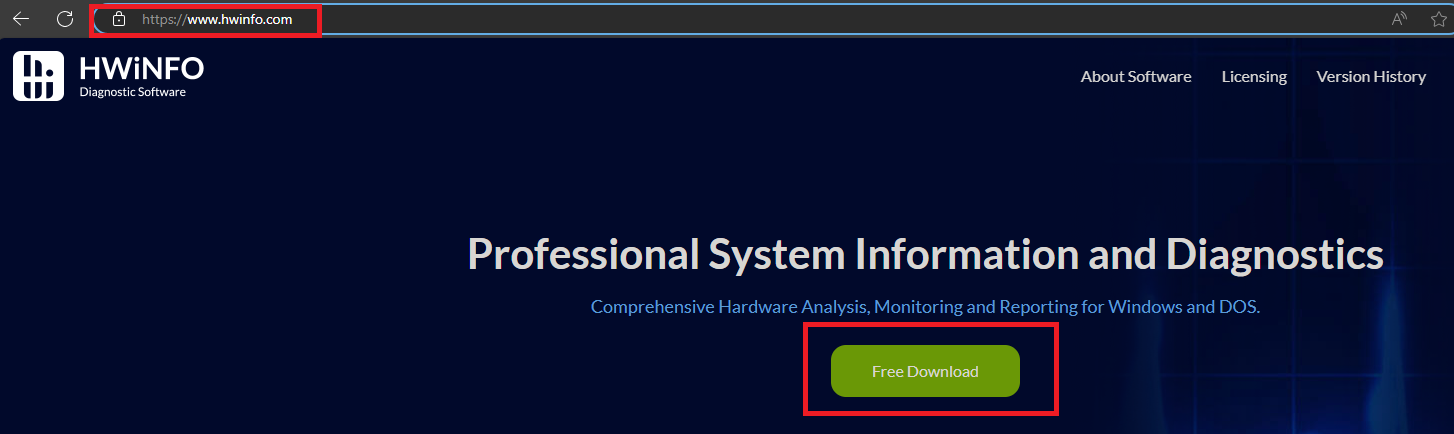
- Cerca “HWiNFO” su Google Visita il sito web ufficiale di HWiNFO.
![]()
- Verifica di essere sull'URL corretto (vedi immagine) e clicca su "download gratuito".
![]()
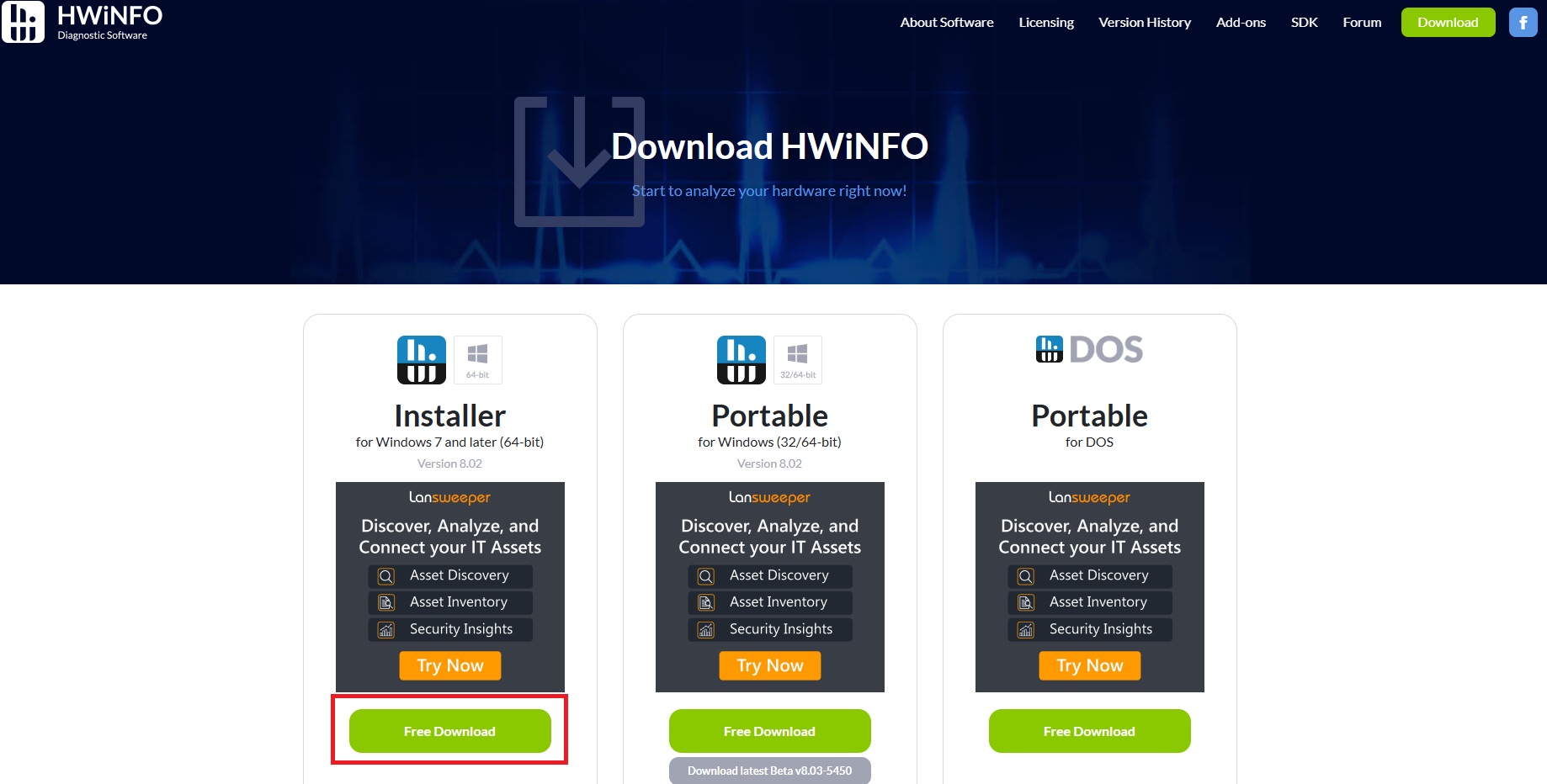
- Nella pagina di download, scegli tra Installatore O Portatile O Portatile per DOSLa scelta è solitamente Installatore È la cosa più semplice.
![]()
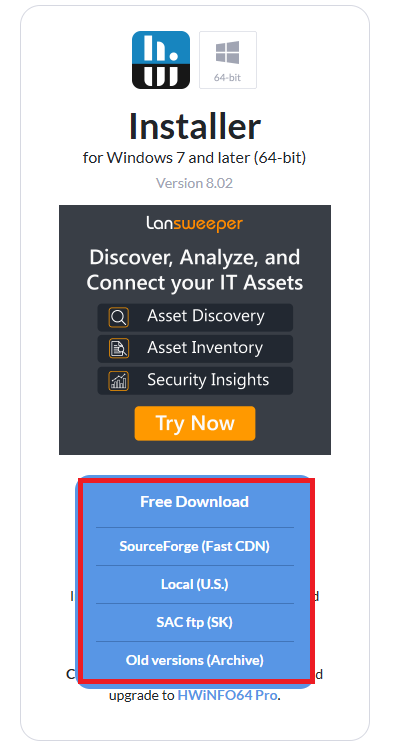
- Passa il puntatore del mouse sopradownload gratuito"Scegli un server. Ti consigliamo di usare SourceForge; il download inizierà automaticamente."
![]()
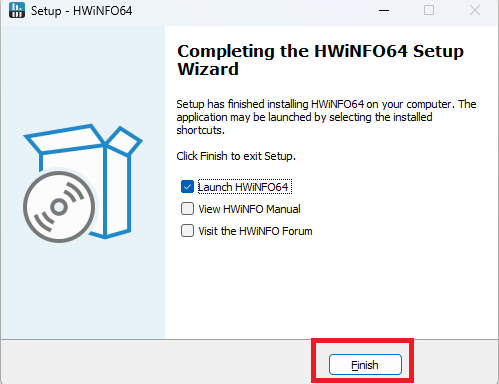
- Una volta scaricato il file, esegui il programma di installazione e segui le istruzioni:ok“ ← “successivo“ ← “accetto l'accordo“ ← “successivo"← Seleziona o conferma la guida all'installazione (l'impostazione predefinita è corretta) ←"successivo“ ← “Installazioni“ ← “fineAlla fine dovresti vedere questo:
![]()
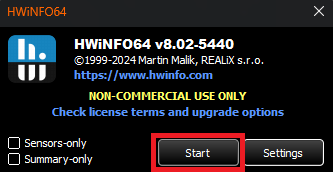
- Dopo aver installato HWiNFO64, eseguilo e clicca su "cominciarePer visualizzare informazioni sull'hardware del computer.
![]()
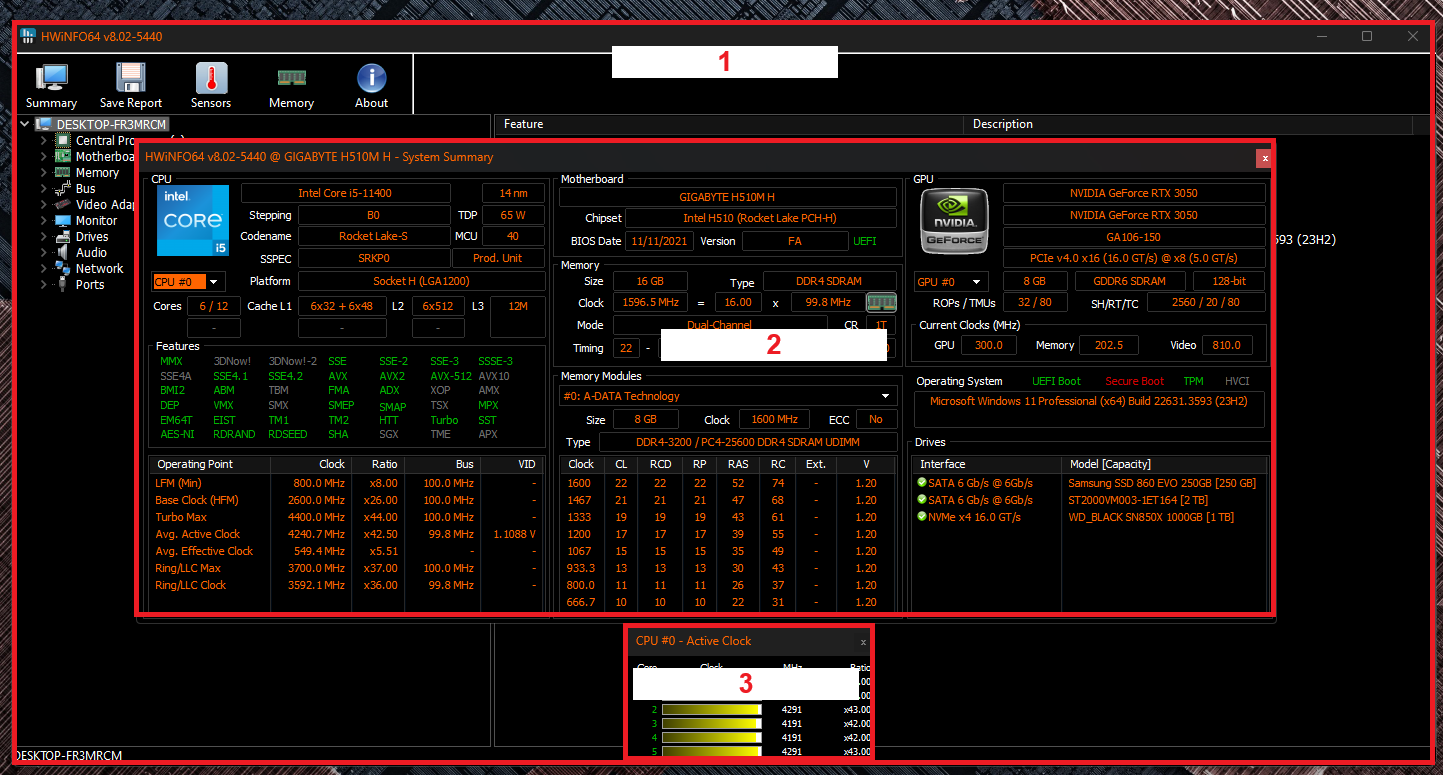
- Non preoccuparti se apri più finestre: è normale, perché ognuna ha uno scopo diverso. Guarda l'immagine qui sotto e chiudile. Finestra 2 وFinestra 3.
![]()
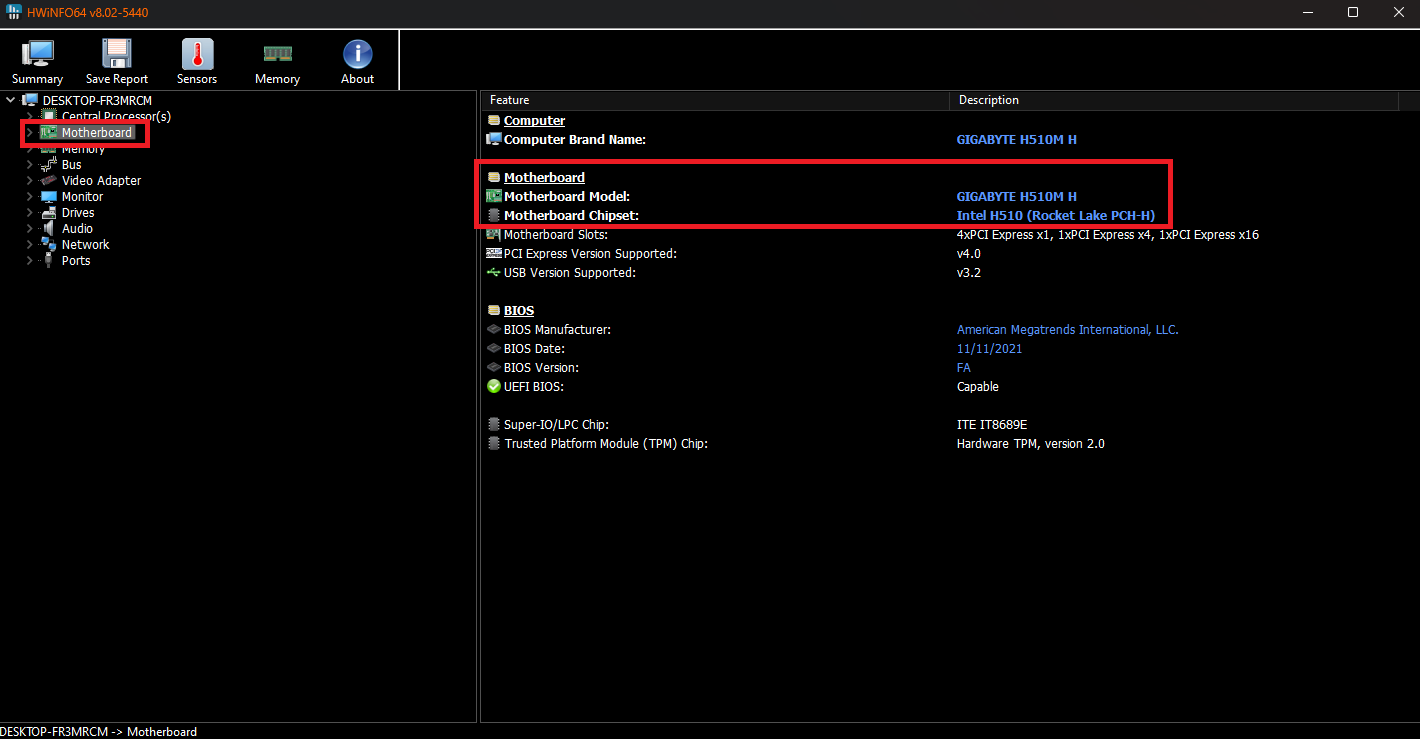
- Rimarrai Finestra 1 Questo è tutto. Dal menu a sinistra, clicca su "Scheda madreIl pannello di destra visualizzerà tutti i dettagli della scheda madre.
![]()
5. Esaminare la documentazione originale del produttore (OEM).
Se il tuo computer è stato prodotto da un produttore di apparecchiature originali (OEM) e utilizza una scheda madre proprietaria, i passaggi menzionati in precedenza potrebbero non funzionare. In questa parte della guida, useremo come esempio un computer Lenovo preassemblato per mostrarti come trovare i dettagli della scheda madre in questo modo.
Tieni presente che questo metodo richiede ulteriori ricerche e dipende dal produttore del tuo dispositivo. Ecco un esempio pratico:
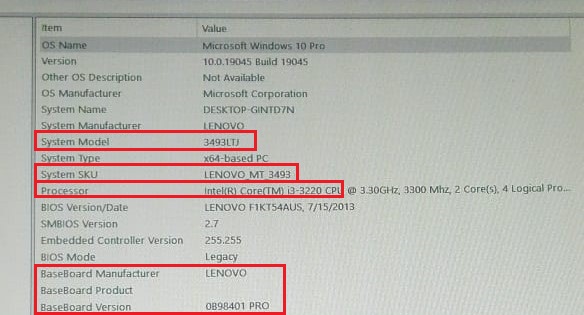
- Per prima cosa, utilizzare le informazioni di sistema per ottenere Produttore di schede madri وProdotto della scheda madre/VersioneNel nostro esempio, il produttore è Lenovo La versione è “0B98401 PRO"Scrivi una nota a riguardo." Modello di sistema وSKUQueste informazioni possono essere utili.
![]()
- Il produttore è LenovoTuttavia, il chipset rimane poco chiaro. Molti sistemi OEM (Original Equipment Manufacturer) vengono venduti in grandi quantità alle aziende prima di raggiungere i singoli consumatori. A questo punto, sarà necessario richiedere la documentazione ufficiale di Lenovo.
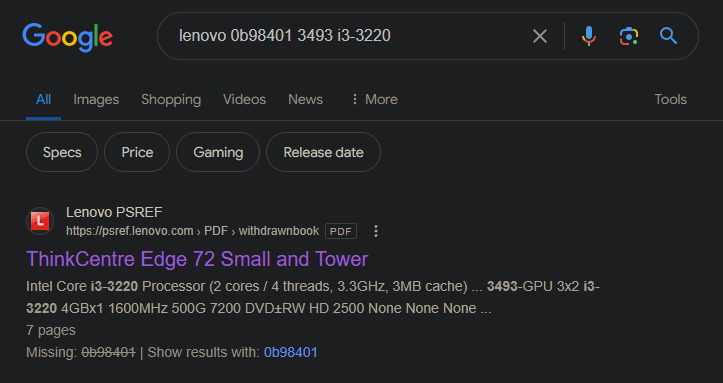
- Prova più ricerche su Google utilizzando la versione della scheda madre, il produttore, il modello e la CPU (ad esempio: "Lenovo 0b98401 3943 i3-3220Il primo risultato è spesso un file. PDF Per le specifiche.
![]()
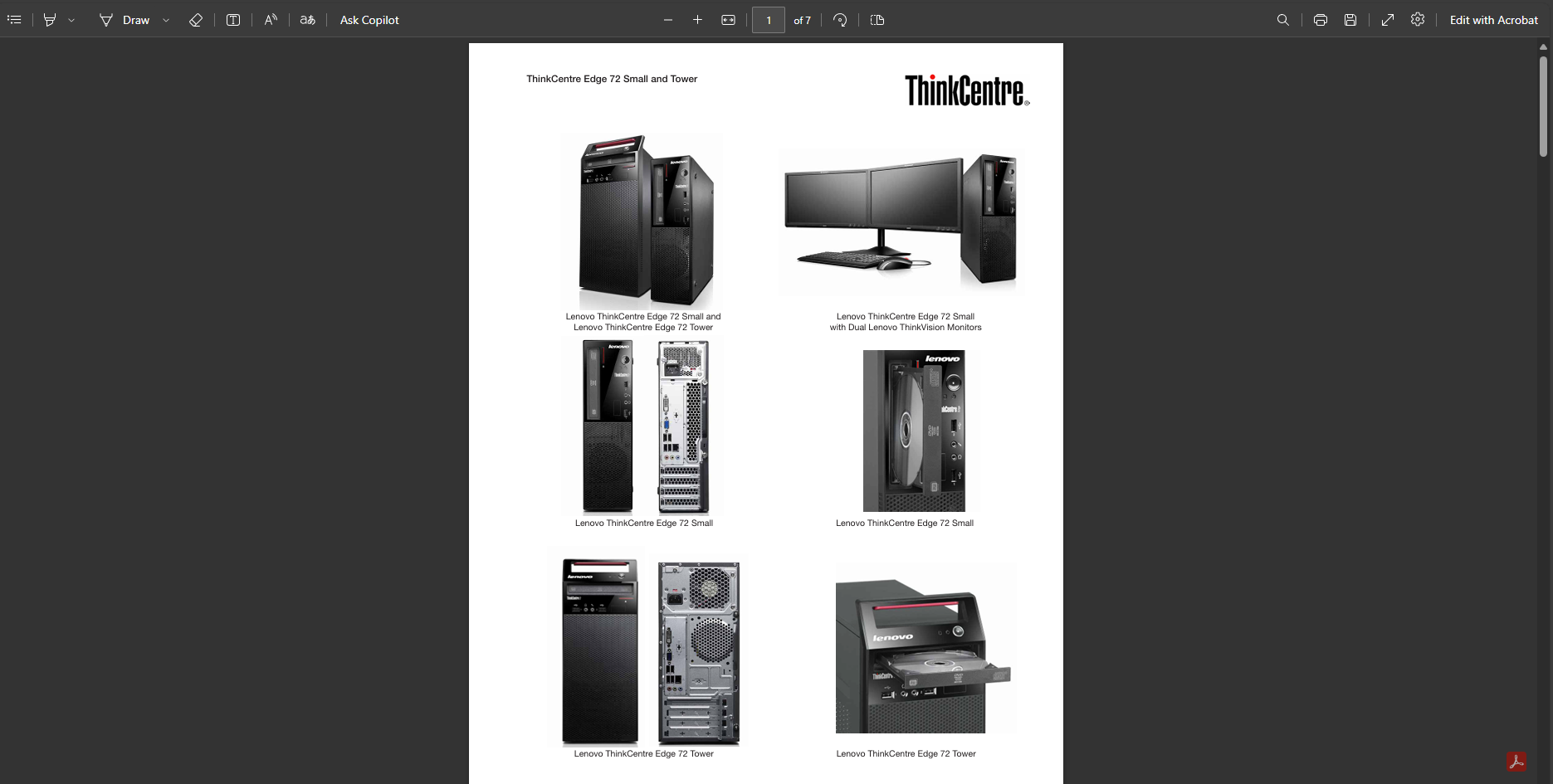
- Secondo il file PDFQuesto computer è un modello ThinkCentre Edge 72 piccolo e tower.
![]()
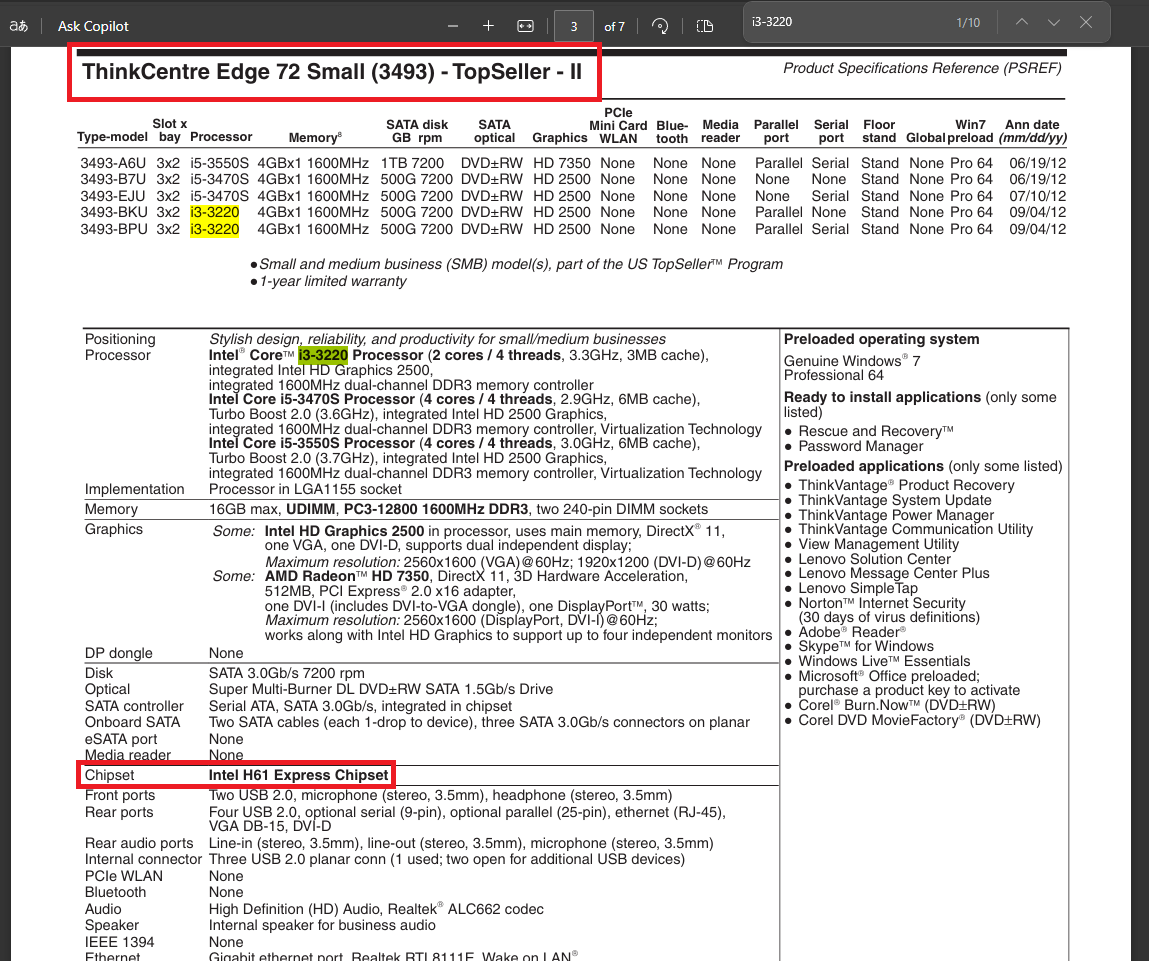
- La lettura del file potrebbe richiedere PDF Il tempo a disposizione è scaduto, ma puoi premere Ctrl + F E cercando il modello di CPU (in questo esempio, "i3-3220I dettagli mostrano che la scheda madre0B98401 PRO"Utilizza un chip Intel H61.
![]()
I commenti sono chiusi.