

Punti chiave
- Il Power-On Self-Test (POST) controlla i componenti del computer durante l'avvio. Gli indicatori Q-LED sulle schede madri moderne segnalano problemi con la CPU, la DRAM, la scheda video o l'unità di avvio.
- Se la spia DRAM è accesa, prova a reinstallare la memoria, disabilitare XMP, reimpostare il BIOS, aggiornare il BIOS o verificare se la memoria stessa è difettosa. Altre possibili cause includono la CPU, l'alimentatore o la scheda madre.
- Per correggere gli errori POST, testare ogni componente singolarmente. I problemi di memoria possono essere causati anche da altri componenti, come l'alimentatore. In caso di difficoltà, contattare il fornitore del computer per assistenza e un eventuale supporto in garanzia.
Se la spia DRAM (Q-LED) sulla scheda madre rimane accesa o lampeggiante, ciò indica un problema con la memoria ad accesso casuale (RAM). Le cause di questo errore possono essere diverse, come una memoria installata in modo errato, moduli di memoria incompatibili o persino RAM difettosa. Esaminiamo questi casi uno per uno:
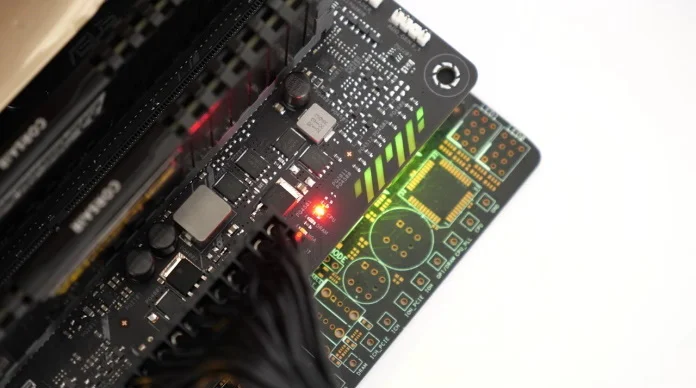
1) Reinstallare la memoria
Se hai appena assemblato il computer, è possibile che la RAM non sia collegata correttamente alla scheda madre. Per risolvere il problema, prova a reinstallare i moduli RAM, il che significa semplicemente rimuovere la RAM e reinserirla correttamente.
- Spegni Il computer e scollegarlo dalla presa a muro.
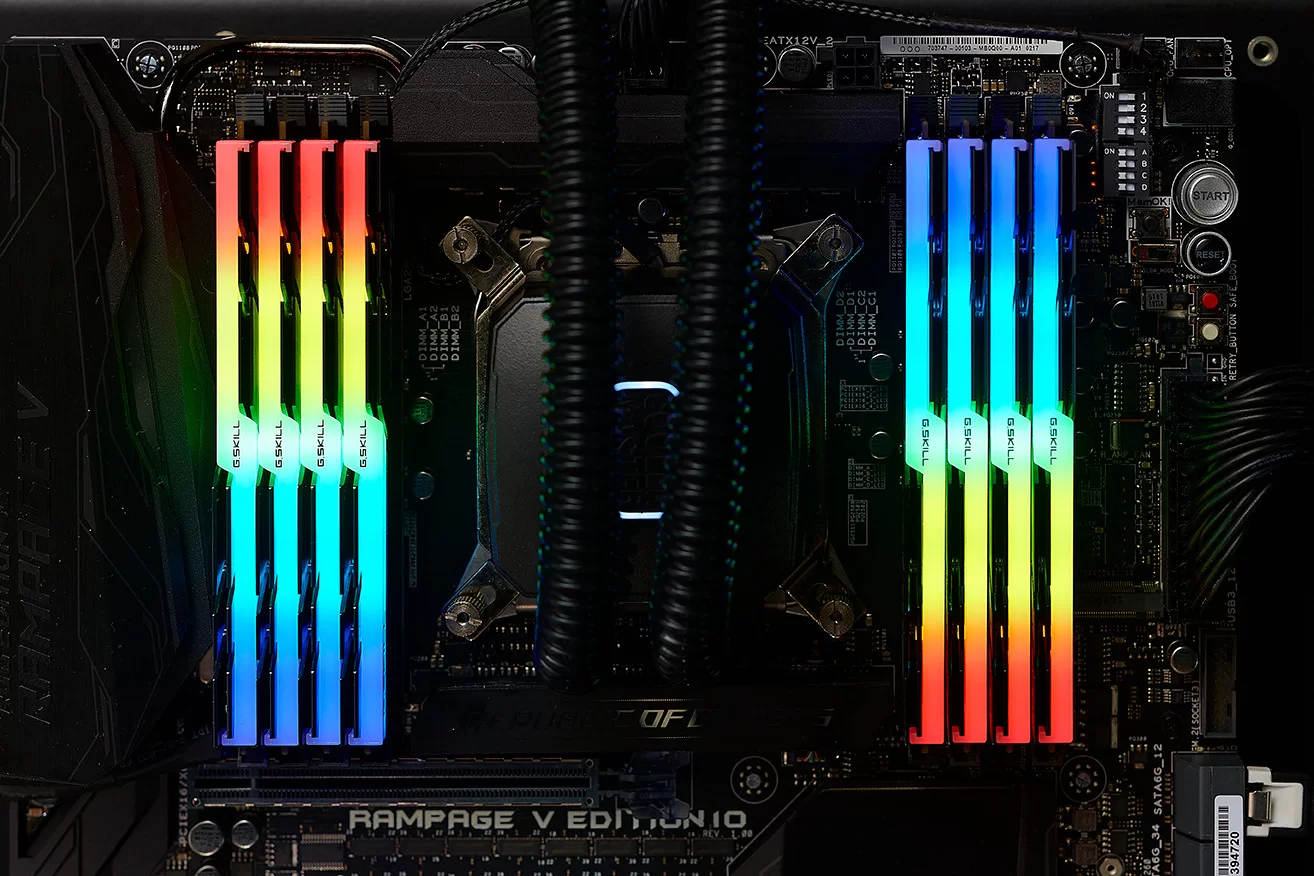
- Apri il case del computer e, sulla scheda madre, troverai i moduli RAM, solitamente accanto al dissipatore della CPU. (Fonte dell'immagine: G.Skill)

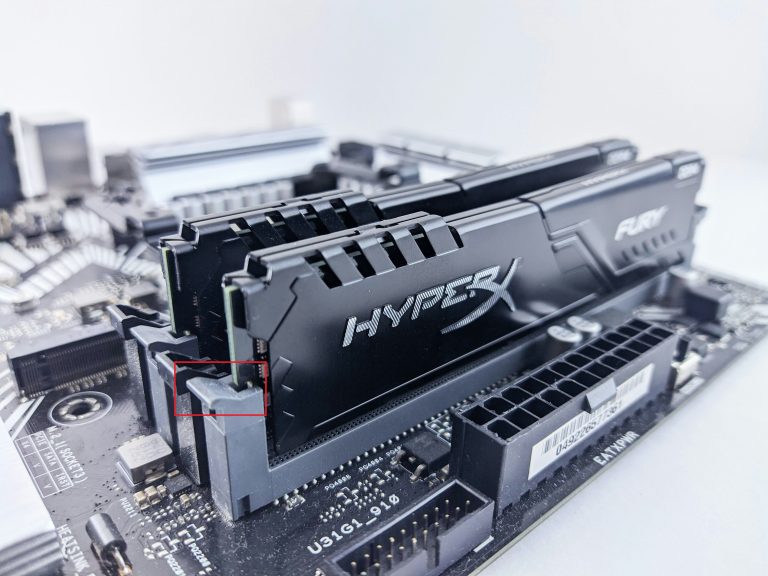
- libertà Il meccanismo di montaggio della memoria, solitamente sotto forma di piccole clip accanto alle unità di memoria ad accesso casuale (RAM), come mostrato.

- Rimuovere i moduli di memoria e inserirli negli slot. A2 e B2 Per risultati ottimali, assicurarsi di sentire un clic udibile quando lo si reinserisce.
2) Disabilitare XMP
Consente XMP La memoria funziona a velocità superiori alle specifiche. JEDECSi tratta essenzialmente di una forma di overclocking. Può portare a instabilità, e disabilitare XMP può risolvere qualsiasi problema di memoria. L'opzione è letteralmente a pochi clic di distanza.
- Spegni Apri il tuo computer e accedi al BIOS premendo i tasti “Elimina"O"F1"O"F2"O"F5"O"F10Per maggiori dettagli consultare il manuale del produttore.
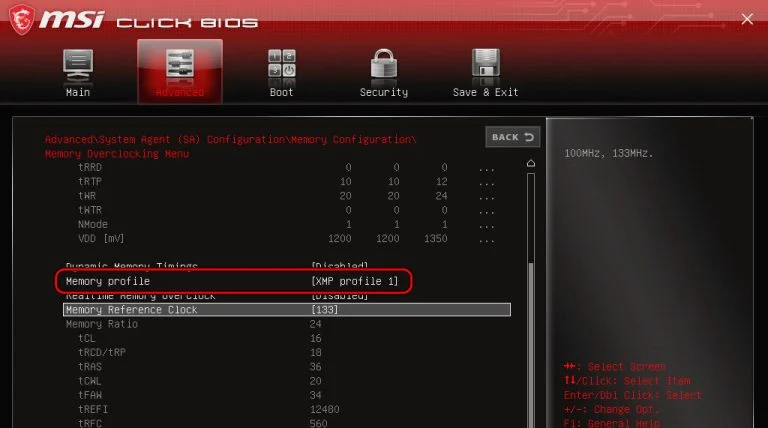
- Poiché il BIOS/UEFI Varia a seconda del fornitore; fai qualche ricerca sul modello della tua scheda madre e individua "Impostazioni XMP", che nel nostro caso era sotto la scheda"Filtri(Avanzato).
- Regolare “Profilo di memoria" Sopra "Disabilita(Disabilitato).

- Un altro metodo è quello di ripristinare il BIOS alle impostazioni di fabbrica, ma potresti perdere anche altre preferenze.
3) Errore POST AM5 "Allenamento della memoria"
Se hai un dispositivo AM5 Se sei un nuovo utente e riscontri lo stesso problema con la RAM, potrebbe essere perché la tua memoria è ancora nella posizione "Allenamento della memoriaIl suo. Può sembrare strano, ma il controller di memoria del tuo sistema deve apprendere i diversi parametri dell'array DDR5 utilizzato per garantire un funzionamento stabile.
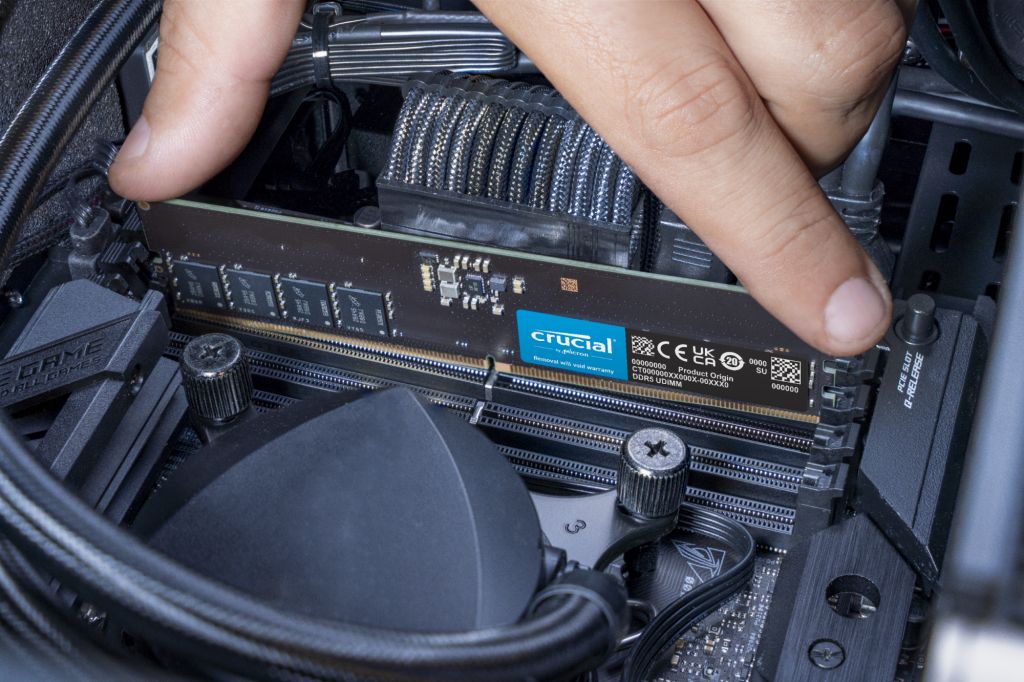
- Se hai unità DIMM Multiplo, quindi segui i passaggi nella nostra guida alla reinstallazione (Metodo 1) Posiziona l'unità DIMM Solo uno nello slot 2 o l'apertura 4(Fonte dell'immagine:) Cruciale)

- accendere Accendi il computer come di consueto e attendi qualche istante. 5-10 minuti Durante l'apprendimento/addestramento della memoria, la spia DRAM dovrebbe spegnersi.
- Ripetere lo stesso procedimento con un'unità. DIMM Il tuo secondo.
- Il computer dovrebbe funzionare normalmente.
4) Rimuovere la batteria CMOS / Reimpostare il BIOS
Ripristinare il BIOS rimuovendo la batteria CMOS può risolvere i problemi relativi alla DRAM. Per ripristinare il BIOS, seguire questi passaggi:
- Spegni Il tuo computer, Separalo Dal muro, e agisci ESD necessario.
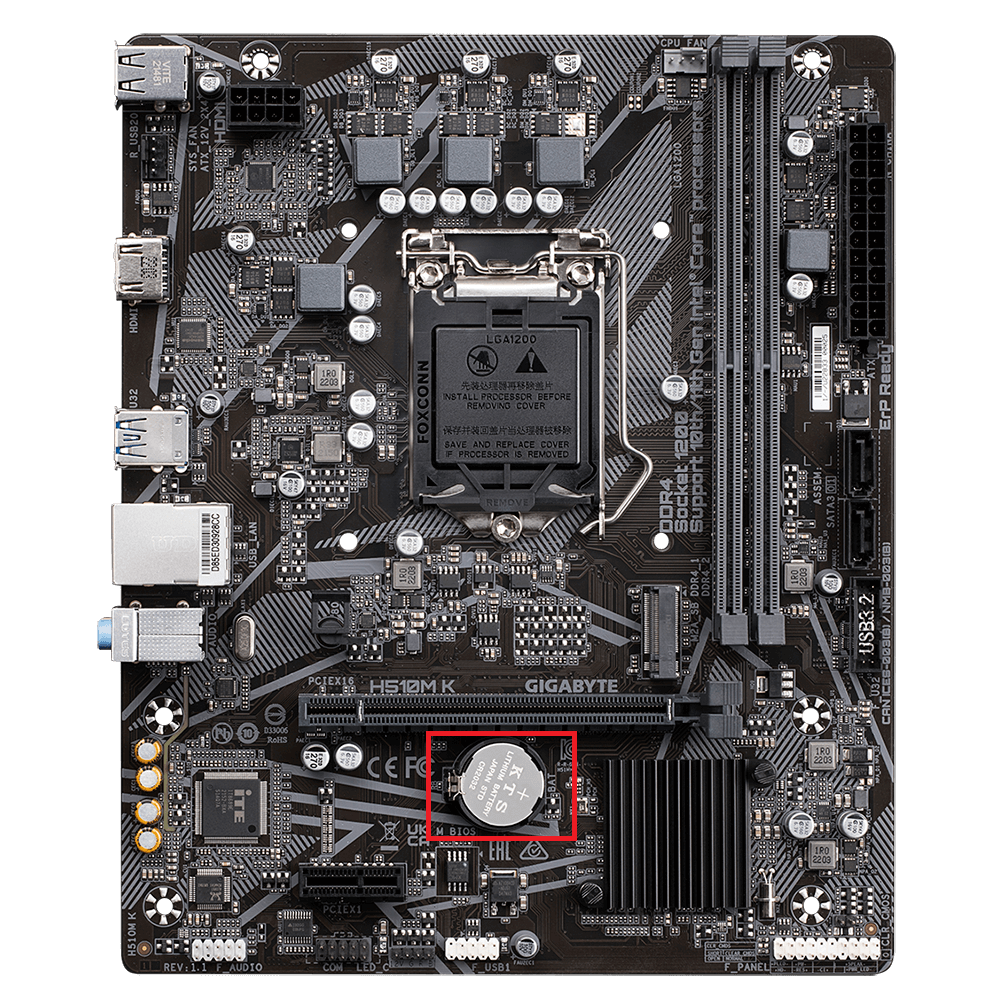
- Apri il case del computer e individua la scheda madre: dovresti trovarla lì. Batteria CMOS Si trova sotto l'unità di elaborazione grafica (GPU). Se non è presente, consulta il manuale del produttore della scheda madre.

- Utilizzando le dita, tirare Batteria CMOS Spingilo delicatamente verso l'esterno. Su alcune schede madri, potresti trovare Meccanismo di fissaggio a clip Per rimuovere la batteria bisogna tirarla verso l'alto.
- بعد 10-15 minutiReinserisci la batteria CMOS e il BIOS dovrebbe essere ripristinato. Controlla se l'errore persiste.
5) Aggiorna il BIOS
Ci stiamo gradualmente avvicinando a passaggi più complessi, uno dei quali è l'aggiornamento del BIOS. I produttori di schede madri rilasciano spesso versioni più recenti del BIOS che migliorano la compatibilità e la stabilità della RAM. Aggiornare il BIOS può essere sia facile che difficile, a seconda di quanto è nuova la scheda madre.
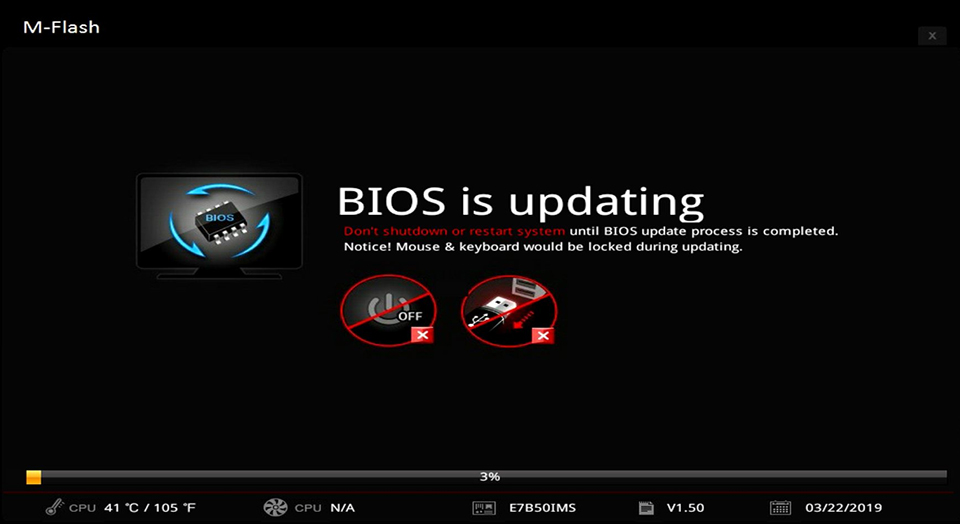
Le schede madri moderne sono dotate di un'opzione BIOS Flashback ti consente di aggiornare il BIOS senza accedere al sistema. Ottieni un dispositivo PC Eseguire e scaricare la versione del BIOS richiesta. Dopo aver rinominato correttamente il file BIOS, salvarlo all'interno chiavetta USB Accedi al BIOS per aggiornarlo.
6) Memoria difettosa
Se nessuno dei passaggi ha funzionato per te finora, entriamo nel mondo di Sospetto — e la possibilità Guasto hardwareLa memoria è estremamente flessibile; tuttavia, essendo elettronica, prima o poi si guasterà. Un modo semplice per verificare se la tua memoria è difettosa è prendere in prestito un kit di memoria funzionante da un amico o un collega.
Puoi anche provare le unità DIMM Individualmente, come descritto nel metodo di reinstallazione sopra. Se Un'unità DIMM Se un'unità funziona e l'altra no, il set di memoria è difettoso. Se nessuna delle due unità funziona, il passo successivo è procurarsi un set funzionante.
Ora prova i moduli di memoria funzionanti e controlla se l'errore persiste. Se, per qualche motivo, riscontri ancora lo stesso problema, anche con un modulo funzionante, c'è... 3 Possibili ragioni allora.
7) Un'unità di elaborazione centrale (CPU), un'unità di alimentazione (PSU) o una scheda madre difettosa
Se hai provato un modulo di memoria funzionante con il tuo computer e vedi ancora quella fastidiosa spia DRAM, il problema potrebbe essere negli altri componenti. Iniziamo con il più semplice da sostituire, che è... alimentatore (PSU).
↪ Unità di alimentazione
È molto probabile che l'alimentatore (PSU) sia stato danneggiato a causa di sforzo eccessivoLa corrente, e non è più in grado di fornire Energia sufficiente Per la memoria, prova un alimentatore diverso o usa quello attuale su un altro computer.
Unità di elaborazione centrale (CPU)
Il prossimo è Unità di elaborazione centrale (CPU)Se hai accesso a un processore supportato dalla tua scheda madre/socket, controlla se il sistema funziona con quel processore. L'unità di elaborazione centrale (CPU) contiene... Controller di memoria Responsabile della comunicazione con la memoria ad accesso casuale (RAM). In rari casi, questa parte dell'unità di elaborazione centrale (CPU) può danneggiarsi, rendendola inutilizzabile.
Scheda madre
L'ultima risorsa è sostituire tutti i componenti con una scheda madre diversa. Se il computer inizia a funzionare normalmente, è necessario sostituzione della scheda madreAncora una volta, come con un alimentatore (PSU), picchi casuali di tensione/corrente o anche Scarica elettrostatica (ESD) Ciò potrebbe causare gravi danni alla scheda madre.
I commenti sono chiusi.