

È comprensibile che nulla possa essere più frustrante di un Google Chrome lento e non reattivo. Sebbene questo browser sia una scelta popolare tra gli utenti, può diventare un pesante consumatore di risorse del computer. Ma prima di decidere di passare a un altro browser, prenditi del tempo per eliminare la causa principale del problema.

Motivi della lentezza e della mancata risposta di Google Chrome
Anche se potresti pensare che il problema derivi da una grave falla nel tuo sistema, dovresti sapere che gli sviluppatori hanno recentemente introdotto una funzionalità di risparmio energetico e di risorse chiamata Modalità Efficienza. Quando questa modalità è abilitata, le schede in background entrano in modalità sospensione dopo un certo periodo di inattività. Quando torni a queste schede, Chrome ricarica le pagine, spesso causando ritardi o prestazioni lente.
Se riscontri problemi nell'aumentare le prestazioni di Chrome, puoi provare i seguenti metodi.
1. Assicurati che Chrome sia aggiornato.
Aggiornare Chrome all'ultima versione garantisce che sia privo di bug e problemi che potrebbero causarne l'arresto anomalo. Quindi, prima di ricorrere ad altri metodi di risoluzione dei problemi che potrebbero causare la perdita delle impostazioni, assicurati che il tuo browser Chrome sia aggiornato.
Ecco i passaggi per farlo:
- Innanzitutto, aperto Browser Chrome جهازك.
- Quindi, fare clic su icona tre punti verticali nell'angolo in alto a destra della pagina.
- Dalle opzioni, vai a Aiuto.
- Scegliere Informazioni su Google Chrome.

- La pagina mostrerà informazioni sulla tua installazione di Google Chrome. Se è disponibile un aggiornamento, verrà scaricato automaticamente.
2. Reinstalla Chrome
Disinstallare e reinstallare completamente l'app Chrome darà al tuo browser un nuovo inizio. Inoltre, ripristinerà tutte le impostazioni predefinite, eliminando qualsiasi fattore che potrebbe causare il blocco di Chrome.
Nota: assicurati di eseguire un backup dei dati utente di Chrome prima di procedere.
Per reinstallare Chrome, segui questi passaggi:
- Vai a icona di ricerca Dalla barra delle applicazioni, cerca Pannello di controllo.
- Apri l'app e tocca Disinstallare un programma entro Programmi.
- Individuare Google Chrome e sceglilo.
- Clicca su disinstallare.

- Una volta terminato, riavvia il computer.
- Scarica e installa l'ultima versione di Google Chrome Di il suo sito ufficiale.
- Riavvia nuovamente il computer.
3. Esegui la scansione "Pulizia computer"
È possibile che un programma stia interferendo con le prestazioni di Chrome. Per verificare se è questo il caso, puoi utilizzare lo strumento integrato Chrome Scanner per cercare e rimuovere eventuali programmi sospetti.
Ecco come farlo:
- Innanzitutto, accendi Google Chrome.
- Di Icona del menu a tre punti Nell'angolo in alto a destra dello schermo, vai a impostazioni.
- Scorri verso il basso e seleziona Avanzate.
- Da lì, passa alla sezione resettare e pulire وانقر mp pulizia del computer.

- Clicca su بحثPotrebbe volerci del tempo.
- Se vengono trovati dei programmi, fare clic sull'opzione الة.
4. Chiudere le schede non utilizzate
Anche avere troppe schede aperte nel browser può compromettere le prestazioni di Chrome. Pertanto, chiudere tutte le schede non necessarie contribuirà a liberare memoria e a migliorare le prestazioni di Chrome. Puoi visualizzare l'utilizzo della memoria per ciascuna scheda accedendo al task manager integrato di Chrome e chiudendo tutte le schede inutilizzate.
Per farlo, seguire le istruzioni riportate di seguito:
- Aperto Browser Chrome e premi il mio tasto Shift + Esc Per eseguire il task manager di Chrome.
- Fare clic sulla scheda unità centrale di elaborazione (CPU) Per identificare i processi che consumano più memoria.
- Per chiudere un processo, è sufficiente cliccarci sopra, quindi selezionare Fine del processo.
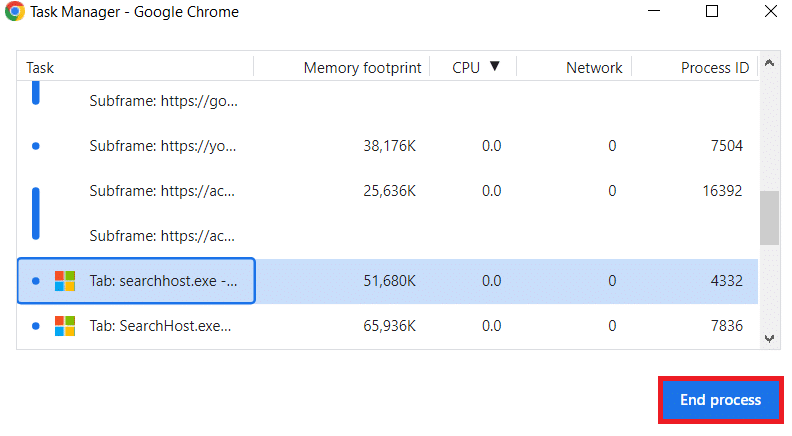
- Ripetere i passaggi per chiudere tutte le schede non utilizzate e liberare memoria.
5. Disattivare i componenti aggiuntivi non necessari
Un altro modo per risolvere i crash di Chrome è disattivare le estensioni non necessarie. Sebbene le estensioni aggiungano diverse funzionalità al browser, alcune potrebbero essere incompatibili con l'ultima versione di Chrome. Per determinare se le estensioni causano il problema, disattivale una alla volta.
Ecco come farlo:
- Apri Chrome e clicca su Icona del menu a tre punti nell'angolo in alto a destra.
- Individuare Aggiunte.

- Verrai indirizzato a una pagina che mostra tutte le estensioni installate. Per disattivare un'estensione, disattiva il relativo interruttore.
6. Cancella regolarmente la cache e i cookie.
La cache e i cookie memorizzati possono danneggiarsi, causando il malfunzionamento di Chrome. Pertanto, è consigliabile eliminare regolarmente i dati di navigazione per evitare tali problemi.
Ecco i passaggi per cancellare la cache e i cookie:
- Clicca su I tre punti في الزاوية الجوية اليمنى من نافذة Chrome.
- Scegliere impostazioni dal menu a tendina.
- Sul lato sinistro, seleziona Privacy e sicurezza.
- Quindi vai a Cancella dati di navigazione.
- Seleziona un intervallo di tempo e i tipi di dati che desideri eliminare.
- Infine, fai clic sul pulsante cancella i dati.

7. Mantieni aggiornati i tuoi dispositivi
A volte, un conflitto tra un componente hardware e un'applicazione può causare rallentamenti o blocchi del programma. Mantenere aggiornati tutti i componenti hardware può garantire che non siano la causa principale del rallentamento delle prestazioni di Chrome.
8. Segnala il problema alla Guida di Chrome
Se tutti i metodi sopra indicati non producono i risultati desiderati, valuta la possibilità di segnalare il problema all'assistenza di Google Chrome. Per inviare una segnalazione all'assistenza di Chrome, segui questi passaggi:
- Riempire Chrome.
- Dall'angolo in alto a destra, clicca su icona tre punti verticali E scegli aiuto.
- Scegliere Segnala un problema.

- Fornisci i dettagli richiesti e le informazioni aggiuntive, quindi fai clic su Invia.
Google Chrome è lento e non risponde – Domande frequenti
Perché il mio Google Chrome non risponde?
Chrome spesso subisce rallentamenti o cali di prestazioni quando ci sono troppe schede aperte, la cache è piena o danneggiata, è in esecuzione una versione obsoleta, un'estensione o un'applicazione installata è in conflitto con il software o ci sono problemi con la connessione Internet.
Come faccio a riavviare Chrome su Windows?
Per riavviare il browser Chrome, avvia semplicemente il programma e digita "chrome://restart" nella barra degli indirizzi. Fatto! Il browser si chiuderà automaticamente e si riavvierà.
I commenti sono chiusi.