

La Modalità Efficienza di Microsoft mira principalmente a ridurre il consumo della batteria e l'utilizzo delle risorse della CPU sui sistemi operativi Windows. Riducendo al minimo i processi in background, migliora la durata della batteria, l'efficienza e la reattività del dispositivo.

Molti utenti hanno segnalato prestazioni lente, soprattutto quando utilizzano Chrome. Vediamo alcuni modi per risolvere i problemi legati alla disattivazione della modalità efficienza di Chrome.
Come disattivare definitivamente la modalità efficienza in Chrome?
La modalità efficienza di Chrome consente di risparmiare risorse del browser dando priorità ai processi attivi, migliorando così l'esecuzione delle attività. Tuttavia, se Chrome rallenta o si blocca costantemente, disattivare questa funzionalità può rappresentare una soluzione efficace.
Puoi disattivare definitivamente la modalità efficienza di Chrome in diversi modi, ad esempio tramite Gestione Attività di Windows, Proprietà di Chrome o flag. Se questi metodi non sono efficaci, valuta la possibilità di disattivare la funzionalità Risparmio Memoria per risolvere il potenziale problema.
1. Tramite Task Manager
Il modo più semplice per disattivare la modalità efficienza di Chrome è tramite Task Manager.
للقيام بذلك ، اتبع الخطوات التالية:
- Aperto Google Chrome جهاز الكمبيوتر الخاص بك.
- Dalla barra delle applicazioni, fare clic con il pulsante destro del mouse sull'icona Cominciare o premere Ctrl + Shift + Esc Per aprire direttamente Task Manager.
- Individuare Google Chrome Nella scheda Processi, fare clic per espandere l'elenco dei processi.

- Identifica il processo di Chrome che presenta l'icona della modalità efficienza, solitamente indicata dall'icona a forma di foglia.
- Fare clic destro su di esso e deselezionare l'opzione Modalità efficienza dal menu contestuale.

- Ripetere i passaggi per tutti i processi di Chrome che visualizzano l'icona della foglia per disattivare completamente la modalità efficienza.
2. Tramite le proprietà di Chrome
In alternativa, puoi disattivare la modalità efficienza tramite le proprietà di Chrome seguendo questi passaggi:
- Assicurati di chiudere il browser. Google Chrome In toto.
- Fare clic con il tasto destro su un collegamento Google Chrome sul desktop e selezionare ا.
- in finestra ProprietàAggiungere il seguente parametro della riga di comando al campo Bersaglio Dopo “chrome.exe”:
--disable-features=UseEcoQoSForBackgroundProcess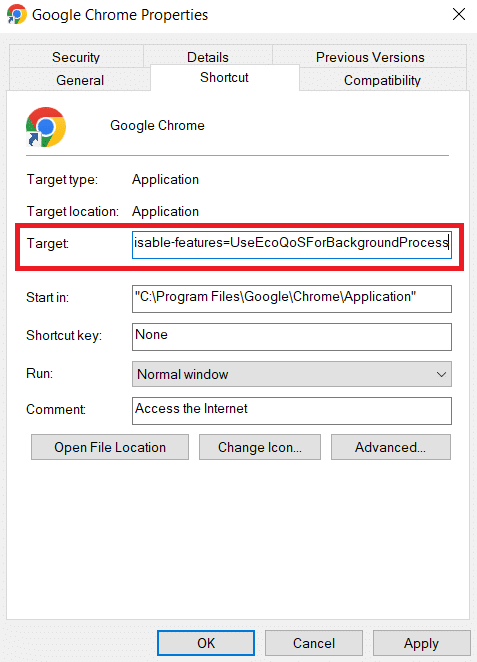
- Clic Applicazione Poi ok.
- Se ti vengono richiesti i permessi di amministratore, clicca su Continua.
- Riaprire Google Chrome E digita chrome: // version nella barra degli indirizzi, quindi premere entra Per verificare se il flag della riga di comando è stato aggiunto correttamente.
Controlla se le prestazioni di Chrome sono migliorate dopo queste modifiche.
3. Tramite Chrome Flags
Per disattivare la modalità Efficienza tramite Chrome Flags, segui questi passaggi:
- Apri un browser Chrome tuo.
- Digita o incolla il seguente URL nella barra degli indirizzi:
chrome://flags/#high-efficiency-mode-available- Imposta il segno su rotto.

4. Disattivare il risparmio di memoria
La funzionalità Risparmio Memoria di Chrome aiuta a liberare spazio di memoria, ma potrebbe attivare automaticamente la Modalità Efficienza su Windows. Per disattivarla:
- Apri un browser Google Chrome جهازك.
- Fare clic sull'icona con i tre punti verticali nell'angolo in alto a destra.
- Scegliere impostazioni dal menu a tendina.
- Vai alla sezione la prestazione Oppure cerca direttamente "prestazioni" nella barra di ricerca nelle impostazioni.

- Nella sezione la prestazioneIndividuare l'interruttore a levetta Risparmio di memoria E disabilitalo.

Dovresti abilitare la modalità efficienza in Chrome?
L'attivazione o meno della Modalità Efficienza in Chrome dipende dalle specifiche esigenze d'uso e dalle capacità del computer. L'attivazione della Modalità Efficienza può far risparmiare risorse e prolungare la durata della batteria, ma potrebbe anche rallentare alcuni processi.
Perché il mio browser Chrome è diventato improvvisamente lento e non risponde più?
Questo accade spesso quando il browser consuma troppe risorse di sistema o quando c'è un problema con il browser stesso. Chiudere le schede inutilizzate e altri programmi che consumano molte risorse può essere d'aiuto. Inoltre, verifica che la tua connessione Internet non sia lenta, poiché ciò può causare problemi di prestazioni.
La modalità efficienza di Chrome rallenta il mio computer?
La modalità di risparmio energetico è progettata per risparmiare energia, ma in alcuni casi potrebbe ridurre le prestazioni di alcuni programmi o la reattività complessiva del sistema. Se si verificano tali problemi, si consiglia di disattivare la modalità di risparmio energetico.
I commenti sono chiusi.