

Outlook ha introdotto la funzionalità Posta in arrivo prioritaria per separare le email degli utenti in due schede: Prioritarie e Altre. Quando è attiva, questa funzionalità indirizza le email importanti alla scheda Prioritarie e gli altri messaggi alla scheda Altre. Tuttavia, molti utenti non apprezzano questa funzionalità, preferendo dare priorità alle proprie email (non a quelle di Microsoft) e desiderano disattivare la Posta in arrivo prioritaria. (Per alcuni utenti, la disattivazione della funzionalità ha ripristinato le impostazioni precedenti e la Posta in arrivo prioritaria è stata riattivata.)

Puoi provare i metodi seguenti per disabilitare la Posta in arrivo prioritaria in Outlook, ma prima valuta se desideri disabilitarla completamente (ovvero, da Web, Desktop, Mobile, ecc.). Devi disconnetterti da tutti i client e disabilitare la Posta in arrivo prioritaria in Outlook Web, quindi accedere nuovamente ai client uno alla volta e disattivare la Posta in arrivo prioritaria in ciascun client.
1. Disattivare la Posta in arrivo evidenziata in Outlook Web
- Aperto programma di navigazione in rete e diretto a Sito web di Outlook (Oppure il sito web di Office 365).
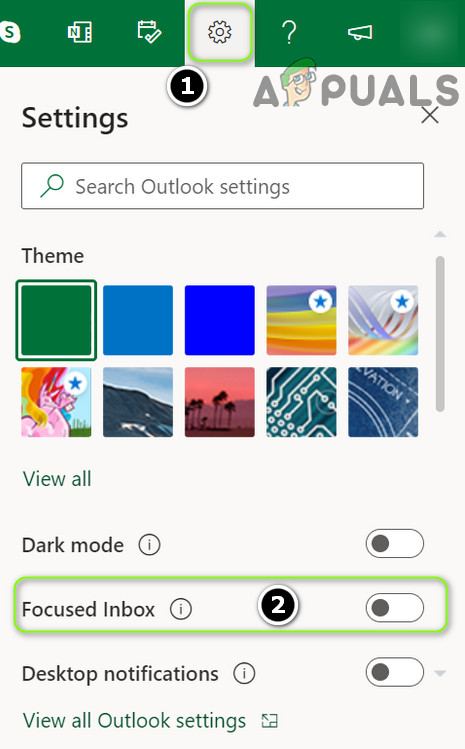
- Ora fai clic su impostazioni Nell'angolo in alto a destra della finestra eSpegni Cursore da rimuovere Posta in arrivo mirata.
![]()
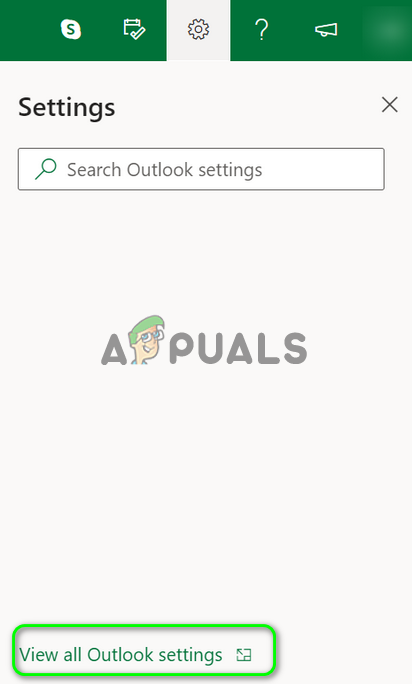
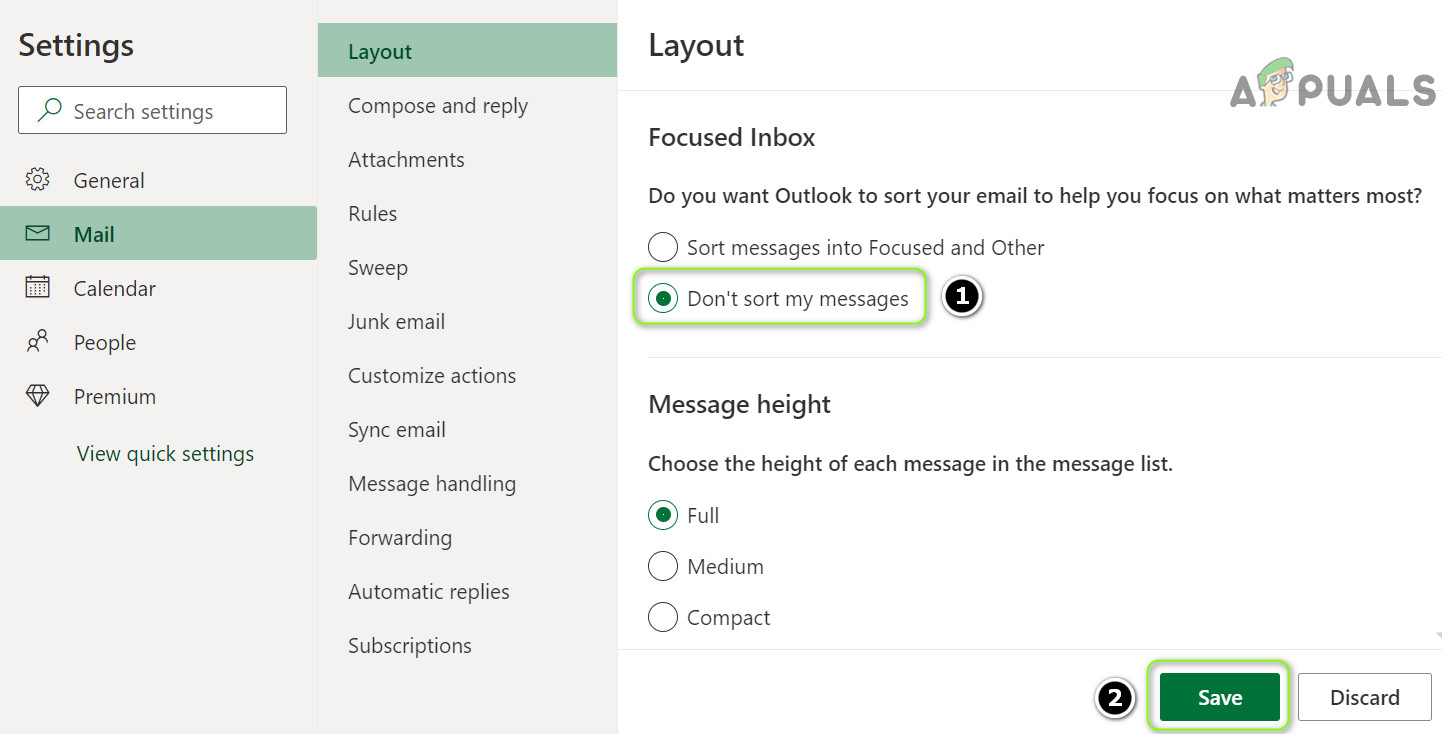
- Se l'opzione non è disponibile, aprila nello stesso menu. Visualizza tutte le impostazioni di OutlookE nella finestra risultante (dovrebbe essere sulla scheda) Posta > Pianificazione(specificare) Messaggi non ordinati (Nella sezione posta in arrivo concentrata).
![]()
- ا Salva Apporta le modifiche e controlla se la Posta in arrivo evidenziata è disabilitata in Outlook per il Web.
![]()
Se l'opzione Posta in arrivo prioritaria non viene visualizzata, assicurati che nessun componente aggiuntivo del browser (è noto che Internet Explorer classico può causare questo problema) stia interferendo con il funzionamento del sito web. Alcuni utenti di Office 365 potrebbero dover andare su Impostazioni > Impostazioni di visualizzazione > Posta in arrivo prioritaria e selezionare "Non ordinare i messaggi ".

2. Disattivare la Posta in arrivo evidenziata nell'app Posta di Windows 10
- Apri l'app Mail per Windows 10 e, nel riquadro a sinistra, fai clic sull'icona Impostazioni/Attrezzatura (Vicino alla parte inferiore della sezione).
![]()
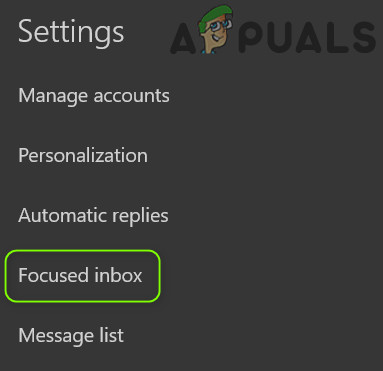
- Ora, nel riquadro visibile a destra, seleziona Posta in arrivo concentrata وSpegni una chiave Ordinamento dei messaggi in un concentratore e altre categorie (Assicurati di selezionare l'account corretto).
![]()
- Quindi clicca su Tasto indietro (Questa operazione deve essere eseguita altrimenti l'impostazione potrebbe non essere salvata.) Dopodiché, controlla se la Posta in arrivo evidenziata è stata disattivata.
![]()

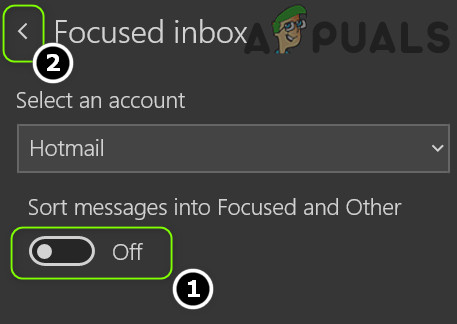
Tieni presente che se l'app si blocca durante l'applicazione della configurazione, ripeti gli stessi passaggi dopo aver impostato il sistema in modalità tablet.
3. Rimuovere la Posta in arrivo evidenziata in Outlook per Windows 10
- Apri un'app Outlook Vai alla scheda Mostrare.
- Ora fai clic su Mostra posta in arrivo concentrata Poi Ricomincia Client Outlook per verificare se la Posta in arrivo evidenziata è disabilitata.
![]()

Se l'opzione per mostrare una posta in arrivo evidenziata non è disponibile nella scheda Visualizza, è possibile abilitarla personalizzando la barra multifunzione.
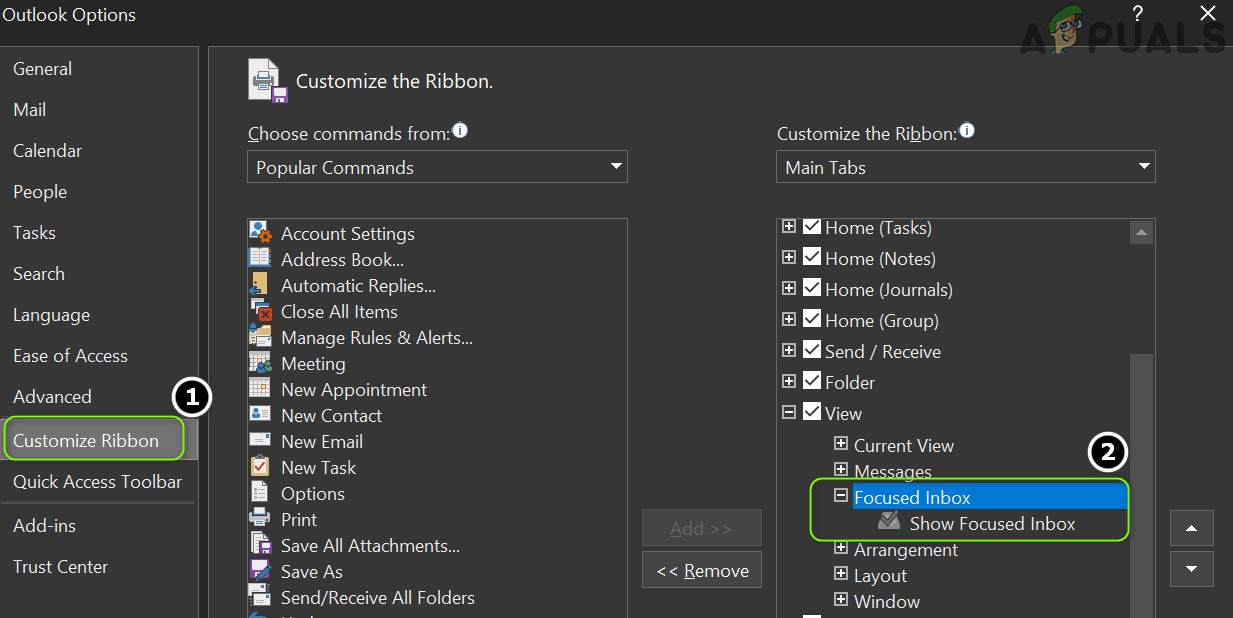
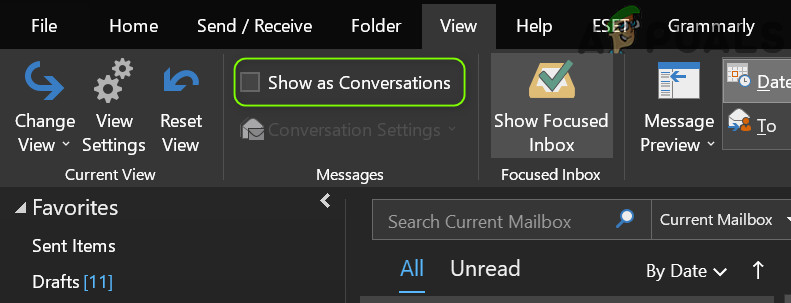
Se l'opzione Posta in arrivo prioritaria è disattivata (deselezionata) nella scheda Visualizza, disattiva prima la Posta in arrivo prioritaria in Outlook Web e nell'app Posta di Windows 10. Quindi riavvia Outlook e prova di nuovo a disattivare la funzione Posta in arrivo prioritaria nel client Outlook per Windows 10. Se alcune email continuano a non comparire nella posta in arrivo, verifica se la disattivazione dell'opzione Mostra come conversazione nella scheda Visualizza di Outlook risolve il problema.
4. Disattivare la Posta in arrivo evidenziata in Outlook per Macbook
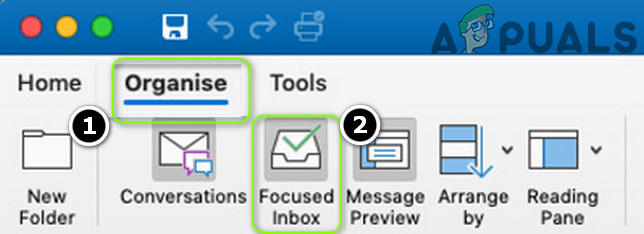
- accendere Outlook Vai alla scheda gruppo (Assicurati di selezionare la posta in arrivo del tuo account utente sul lato sinistro e non "Tutti gli account".)
- Ora fai clic su Posta in arrivo mirata Verificare che la Posta in arrivo evidenziata sia disabilitata (in caso contrario, potrebbe essere necessario riavviare il client Outlook).
![]()
5. Disattivare la Posta in arrivo evidenziata per l'app Outlook su Android
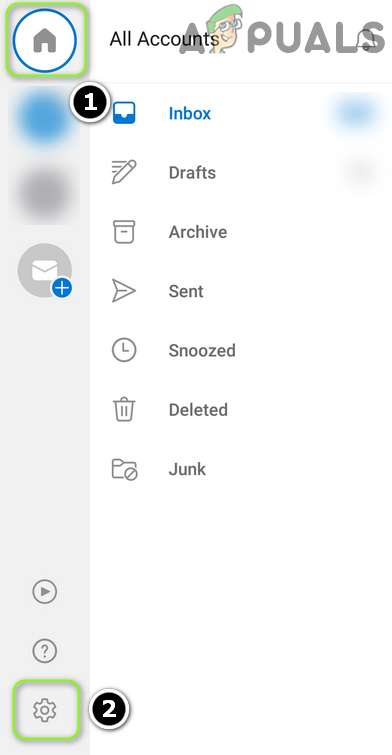
- Avvia un'app OutlookNella parte superiore sinistra dello schermo, tocca Casa (Oppure la tua icona utente).
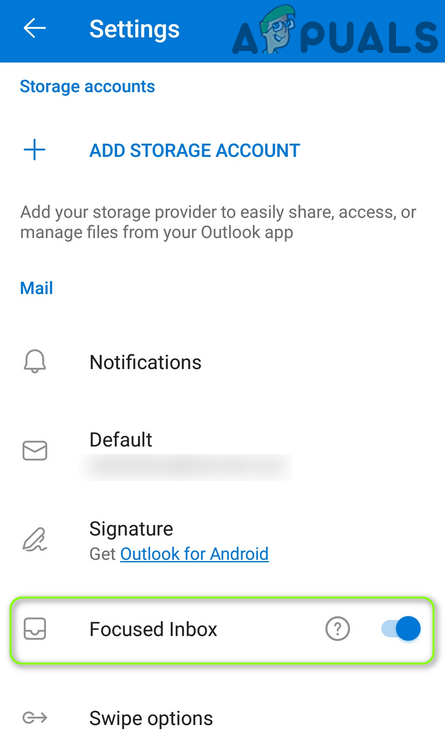
- Ora, nell'elenco visualizzato, clicca sull'icona Ingranaggio/Impostazioni (Vicino alla parte inferiore dello schermo) espegnere una chiave Posta in arrivo mirata (Potrebbe essere necessario scorrere un po' per trovare l'opzione).
![]()
- ثم اضغط 中 Tasto indietro Controlla se la Posta in arrivo evidenziata è disabilitata (in caso contrario, potrebbe essere necessario riavviare Outlook).
![]()
Se non riesci ancora a disattivare la Posta in arrivo prioritaria e fai parte di un'organizzazione , puoi contattare l'amministratore IT della tua organizzazione per disattivare la Posta in arrivo prioritaria in Outlook (per il tuo account o per l'intera organizzazione) o per ottenere l'autorizzazione a farlo (una volta ottenuta l'autorizzazione, puoi provare i metodi sopra menzionati per disattivare la Posta in arrivo prioritaria). Come soluzione temporanea , puoi contrassegnare tutte le email in arrivo come "Prioritarie" (finché il problema non viene risolto) e monitorare la scheda "Altro" (quando un'email compare in questa scheda, fai clic con il pulsante destro del mouse su di essa e seleziona "Sposta in Prioritarie"). Se questa non è un'opzione, puoi provare un client di posta elettronica diverso.
I commenti sono chiusi.