

Il messaggio di errore "Riprova con un dispositivo diverso, usa una VPN o un altro metodo di autenticazione per accedere" viene visualizzato quando i server Microsoft non riescono a verificare il tuo tentativo di accesso utilizzando il metodo di autenticazione corrente. Per questo motivo, non puoi accedere al tuo account Outlook e ti viene chiesto di provare ad accedere utilizzando un metodo alternativo.
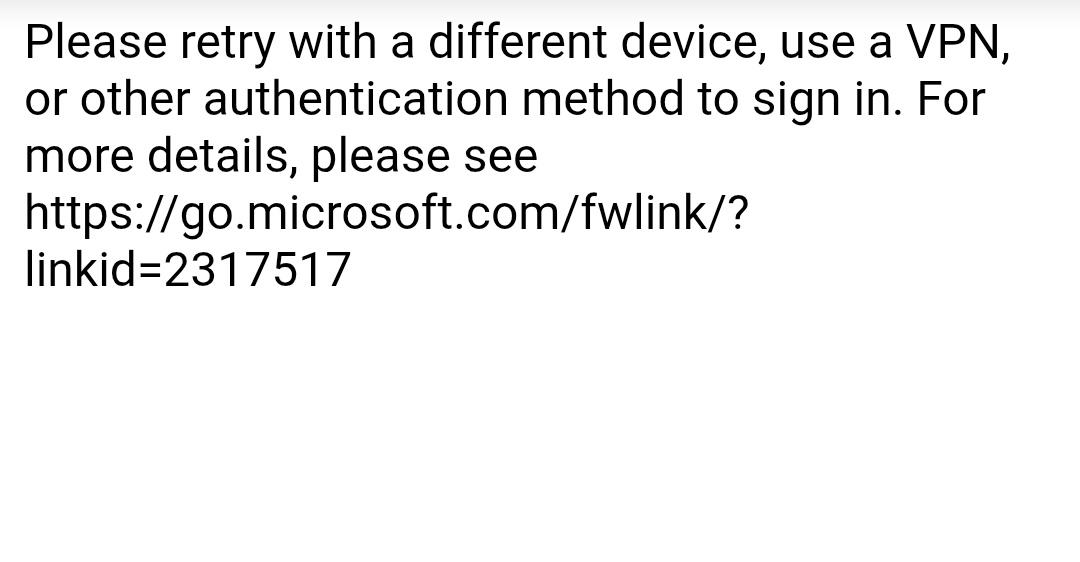
Questo problema è solitamente causato da un problema di connessione di rete , da un'interruzione temporanea del server o da un errore del browser.
Prima di procedere con una qualsiasi delle soluzioni descritte di seguito, verifica lo stato del server Outlook per assicurarti che i server Microsoft siano funzionanti. In caso di interruzione del servizio, dovrai attendere il ripristino.
Una volta escluso questo problema, segui questi metodi collaudati per risolverlo.
1. Attendi dai 15 ai 30 minuti e riprova.
Questo errore è spesso temporaneo e può verificarsi se Microsoft ha temporaneamente limitato i tentativi di accesso ripetuti o se si verificano errori di autenticazione di breve durata. Attendere dai 15 ai 30 minuti consente al sistema Microsoft di ripristinarsi automaticamente. Dopodiché, provare ad accedere nuovamente per verificare se il problema è stato risolto.
2. Passa ai dati mobili o a un hotspot.
Se la connessione di rete corrente è instabile o l'indirizzo IP non è aggiornato , è possibile che si perda la connessione ai server Microsoft. La connessione tramite una rete diversa, come la connessione dati mobile o un hotspot, può aiutare a stabilire un nuovo percorso e potenzialmente a risolvere il problema.
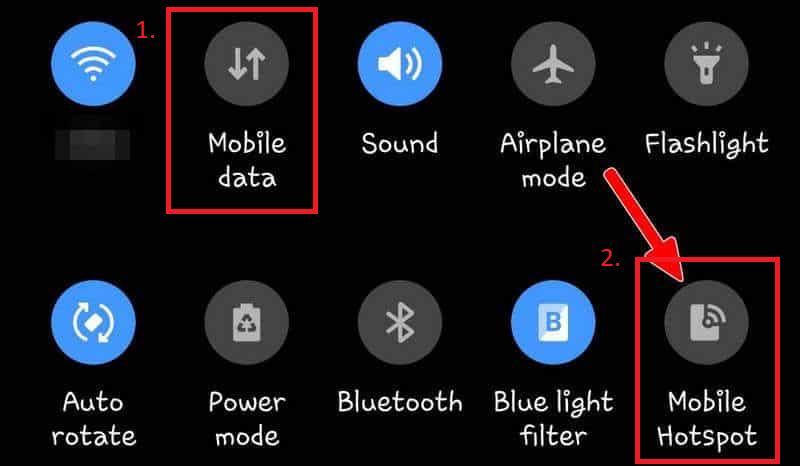
- Disattiva la connessione Wi-Fi.
- Abilitare dati mobili Attiva la funzione Punto caldo.
![]()
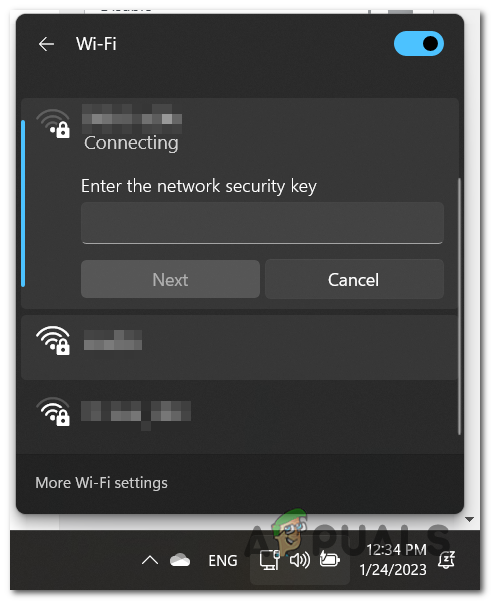
- Collega il tuo PC a questa rete di punti di accesso.
![]()
- Prova ad accedere nuovamente per verificare se il problema è stato risolto.
3. Utilizza una VPN
Se il tuo indirizzo IP è bloccato o limitato a causa di restrizioni regionali , una VPN può esserti d'aiuto. Maschera il tuo vero indirizzo IP e instrada la tua connessione attraverso una posizione diversa, consentendo ai server di autenticazione di Microsoft di verificare il tuo accesso normalmente.
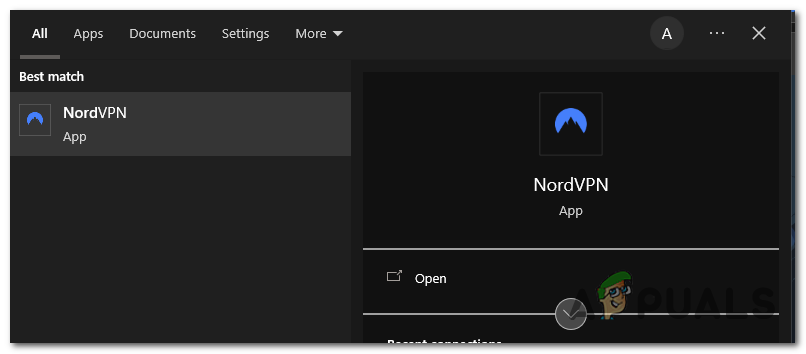
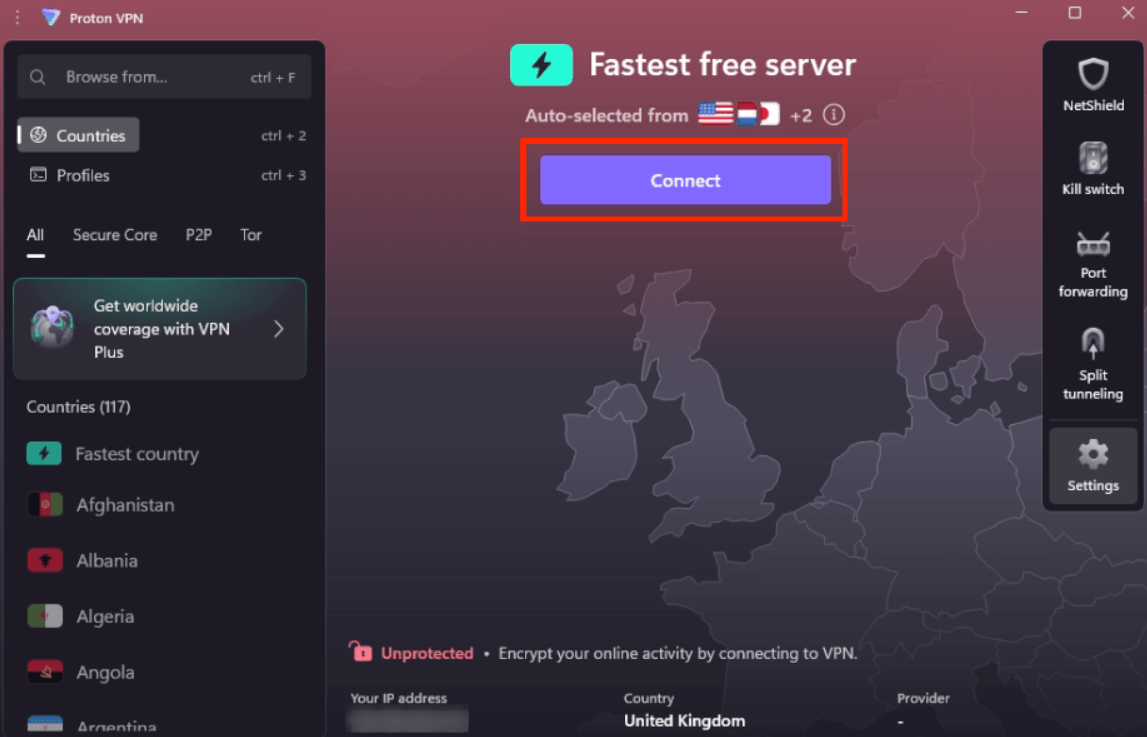
- Esegui il tuo programma VPN preferito.
![]()
- Clicca su Contatto Per ottenere un nuovo indirizzo IP virtuale.
![]()
- Una volta effettuata la chiamata, rivisita Outlook.com Prova ad accedere di nuovo. Se si verifica nuovamente lo stesso errore, disconnetti la VPN e riprova normalmente.
4. Utilizzare una finestra privata (navigazione in incognito)
A volte, dati memorizzati nella cache o cookie danneggiati salvati da sessioni precedenti possono interferire con la verifica dell'accesso a Microsoft. Aprire Outlook in una finestra di navigazione privata (modalità in incognito) rimuove questi elementi memorizzati nella cache e disabilita eventuali componenti aggiuntivi che potrebbero bloccare l'autenticazione.
-
- Apri il tuo browser in Modalità incognito.
![]()
- Assicurati di inserire le tue credenziali manualmente anziché utilizzare i dati di compilazione automatica o i dati di sessione salvati.
- Apri il tuo browser in Modalità incognito.

I commenti sono chiusi.