

Molti utenti di Excel non assegnano nomi alle celle, ai valori costanti o alle formule all'interno di un foglio di lavoro. Tuttavia, i nomi in Excel hanno uno scopo ben preciso. Rendono il contenuto del foglio di lavoro più facile da leggere, scrivere e riutilizzare. È più semplice trovare il contenuto all'interno di un intervallo di celle denominato piuttosto che utilizzare i riferimenti di cella. Inoltre, sono divertenti perché è possibile aggiungere caratteri speciali al nome e creare simboli come una faccina sorridente o un cuore.

Microsoft Excel consente di creare due tipi di nomi: il nome identificativo e il nome della tabella. Un nome identificativo si riferisce a una cella, a un intervallo di celle, a una costante o a una formula. Questo articolo ti spiegherà come utilizzare questi nomi nella Casella Nome. I nomi delle tabelle vengono assegnati alle tabelle quando vengono inserite in un foglio di calcolo Excel. Ma prima di iniziare ad assegnare nomi agli intervalli di dati di Excel, scopriamo di più sulla Casella Nome di Excel!
Cos'è una casella Nome in Excel e dove si trova?
In Excel, la casella Nome viene utilizzata per assegnare un nome a celle, intervalli di celle o tabelle. Si trova a sinistra della barra della formula. Quando si seleziona una cella specifica in un foglio di calcolo, in questa casella Nome viene visualizzato il suo nome. Ad esempio, selezionando la cella A1, nella casella Nome verrà visualizzato "A1".
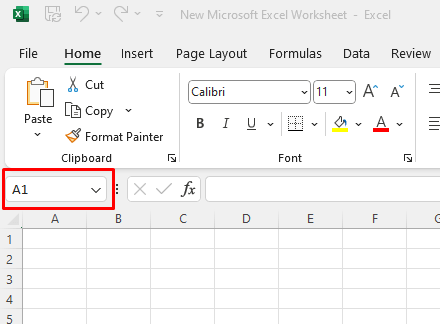
È possibile utilizzare questa casella del nome per assegnare un nome univoco a un gruppo di celle, anziché utilizzare le combinazioni di assegnazione di riga e colonna.
Come inserire un nome nella casella del nome
Assegnare un nome a singole celle o a un intervallo di celle è semplice: basta digitare il nome desiderato nella casella Nome. Assicuratevi solo di aver selezionato una cella o un intervallo di celle prima di digitare il nome. In questo modo, Excel saprà a quale intervallo vi state riferendo.
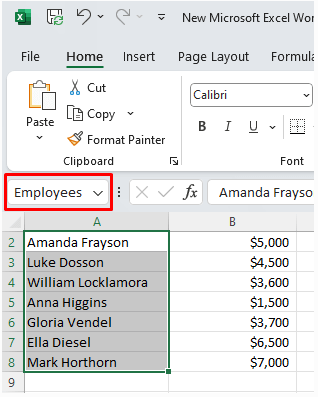
Facciamo un esempio. Se hai un elenco di nomi, ad esempio i nomi dei dipendenti della tua azienda, puoi selezionare tutte le celle che contengono nomi (senza intestazione) e denominare questo intervallo di celle "Dipendenti". Dopo aver digitato il nome desiderato nella casella del nome, assicurati di premere il tasto Invio sulla tastiera per completare la creazione del nome.
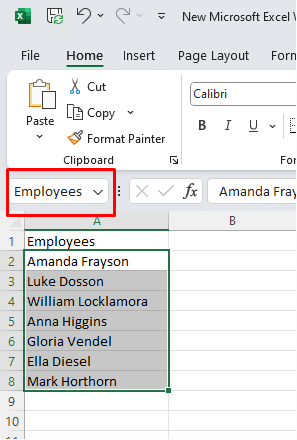
Se si desidera ampliare questo intervallo e includere la colonna B che conterrà i relativi stipendi, è possibile farlo selezionando i dati nelle colonne Dipendenti e Stipendi (senza intestazioni) e digitando il nuovo nome assegnato nella casella Nome.
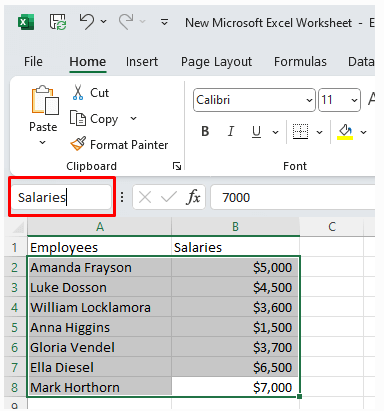
Utilizzare la casella Nome in Excel per assegnare un nome a un intervallo di celle è semplice. Ma potresti chiederti perché farlo.
Come utilizzare la casella del nome
Ora che hai imparato come assegnare un nome agli intervalli di celle digitando l'etichetta desiderata nella casella Nome, vediamo come puoi utilizzarla. La casella Nome ti dà accesso a varie funzionalità che utilizzerai quotidianamente nel tuo lavoro con i fogli di calcolo Excel. Alcune di queste funzionalità sono essenziali se lavori con database Excel di grandi dimensioni.
1. Trova rapidamente una cella specifica
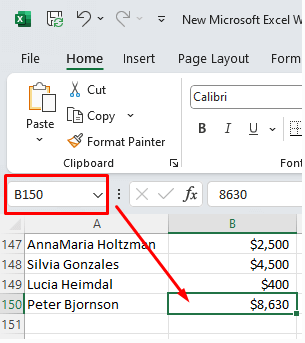
Supponiamo che il tuo foglio di calcolo Excel sia pieno di dati, ma tu debba trovare un dato specifico . Sai che si trova in una cella particolare, B150. Scorrere l'intero foglio di calcolo per trovare la cella B150 può richiedere molto tempo. Invece, puoi usare la casella Nome per individuare e selezionare rapidamente quella cella specifica.
Tutto quello che devi fare è selezionare la casella del nome e digitare B150. Premi il tasto Invio sulla tastiera e verrai automaticamente indirizzato alla cella B150, dove potrai selezionarla.
2. Selezione di più celle
Puoi utilizzare la casella Nome per selezionare più celle contemporaneamente, anziché trascinare il mouse sull'intervallo di celle desiderato. Supponiamo che tu voglia selezionare tutti i dipendenti presenti nel tuo elenco. Digita semplicemente il nome "Dipendenti" nella casella Nome e premi Invio per selezionare l'intervallo di celle specificato da quel nome.
Puoi anche selezionare rapidamente un intervallo di celle a cui non hai assegnato un nome. Inserisci semplicemente le assegnazioni di colonna e riga per l'intervallo che desideri selezionare e premi Invio. Ad esempio, se desideri selezionare tutte le celle da A1 a D10, inserisci A1:D10 nella casella Nome per effettuare rapidamente la selezione.
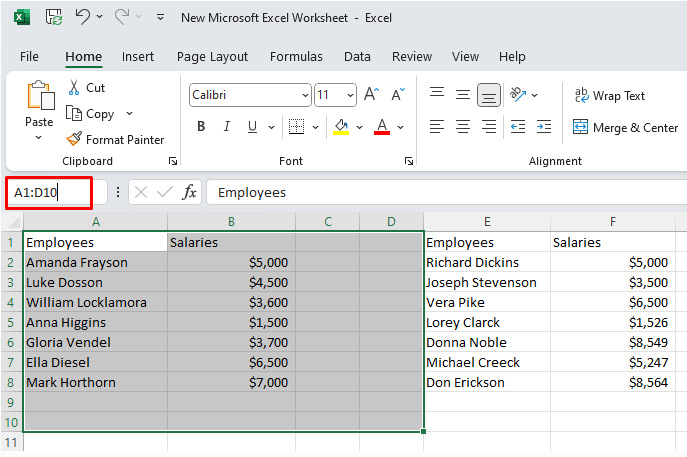
Selezionare un intervallo di celle utilizzando la casella del nome è particolarmente utile se il foglio di lavoro contiene celle vuote. In questo caso, utilizzando la scorciatoia da tastiera Maiusc + Ctrl + Freccia destra, la selezione verrà eseguita solo finché non verrà trovata una cella vuota. Lo stesso vale per la scorciatoia Maiusc + Ctrl + Freccia giù: la selezione verrà interrotta una volta raggiunta una cella vuota.
3. Identificare rapidamente un intervallo di cellule da una cellula attiva.
Supponiamo di voler selezionare un intervallo di celle a partire dalla cella attiva. La cella attiva è la cella attualmente selezionata.
Supponiamo che sia la cella B3 e che si voglia effettuare una selezione fino a D10. In questo caso, non è necessario digitare l'intervallo di riferimento completo B3:D10. Basta digitare l'ultima cella che si desidera selezionare, in questo caso D10. Tuttavia, non premere Invio. Utilizzare invece la scorciatoia da tastiera Maiusc + Invio per selezionare l'intervallo di celle.
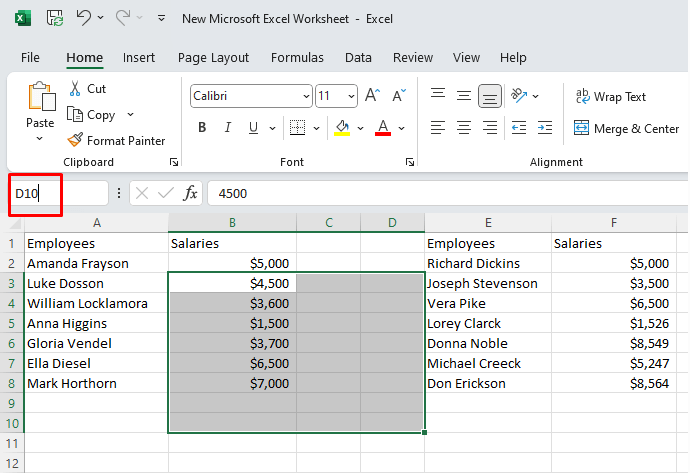
4. Identifica due cellule
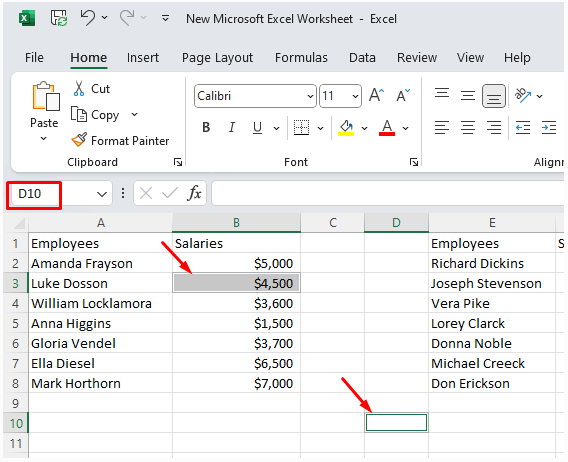
Se vuoi selezionare rapidamente due celle non adiacenti, puoi utilizzare la casella Nome. Non dovrai scorrere il documento per trovare la cella selezionata che ti serve.
Supponiamo di voler selezionare B3 e D10. Seleziona B3 e digita D10 nella casella del nome. Quindi premi Ctrl + Invio sulla tastiera.
5. Identificazione di più intervalli di celle
Specificare più intervalli utilizzando la casella del nome è semplice. Basta digitare le assegnazioni degli intervalli separate da virgole (,). Dopo aver inserito gli intervalli, premere il tasto Invio sulla tastiera per selezionarli.
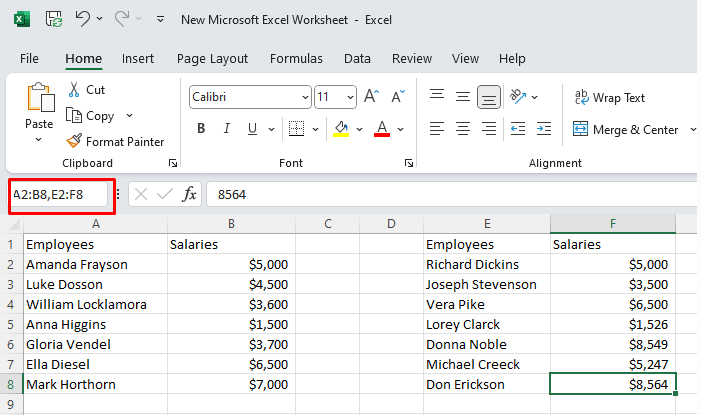
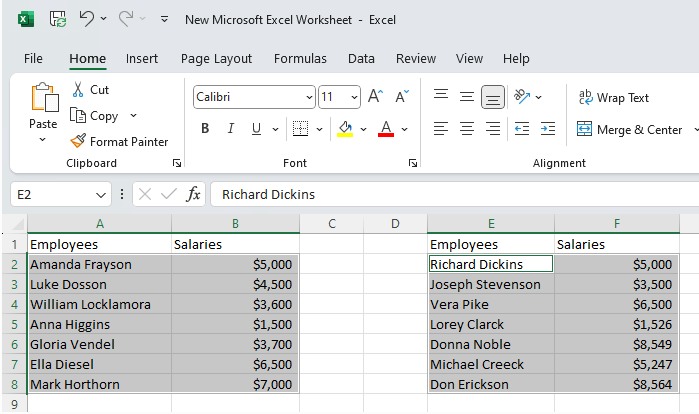
Facciamo un esempio. Se si desidera selezionare un intervallo di celle compreso tra A2 e B8, più E2 e F8, per identificare tutti i dipendenti e i relativi stipendi, digitare A2:B8,E2:F8 nella casella Nome.
Una volta premuto il tasto Invio, verranno selezionati i due intervalli di celle.
6. Seleziona un'intera colonna o riga
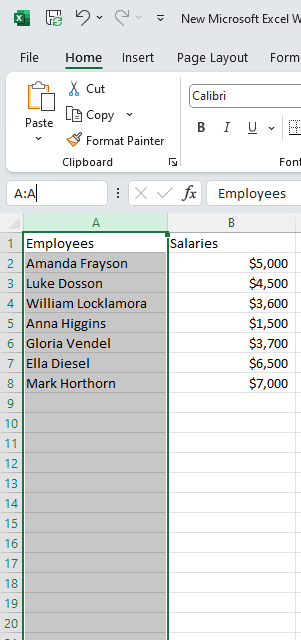
Selezionare un'intera colonna da una casella di nome è semplice. Per selezionare l'intera colonna A, basta digitare A:A nella casella di nome e premere Invio per selezionarla.
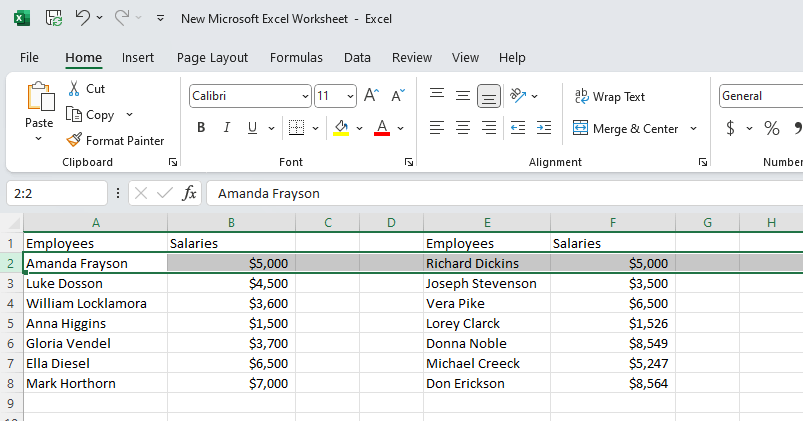
Lo stesso vale per la selezione di un'intera riga. Per selezionare l'intera riga 2, è sufficiente digitare 2:2 e premere Invio.
Regole per i nomi di Excel
Ci sono alcune regole da seguire quando si creano nomi in Excel. Queste regole sono progettate per consentire a Excel di gestirli facilmente. Dovrebbe essere in grado di riconoscere e utilizzare i nomi nelle funzioni.
- La prima lettera del nome deve essere una lettera, un trattino basso (_) o una barra rovesciata ().
- Tutti gli altri caratteri del nome possono essere lettere, numeri, punti o caratteri di sottolineatura.
- Non è consentito l'uso di spazi.
- I nomi non devono assomigliare a indirizzi di cella (R2D2 o C3P0).
- Poiché Excel utilizza le lettere C, c, R e r come tasti di scelta rapida, non è possibile utilizzarle come nomi.
- I nomi non distinguono tra maiuscole e minuscole. Excel tratterà Dipendenti e DIPENDENTI come se fossero lo stesso nome.
Utilizzo del gestore dei nomi in Excel
Il Gestore nomi di Excel è progettato per la gestione dei nomi. Puoi usarlo per modificare, trovare, filtrare o eliminare i nomi esistenti. Puoi anche usarlo per crearne di nuovi. Accedere al Gestore nomi è semplice. Lo trovi nella scheda Formule della barra multifunzione, nel gruppo Seleziona un nome.
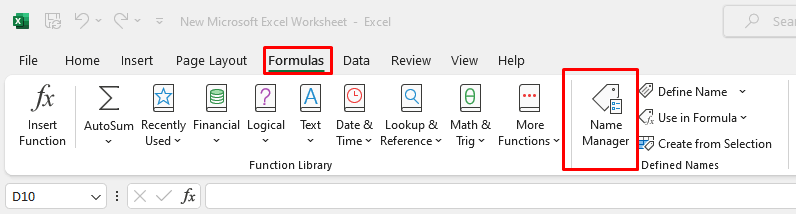
Oppure puoi usare la scorciatoia da tastiera Ctrl + F3 per aprirlo rapidamente.
Una volta aperta la finestra di dialogo Gestione nomi, verrà visualizzato un elenco di tutti i nomi presenti nel foglio di lavoro attualmente aperto.
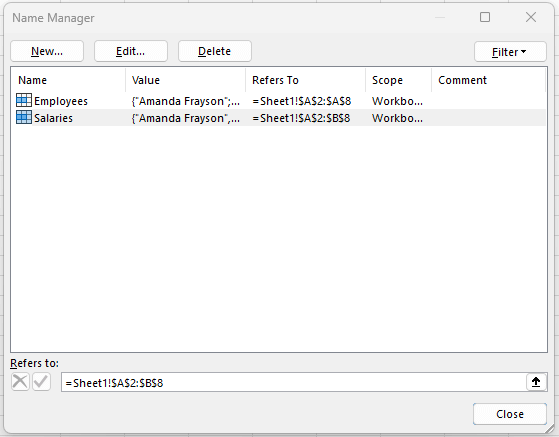
1. Modifica dei nomi tramite “Gestione nomi”
Per modificare un nome esistente utilizzando Gestione nomi, è sufficiente selezionare il nome e fare clic sul pulsante Modifica... nella finestra di dialogo Gestione nomi. Qui è possibile modificare non solo il nome, ma anche il riferimento.
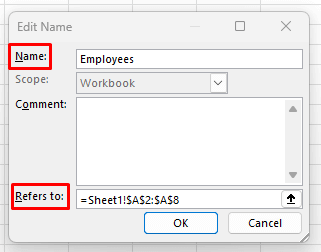
Dopo aver inserito il nuovo nome, seleziona OK per terminare la modifica.
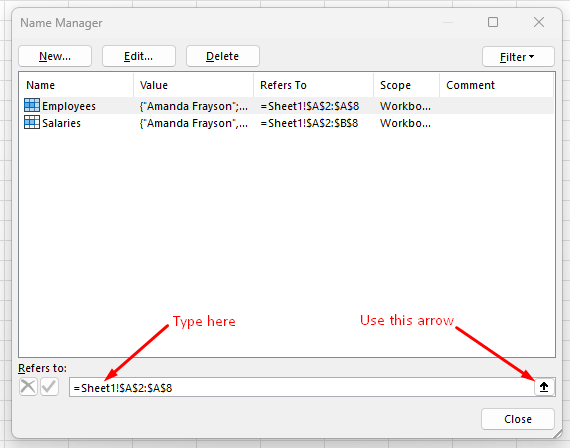
Nota: per modificare un riferimento, non è necessario accedere alla finestra di dialogo Modifica. È possibile farlo dalla finestra di dialogo Gestione nomi selezionando il nome che si desidera modificare e digitando un nuovo riferimento direttamente nella casella Riferisce a. In alternativa, è possibile utilizzare la freccia accanto alla casella Riferisce a per trovare l'intervallo desiderato.
2. Filtraggio dei nomi tramite “Gestione nomi”
Il pulsante Filtro nella finestra di dialogo "Gestisci nomi" consente di trovare rapidamente nomi specifici utilizzando i filtri. Questa funzionalità è particolarmente utile se "Gestisci nomi" contiene un elenco di nomi molto ampio.
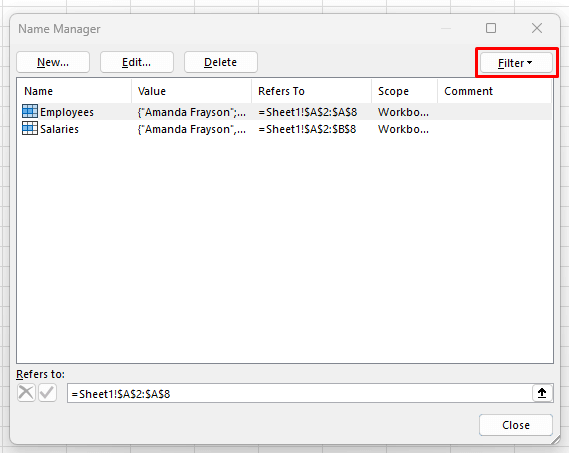
È possibile filtrare i nomi in tre categorie:
- I nomi specificati per l'ambito nel foglio di lavoro o nella cartella di lavoro.
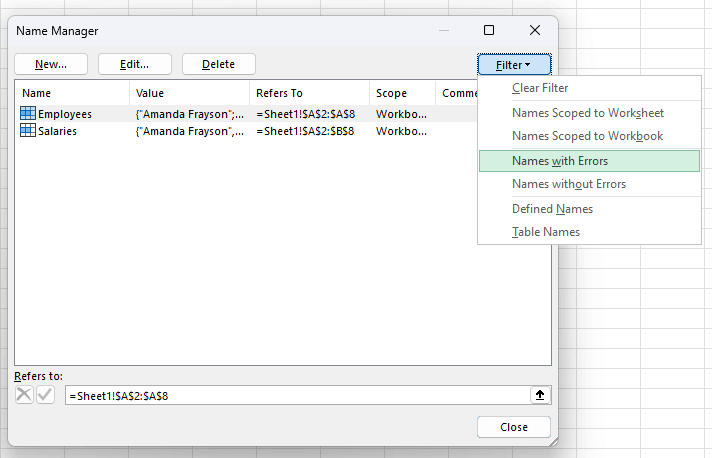
- Nomi che contengono errori o che non li contengono.
- Nomi determinati o nomi di tabelle.
3. Eliminare i nomi utilizzando "Gestisci nomi"
L'eliminazione dei nomi tramite "Gestisci nomi" è molto intuitiva. Basta selezionare il nome desiderato e cliccare sul pulsante "Elimina".
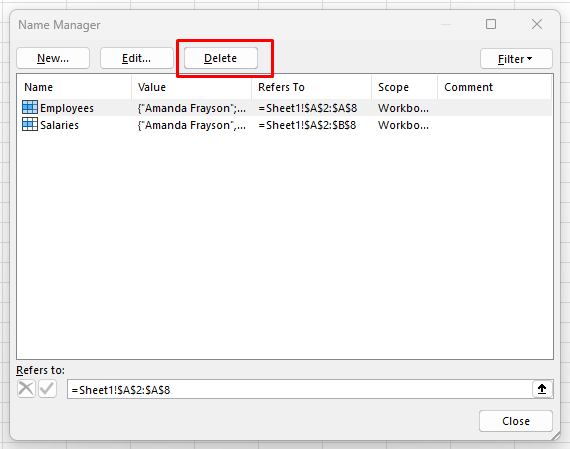
Puoi anche eliminare più nomi contemporaneamente selezionandoli e cliccando sul pulsante "Elimina". Per selezionare più nomi, clicca e trascina il mouse oppure seleziona un nome, quindi tieni premuto il tasto Ctrl sulla tastiera e seleziona gli altri nomi che desideri eliminare.
Puoi anche filtrare i nomi. Se vuoi eliminare tutti i nomi contenenti errori, utilizza il filtro "Nomi con errori" per selezionarli prima di cliccare sul pulsante "Elimina".
Come puoi vedere, la Casella Nome in Excel è uno strumento versatile che offre agli utenti un modo pratico per navigare, selezionare e gestire intervalli, celle e aree denominate all'interno delle cartelle di lavoro. Che tu sia un principiante che sta appena iniziando a esplorare il mondo di Excel o un utente esperto che desidera migliorare le proprie competenze, padroneggiare la Casella Nome è una funzionalità preziosa che può migliorare significativamente la tua produttività ed efficienza nelle attività sui fogli di calcolo. Quindi, la prossima volta che lavorerai in Excel, non sottovalutare la potenza e la praticità della Casella Nome. È una piccola funzionalità con grandi vantaggi.
I commenti sono chiusi.