

Microsoft OneDrive è un'opzione eccellente per il backup e la sincronizzazione dei file sul cloud su Windows. Si integra perfettamente con Esplora file di Windows, rendendo incredibilmente semplice interagire, gestire e condividere i file.
Se hai appena iniziato a usare OneDrive, questo tutorial ti mostrerà come configurare, aggiungere e utilizzare il servizio di archiviazione cloud di Microsoft in Esplora file.
prima che inizi
Il vantaggio di usare OneDrive su un computer è che è preinstallato su Windows. Ma se non riesci a trovare OneDrive, puoi scaricarlo facilmente da [nome del sito web/store]. Microsoft Store O Sito ufficiale di OneDrive.
Tuttavia, per utilizzare OneDrive è necessario un account Microsoft. Se non ne hai uno, dovresti crearne uno durante la configurazione del servizio di archiviazione cloud: è gratuito.
In termini di spazio di archiviazione, il piano base di OneDrive offre solo 5 GB. È possibile aumentarlo a 100 GB con Microsoft 365 Basic per 19.99 dollari all'anno o a 1 TB con Microsoft 365 Personal per 69.99 dollari all'anno.
Accedi a OneDrive
Per iniziare, individua l'icona di OneDrive nella barra delle applicazioni di Windows e seleziona Accedi. Puoi anche cercare e aprire OneDrive tramite il menu Start.
Verrà visualizzata la schermata di configurazione di Microsoft OneDrive: inserisci l'ID del tuo account Microsoft nel campo dell'indirizzo e-mail per continuare. In alternativa, seleziona Crea account per creare un nuovo account.
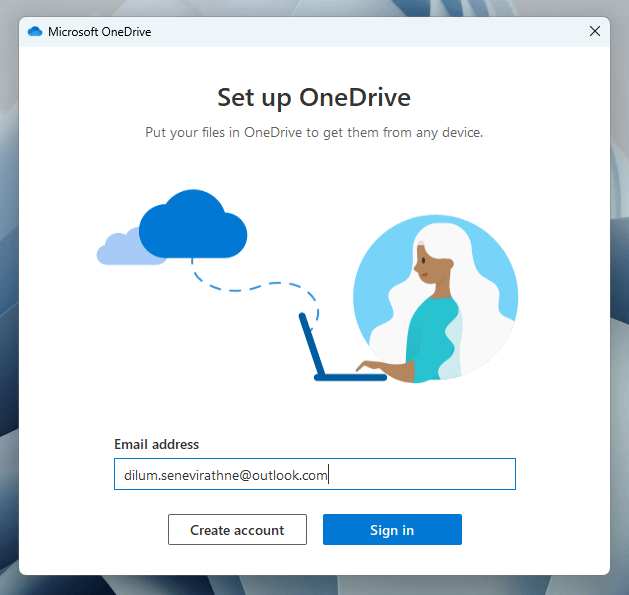
Successivamente, dovrai inserire la password del tuo account Microsoft. Non dovrai farlo se ne hai già una. Accesso a Windows Con lo stesso account Microsoft.
Configurazione di OneDrive
Subito dopo aver effettuato l'accesso a OneDrive, dovresti configurare le tue preferenze sulla privacy selezionando se desideri condividere i dati diagnostici e di utilizzo con Microsoft. Una volta fatto ciò, dovresti specificare dove desideri che il servizio di archiviazione cloud sincronizzi i tuoi dati.
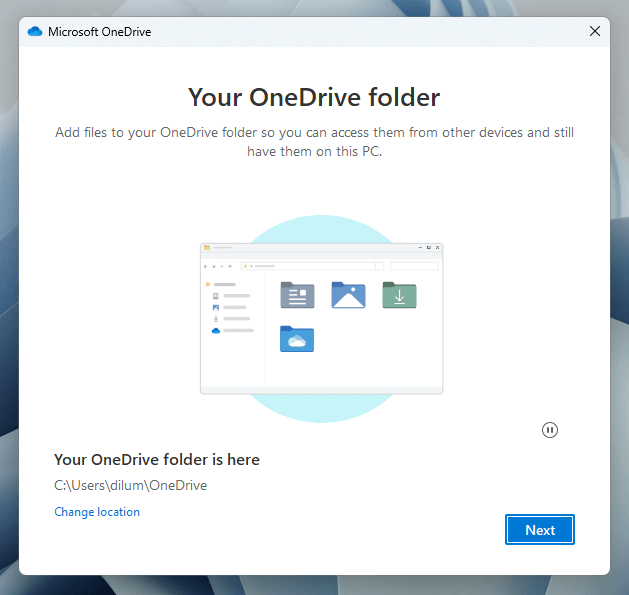
La posizione predefinita è la radice del tuo account utente Windows: seleziona l'opzione Cambia posizione se desideri scegliere una directory diversa.
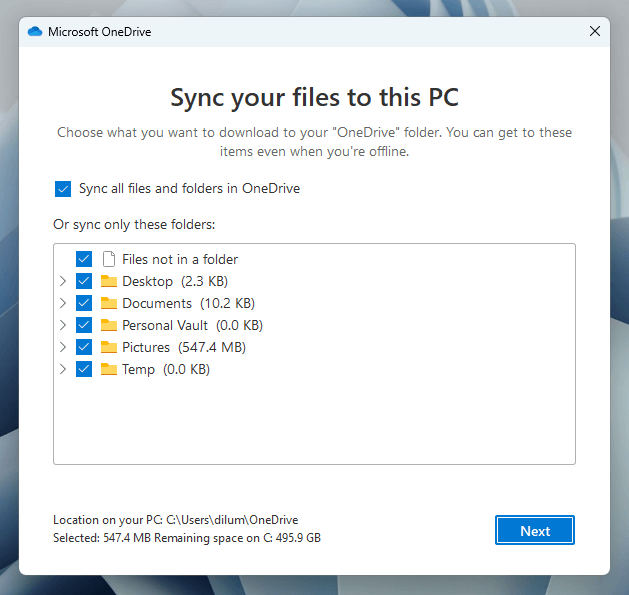
Se utilizzi già OneDrive su altri dispositivi, dovrai decidere se sincronizzare tutti i tuoi dati cloud o solo elementi specifici sul tuo computer. Se desideri sincronizzare tutto ma hai problemi di spazio, dovresti essere in grado di utilizzare la funzionalità File su richiesta per gestire il tuo spazio (ne parleremo più avanti).
OneDrive chiederà anche l'autorizzazione per eseguire backup in tempo reale delle cartelle del tuo account utente Windows: Documenti, Immagini, Desktop, Musica e Video.
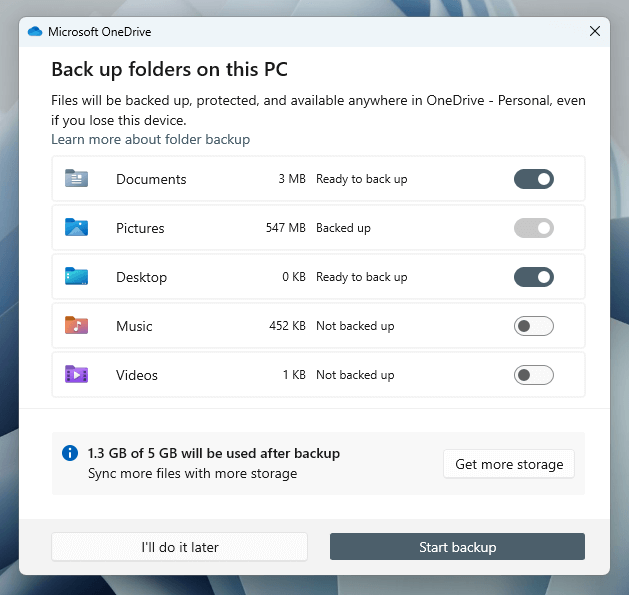
Utilizza lo strumento di stima della capacità di archiviazione per determinare l'impatto sulla quota di archiviazione cloud dopo aver selezionato o deselezionato ciascun elemento. Se lo spazio di archiviazione non è un problema, seleziona Avvia backup. Puoi sempre abilitare e disabilitare i backup per ogni cartella in un secondo momento, quindi puoi tranquillamente saltare questa parte.
Accesso a OneDrive in Esplora file
Una volta completata la configurazione di OneDrive, troverai una nuova voce denominata OneDrive nel riquadro di navigazione sul lato sinistro di Esplora file. Selezionandola, verranno visualizzati i contenuti già archiviati su OneDrive, incluse le cartelle del tuo account utente se hai scelto di sincronizzarle durante la configurazione.
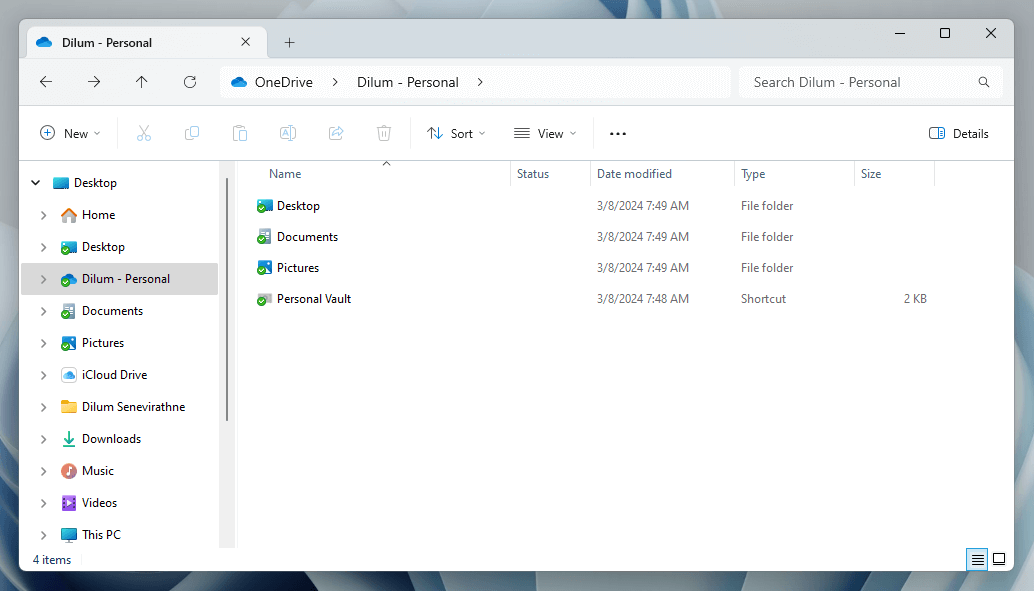
Grazie all'esploratore file integrato, puoi gestire i tuoi file OneDrive come qualsiasi altro file locale. Cliccando con il pulsante destro del mouse, puoi accedere alle opzioni per condividere, copiare, eliminare e altro ancora.
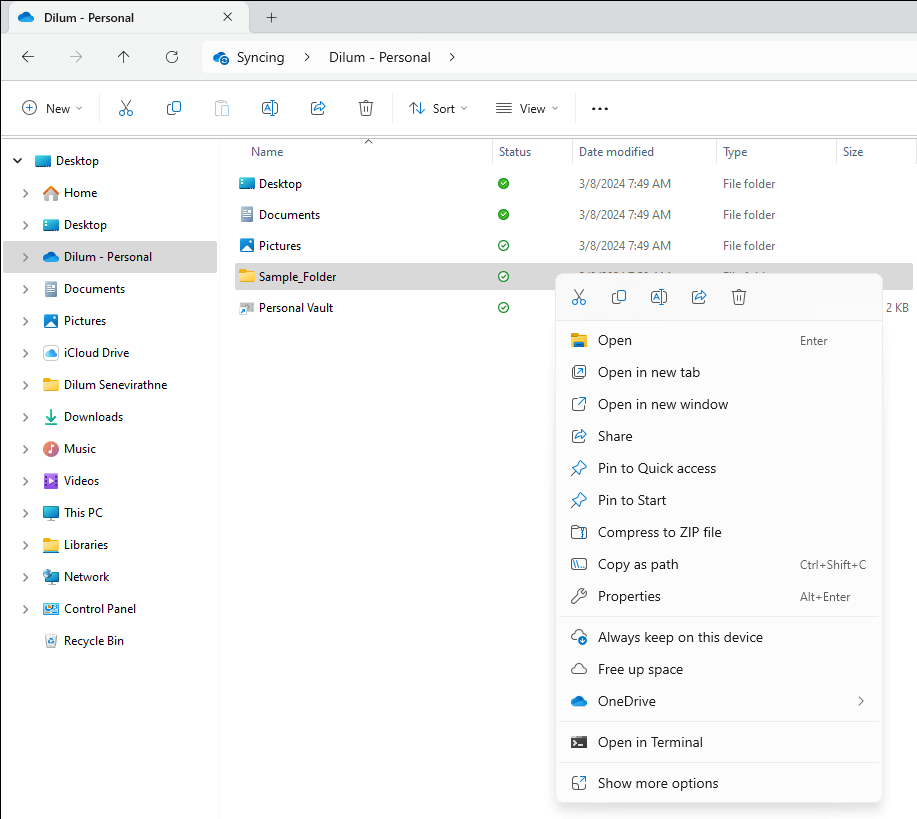
Le icone sotto la colonna Stato indicano lo stato di sincronizzazione di file e cartelle. Un segno di spunta verde indica che l'elemento è completamente sincronizzato, mentre un'icona a forma di nuvola indica un elemento archiviato nel cloud. Un cerchio rotante indica un elemento in fase di sincronizzazione.
Utilizzare la funzione File su richiesta
OneDrive supporta File su richiesta, il che significa che puoi archiviare file e cartelle come segnaposto per risparmiare spazio di archiviazione. Basta fare clic con il pulsante destro del mouse su un elemento e selezionare Libera spazio per rimuovere i dati archiviati localmente e visualizzare solo un'anteprima online.
Esplora file recupererà i dati dai server OneDrive solo quando si accede a un elemento online. Se si desidera mantenere un file o una cartella sempre in locale, selezionare l'opzione "Conserva sempre su questo dispositivo" nel menu contestuale.
Condivisione di file e cartelle con altri
OneDrive ti consente di condividere rapidamente file e cartelle con altri utenti direttamente da Esplora file. Per iniziare, fai clic con il pulsante destro del mouse su un elemento e seleziona Condividi.
Nella finestra pop-up "Condividi", seleziona la persona con cui desideri condividere l'elemento aggiungendo il suo nome, gruppo o indirizzo email. Seleziona l'icona "Modifica" e scegli tra "Può modificare" (impostazione predefinita) e "Può visualizzare" per determinare il livello di autorizzazione. Se hai un piano di archiviazione a pagamento, configura le impostazioni di condivisione per aggiungere una data di scadenza e una password.
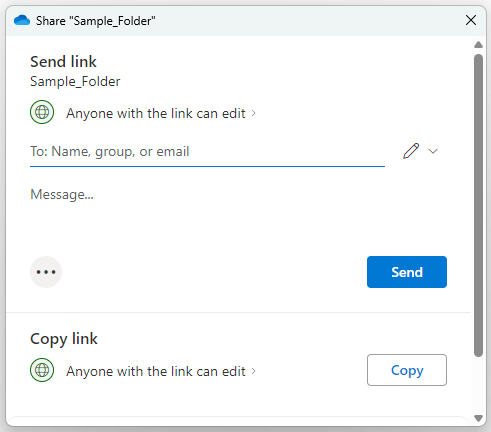
Successivamente, seleziona Invia per inviare un collegamento tramite e-mail alle persone con cui desideri condividere l'elemento oppure Copia per aggiungere un collegamento condivisibile agli appunti di Windows.
Utilizzo della cassaforte personale in OneDrive
Personal Vault è una funzionalità di OneDrive che consente di archiviare file sensibili, ad esempio le informazioni sull'assicurazione, utilizzando la password dell'account utente di Windows o Windows Hello Come ulteriore livello di sicurezza.
Fai doppio clic su Personal Vault nella cartella OneDrive in Esplora file e segui le istruzioni visualizzate sullo schermo per attivarlo. Potrai quindi archiviare fino a tre file (o di più se acquisti spazio di archiviazione aggiuntivo).
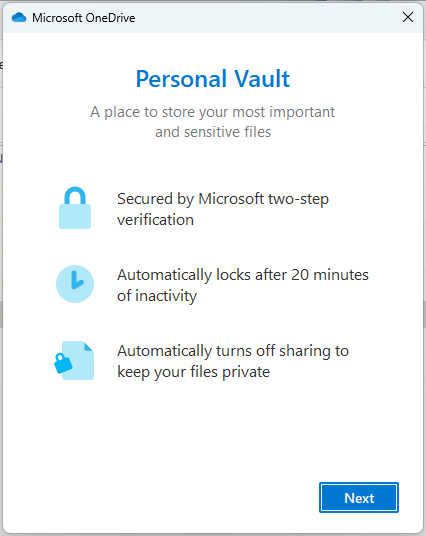
Il vault personale scade dopo 20 minuti. Per bloccarlo prima, seleziona l'opzione Blocca vault personale nel menu a comparsa della barra di sistema di OneDrive.
Menu a comparsa della barra di sistema di OneDrive
OneDrive è dotato di un menu a comparsa intuitivo nella barra delle applicazioni di Windows. Include collegamenti alla cartella OneDrive (che si apre in Esplora file), un Cestino online (hai 30 giorni di tempo per recuperare gli elementi eliminati) e l'app web di OneDrive. Elenca anche lo stato di sincronizzazione degli elementi recenti.
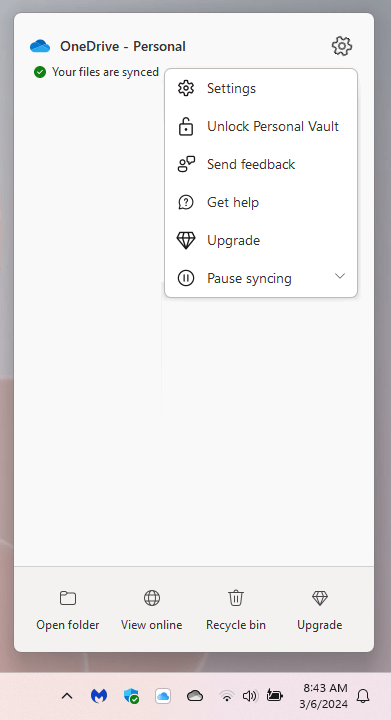
Selezionando l'icona dell'ingranaggio in alto a destra del menu a comparsa di OneDrive, è possibile accedere al riquadro delle impostazioni di archiviazione cloud, all'opzione per bloccare il proprio vault personale e alla possibilità di mettere in pausa e riprendere la sincronizzazione.
Riconfigurare Microsoft OneDrive
OneDrive offre diverse impostazioni che puoi modificare per modificare il funzionamento del servizio di archiviazione cloud sul tuo PC Windows. Per accedervi, seleziona Impostazioni nel menu a comparsa della barra di sistema di OneDrive.
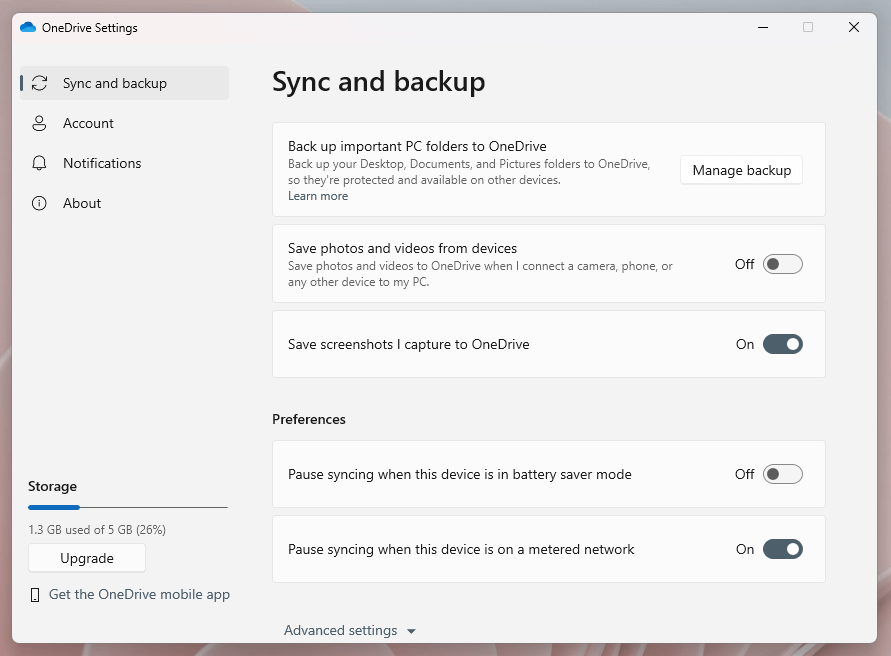
La sezione predefinita di sincronizzazione e backup nelle impostazioni di OneDrive consente di effettuare le seguenti operazioni:
- Seleziona le cartelle del tuo account Windows (Documenti, Immagini, Musica, ecc.) per eseguirne il backup su OneDrive.
- Specifica se desideri eseguire automaticamente il backup di foto e video da dispositivi esterni quando sono collegati al computer.
- Consenti il salvataggio automatico degli screenshot su OneDrive.
- Consenti a OneDrive di sospendere la sincronizzazione in modalità di risparmio batteria e su reti dati limitate.
- Imposta le velocità di download e upload per OneDrive.
- Escludere dalla sincronizzazione gli elementi con determinate estensioni di file.
- Abilita o disabilita la funzione “File su richiesta”.
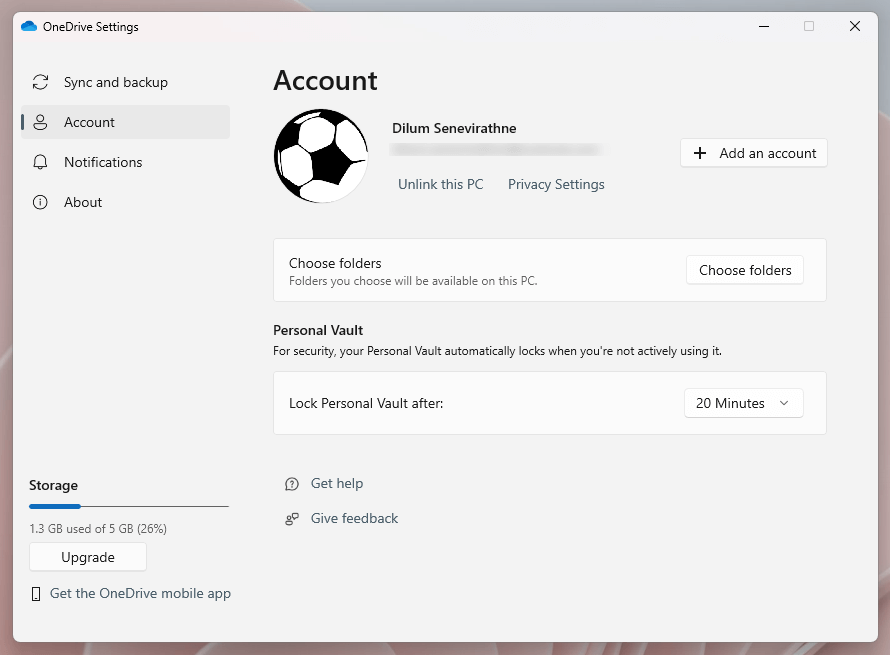
Nella sezione Account puoi aggiungere altri account, abilitare e disabilitare la sincronizzazione delle cartelle OneDrive e specificare la velocità con cui il Vault personale viene bloccato automaticamente.
Poi c'è la scheda Notifiche, dove puoi specificare quando vuoi che OneDrive ti invii notifiche, ad esempio quando la sincronizzazione è in pausa, quando altri condividono elementi con te, quando hai nuovi ricordi "Questo giorno", ecc.
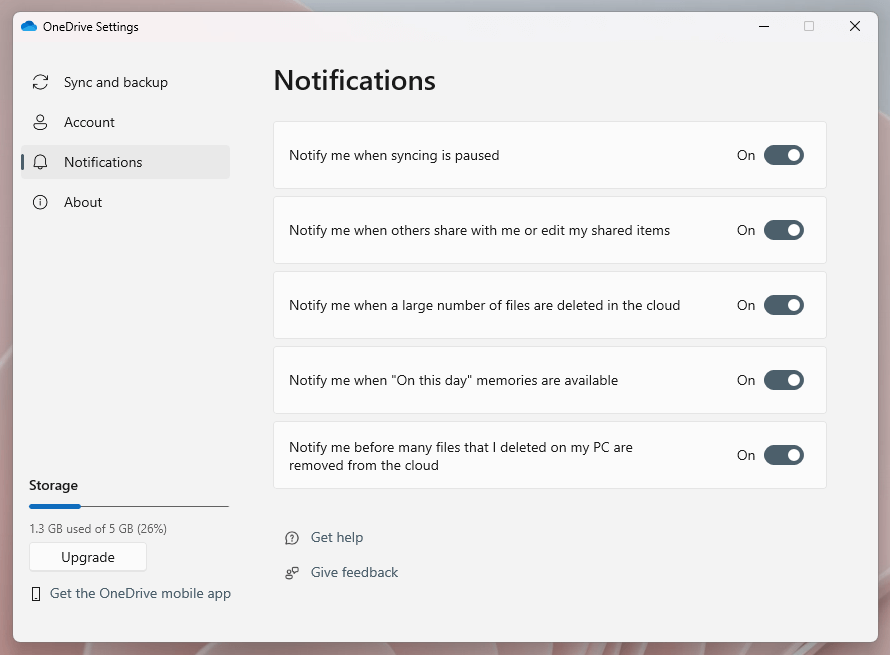
Il tuo attuale piano di archiviazione OneDrive e la quantità di spazio di archiviazione utilizzata dovrebbero apparire in basso a sinistra nella finestra delle impostazioni di OneDrive. Utilizza il pulsante Aggiorna in alto per abbonarti a Microsoft 365 Basic o Microsoft 365 Personal e aggiungere spazio di archiviazione Plus.
I commenti sono chiusi.